Een gedeelde mailbox toevoegen in Outlook


Probeer Trengo gratis uit

Trengo brengt WhatsApp, e-mail, internet, sociale media en telefoontjes samen in één inbox, waardoor je team uren aan herhalend werk bespaart en ervoor zorgt dat geen enkel gesprek verloren gaat.
Bekijk Trengo in actie
- Uitgebreide integraties
- Eenvoudige configuratie
- Schaalbare prijsstructuur
Een gedeelde mailbox toevoegen in Outlook
Samenvatting
Leren hoe je een gedeelde mailbox toevoegt in Outlook is een veelvoorkomende uitdaging voor bedrijven, aangezien de procedure sterk verschilt tussen de versies New, Classic, Web, Mac en Mobile. Deze handleiding biedt duidelijke, stapsgewijze instructies voor elk platform, zodat je toegang hebt tot teammailboxen zoals support@ of [email protected], ongeacht het apparaat dat je gebruikt. We bespreken de essentiële vereisten, zoals het hebben van beheerdersrechten, en lossen veelvoorkomende problemen op, zoals het feit dat een mailbox niet automatisch verschijnt.
TL;DR
- Om een gedeelde mailbox toe te voegen, moet je eerst toestemming krijgen van een Microsoft 365-beheerder.
- De stappen voor het toevoegen van een gedeelde mailbox verschillen voor Classic Outlook, Nieuwe Outlook, de webversie, Mac en mobiele apps.
- Gedeelde mailboxen hebben geen eigen wachtwoorden; je opent ze met de inloggegevens van je persoonlijke account.
- Als een mailbox niet automatisch wordt weergegeven (automatische koppeling), moet je deze handmatig toevoegen via je accountinstellingen.
- Voor groeiende teams heeft een traditionele gedeelde Outlook-mailbox zijn beperkingen op het gebied van samenwerking en kanaalbeheer.
- Een speciaal samenwerkingsplatform zoals Trengo biedt functies als botsingsdetectie, interne chat en omnichannel-ondersteuning die Outlook niet heeft.
Wat is een gedeelde mailbox in Outlook?
Een gedeelde mailbox in Outlook is een specifiek type inbox dat in Microsoft 365 wordt aangemaakt en waarmee meerdere aangewezen gebruikers e-mailberichten kunnen lezen, beheren en versturen vanaf één gemeenschappelijk e-mailadres. In plaats van e-mails door te sturen of persoonlijke accountgegevens te delen, kan een team werken vanuit een centraal adres zoals [email protected], [email protected] of [email protected]. Om te beginnen moet een beheerder eerst de gedeelde mailbox aanmaken en vervolgens de gebruikers toevoegen die er toegang toe moeten hebben. Voordat je een gedeelde mailbox aan Outlook kunt toevoegen, moet je over deze machtigingen beschikken.
Hoewel een standaard gedeelde mailbox in Outlook handig is voor eenvoudige taken, heeft deze een aantal belangrijke functies en beperkingen:
- Gecentraliseerde communicatie: Het fungeert als één centraal aanspreekpunt voor klanten of interne afdelingen, waardoor vragen allemaal op één plek worden gebundeld.
- Teamtransparantie: Meerdere gebruikers kunnen inkomende berichten en de geschiedenis van verzonden antwoorden bekijken, waardoor iedereen een gezamenlijk overzicht van de communicatie heeft.
- Geen extra licentiekosten: Voor gedeelde mailboxen kleiner dan 50 GB is meestal geen aparte Microsoft 365-licentie nodig.
- Geen geavanceerde samenwerkingsfuncties: Je kunt niet zien wie een e-mail op dat moment bekijkt of beantwoordt, wat kan leiden tot dubbele reacties. Dit is een veelvoorkomend probleem dat moderne oplossingen aanpakken.
- Trage synchronisatie: Soms duurt het even voordat wijzigingen die door één gebruiker zijn aangebracht, bij anderen zichtbaar worden, wat voor verwarring kan zorgen.
- Beperkte verantwoordelijkheid: Er is geen ingebouwde functie om een e-mail aan een specifieke persoon toe te wijzen voor opvolging, waardoor het lastig is om te zien wie er verantwoordelijk is.
Een gedeelde mailbox toevoegen in Outlook voor desktop
Voor gebruikers van een desktopcomputer hangt de manier waarop je een gedeelde mailbox aan Outlook toevoegt sterk af van je besturingssysteem (Windows of Mac) en welke versie van Outlook je gebruikt. Microsoft is bezig gebruikers over te zetten van de "klassieke" versie van Outlook naar een nieuwe, gestroomlijndere versie, "Nieuw Outlook", en de interfaces verschillen behoorlijk van elkaar. Zoek hieronder de kop die bij jouw specifieke situatie past voor de juiste instructies over hoe je een mailbox in Outlook toevoegt.
Een gedeelde mailbox toevoegen in Classic Outlook voor Windows
Als je de traditionele, uitgebreide versie van Outlook op een Windows-pc (inclusief Windows 11) gebruikt, volg dan deze stappen. Deze methode is vaak nodig als je beheerder "automatische koppeling" heeft uitgeschakeld, waardoor de mailbox anders automatisch zou verschijnen.
- Open de Outlook-desktopapp.
- Klik linksboven op Bestand.
- Klik in het infovenster op Accountinstellingen en selecteer vervolgens Accountinstellingen... in het vervolgkeuzemenu.
- Selecteer in het nieuwe venster het tabblad E-mail. Zorg ervoor dat je primaire e-mailaccount is gemarkeerd en klik vervolgens op de knop Wijzigen...
- Klik op de knop Meer instellingen... rechtsonder.
- Ga naar het tabblad Geavanceerd en klik onder het gedeelte "Mailboxen" op Toevoegen.
- Typ het e-mailadres van de gedeelde mailbox die je wilt toevoegen (bijv. [email protected]) en klik op OK.
- Klik op Toepassen, vervolgens op OK, daarna op Volgende en tot slot op Voltooien. Sluit het venster Accountinstellingen. De gedeelde mailbox verschijnt nu in het mappenvenster aan de linkerkant.
Hoe voeg je een gedeelde mailbox toe in de nieuwe Outlook-app
Microsoft introduceert de "Nieuwe Outlook" voor Windows, met een modernere interface die lijkt op de webversie. Als je deze versie hebt, is het toevoegen van een gedeelde mailbox veel eenvoudiger en intuïtiever. Veel gebruikers zoeken naar waar ze een gedeelde mailbox kunnen toevoegen in de nieuwe Outlook, omdat de menu’s flink zijn veranderd.
- Kijk in het hoofdvenster van Outlook naar het mappenvenster aan de linkerkant.
- Klik met de rechtermuisknop op de naam van je hoofdaccount (bijv. [email protected]).
- Kies in het contextmenu dat verschijnt de optie ‘Gedeelde map of mailbox toevoegen’.
- Er verschijnt een dialoogvenster. Typ de naam of het e-mailadres van de gedeelde mailbox die met je is gedeeld.
- Kies de juiste mailbox uit de zoekresultaten en klik op Toevoegen.
De gedeelde mailbox wordt nu toegevoegd aan je mappenlijst, zodat je toegang hebt tot de inbox en andere mappen, net zoals bij je primaire account. Deze methode werkt ook als je wilt weten hoe je een ander e-mailadres aan Outlook kunt toevoegen dat een gedeelde bron is.
Een gedeelde mailbox toevoegen in Outlook voor Mac
De manier waarop je een gedeelde mailbox toevoegt in Outlook voor Mac is anders dan in de Windows-versie. De interface is anders ingedeeld, wat vaak leidt tot vragen als "hoe open je een gedeelde mailbox in Outlook voor Mac?". Volg deze instructies om toegang te krijgen.
- Open de Outlook-app op je macOS-apparaat.
- Klik in de menubalk bovenaan op Extra en selecteer vervolgens Accounts...
- Kies je primaire Exchange-account uit de lijst aan de linkerkant.
- Klik op de knop ‘Delegeren en delen ’.
- Ga naar het tabblad 'Gedeeld met mij '.
- Klik op het + -pictogram linksonder om een nieuwe gedeelde mailbox toe te voegen.
- Zoek de gedeelde mailbox op en selecteer deze door de naam of het e-mailadres in te voeren, en klik vervolgens op Toevoegen.
Nadat je de map hebt toegevoegd, kun je het instellingenvenster sluiten. De gedeelde mailbox is nu zichtbaar in het mappenvenster aan de linkerkant van je Outlook voor Mac-interface. Je kunt deze uitvouwen om de mappen te bekijken.
Een gedeelde mailbox toevoegen in Outlook voor het web (Office 365)
Voor gebruikers die hun e-mail liever via een webbrowser op outlook.office.com bekijken, is het toevoegen van een gedeelde mailbox een snelle en eenvoudige klus. Deze methode is ideaal voor mensen die Office 365 gebruiken zonder dat de desktopclient is geïnstalleerd. Er zijn twee veelgebruikte manieren om dit te doen.
Methode 1: Voeg het toe aan je mappenlijst (meest gebruikte methode)
- Log in op je account via outlook.office.com.
- Zoek in het navigatievenster aan de linkerkant de hoofdmap van je hoofdaccount, die meestal de naam ‘Mappen’ draagt.
- Klik met de rechtermuisknop op Mappen.
- Kies in het contextmenu de optie 'Gedeelde map toevoegen...'.
- Typ in het dialoogvenster dat verschijnt de naam of het e-mailadres van de gedeelde mailbox.
- Kies de juiste uit de lijst en klik op Toevoegen.
De gedeelde mailbox verschijnt nu als een aparte mapgroep in je navigatievenster aan de linkerkant, zodat je er gemakkelijk bij kunt.
Methode 2: Openen in een nieuw browservenster
Een handige tip is om de gedeelde mailbox in een apart browsertabblad te openen. Dit is ideaal om je workflows gescheiden te houden.
- Klik, terwijl je bent ingelogd bij Outlook op het web, op je profielfoto of initialen in de rechterbovenhoek.
- Kies in het vervolgkeuzemenu de optie 'Een andere mailbox openen...'.
- Typ het e-mailadres van de gedeelde mailbox en klik op Openen.
- De gedeelde mailbox wordt geopend in een nieuw, volledig functioneel browsertabblad.
Een gedeelde mailbox toevoegen in de Outlook-app voor mobiel
Onderweg toegang hebben tot de communicatie van je team is essentieel voor moderne bedrijven. Gelukkig maakt de mobiele Outlook-app voor zowel iOS als Android het eenvoudig om een gedeelde mailbox toe te voegen, mits je beheerder je de benodigde rechten heeft gegeven. Deze functie is een van de vele hulpmiddelen die thuiswerken vergemakkelijken en ervoor zorgen dat je overal in contact blijft met je team en klanten.
Een gedeelde mailbox toevoegen in Outlook voor iPhone (iOS)
Als je een iPhone of iPad gebruikt, kost het toevoegen van een gedeelde mailbox aan de Outlook-app maar een paar tikjes. Volg deze stappen om je gedeelde inbox op je iOS-apparaat te openen.
- Open de Outlook-app op je iPhone.
- Tik op je profielpictogram of op het Home-pictogram linksboven in het scherm om het hoofdmenu te openen.
- Tik in het menu op het pictogram ‘Account toevoegen’, dat eruitziet als een brievenbus met een plusteken.
- Kies in het scherm 'Account toevoegen' de optie 'Een gedeelde mailbox toevoegen'.
- Voer het e-mailadres van de gedeelde mailbox in en tik op de knop ‘Gedeelde mailbox toevoegen ’.
- De mailbox wordt toegevoegd en je kunt vanuit het hoofdmenu schakelen tussen deze mailbox en je persoonlijke account.
Een gedeelde mailbox toevoegen in Outlook voor Android
De procedure voor het toevoegen van een gedeelde mailbox in de Outlook-app voor Android is vrijwel identiek aan die van de iOS-versie, waardoor je op alle platforms dezelfde ervaring hebt. Hier lees je hoe je dit op je Android-apparaat doet.
- Start de Outlook-app op je Android-telefoon of -tablet.
- Tik op je profielpictogram linksboven om het navigatiemenu aan de zijkant te openen.
- Tik op het enveloppictogram met het plusteken (Account toevoegen).
- Kies de optie om een gedeelde mailbox toe te voegen.
- Typ het e-mailadres voor de gedeelde mailbox in.
- Tik op ‘Doorgaan’ en de app voegt de mailbox toe aan je accountlijst. Je kunt de mappen vervolgens openen via het hoofdnavigatiemenu.
Hoe voeg je een gedeelde mailbox toe in Outlook zonder wachtwoord
Veel gebruikers raken in de war door de vraag om een wachtwoord wanneer ze een gedeelde mailbox willen toevoegen. Het is belangrijk om te weten dat gedeelde mailboxen geen eigen wachtwoord hebben. Het zijn geen standaardgebruikersaccounts, maar bronnen waartoe je persoonlijke account toegang krijgt.
De toegang is volledig afhankelijk van de rechten die een Microsoft 365- of Exchange-beheerder aan je gebruikersaccount heeft toegewezen. Wanneer je een gedeelde mailbox toevoegt, log je altijd in met je eigen persoonlijke e-mailadres en wachtwoord.
Er zijn twee scenario’s:
- Automatische koppeling is ingeschakeld: In veel organisaties schakelt de beheerder een functie in die ‘automatische koppeling’ heet. Zodra je de juiste rechten hebt gekregen, verschijnt de gedeelde mailbox na een korte wachttijd (maximaal een uur) en nadat je Outlook opnieuw hebt opgestart automatisch in je Outlook-mappenlijst. Je hoeft zelf niets te doen.
- Automatische koppeling is uitgeschakeld: Als de mailbox niet automatisch verschijnt, moet je deze handmatig toevoegen volgens de stappen die in de bovenstaande paragrafen voor jouw specifieke versie van Outlook worden beschreven. Nogmaals: je wordt op geen enkel moment om het wachtwoord van de gedeelde mailbox gevraagd, omdat er geen bestaat. Je geeft Outlook gewoon de opdracht om een bron weer te geven waarvoor je account al toestemming heeft om deze te bekijken.
Als je om een wachtwoord wordt gevraagd, wijst dat meestal op een configuratieprobleem of een probleem met de inloggegevens van je eigen account, en niet op de gedeelde mailbox zelf.
Gedeelde mailbox versus gezamenlijke inbox: waarom Outlook misschien niet genoeg is
Hoewel een gedeelde Outlook-mailbox een goed startpunt is voor kleine teams met weinig e-mailverkeer, beginnen de beperkingen ervan zichtbaar te worden naarmate een bedrijf groeit. Het is een systeem dat is ontworpen om samen te bekijken, niet voor echte teamsamenwerking. Dit is het belangrijkste verschil tussen een eenvoudige gedeelde mailbox en een moderne gezamenlijke inbox.
De nadelen van het uitsluitend vertrouwen op een gedeelde Outlook-mailbox worden al snel duidelijk:
- Geen detectie van dubbele reacties: twee supportmedewerkers kunnen zonder het te weten tegelijkertijd op dezelfde klant reageren. Dit zorgt voor verwarring bij de klant en geeft het bedrijf een ongeorganiseerde indruk.
- Rommelige interne communicatie: Om een e-mail van een klant te bespreken, moet je het bericht intern heen en weer doorsturen of een aparte chat-app gebruiken. Dit zorgt voor rommelige inboxen en maakt het lastig om later de context terug te vinden.
- Gebrek aan verantwoordelijkheid: Het is vaak onduidelijk wie er verantwoordelijk is voor een e-mail. Berichten blijven soms onbeantwoord omdat iedereen ervan uitgaat dat iemand anders het wel regelt.
- Gescheiden communicatiekanalen: Outlook is ontworpen voor één kanaal: e-mail. Moderne klanten willen contact via livechat, sociale media en vooral de WhatsApp Business API. Een gedeelde Outlook-mailbox kan deze gesprekken niet samenbrengen.
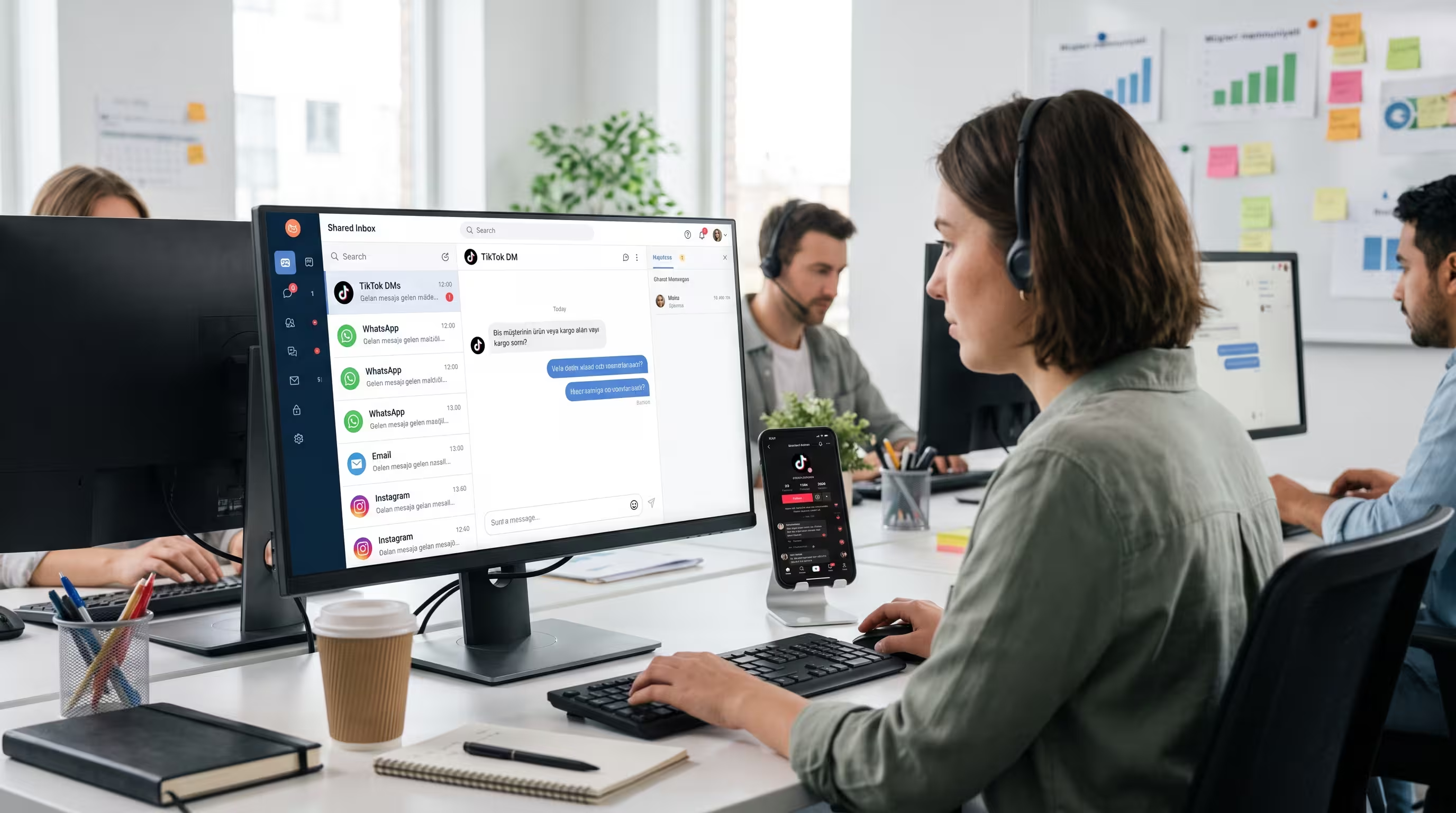
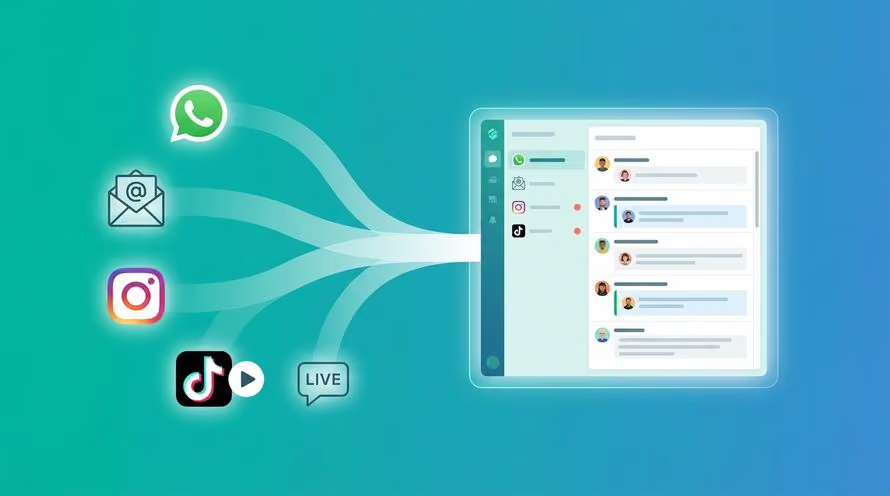
Dit is waar een speciaal hiervoor ontwikkeld platform als Trengo de communicatie binnen teams een flinke boost geeft. De oplossing van Trengo is een echte samenwerkingsruimte, ontworpen om van een rommelige inbox een gestroomlijnde motor voor klantcontact te maken. Met de omnichannel-inbox van Trengo kunnen teams al hun communicatiekanalen – e-mail, WhatsApp, Facebook Messenger, live chat en meer – vanuit één overzicht beheren.
De belangrijkste functies die Trengo tot meer maken dan alleen een gedeelde mailbox zijn:
- Botsingsdetectie: Je ziet in realtime wanneer een collega een bericht al aan het bekijken is of een antwoord aan het typen is, waardoor dubbel werk volledig wordt voorkomen.
- Interne chat & @vermeldingen: Bespreek een vraag van een klant direct in de e-mailconversatie, zonder dat de klant dit ziet. Tag collega’s om vragen te stellen en direct feedback te krijgen, zonder dat je het gesprek hoeft te verlaten.
- Tickettoewijzing: Wijs elk binnenkomend bericht toe aan een specifiek teamlid of een specifieke afdeling. Zo wordt duidelijk wie er verantwoordelijk is en zorg je ervoor dat er niets tussen wal en schip valt. Zoals uit een casestudy over één team-inbox blijkt, kan dit de reactietijden en de klanttevredenheid aanzienlijk verbeteren.
- AI-automatisering: Maak gebruik van AI-functies om lange gesprekken samen te vatten, berichten direct te vertalen en zelfs hele workflows te automatiseren, zodat je minder handmatig werk hebt en efficiënter kunt werken.
Veelgestelde vragen (FAQ)
Waarom wordt een gedeelde mailbox niet weergegeven in de nieuwe versie van Outlook?
Er zijn een paar veelvoorkomende redenen waarom een gedeelde mailbox misschien niet in de nieuwe Outlook verschijnt. Ten eerste: als je beheerder je net rechten heeft toegekend, kan het tot 60 minuten duren voordat de wijzigingen zijn gesynchroniseerd. Probeer de Outlook-app opnieuw te starten. Als het nog steeds niet verschijnt, is de functie 'automatisch toewijzen' mogelijk uitgeschakeld. In dat geval moet je het handmatig toevoegen door met de rechtermuisknop op de naam van je primaire account te klikken en 'Gedeelde map of mailbox toevoegen' te selecteren. Vraag ten slotte aan je IT-beheerder of hij je de juiste 'Lezen en beheren'-rechten heeft gegeven.
Hoe geef ik iemand toegang tot een gedeelde mailbox?
Een eindgebruiker kan zichzelf geen toegang verlenen tot een gedeelde mailbox. Toegang moet worden verleend door een IT-beheerder of een Microsoft 365-beheerder. Als je toegang nodig hebt, moet je contact opnemen met je IT-afdeling en deze aanvragen. De beheerder zal dan via het Microsoft 365-beheercentrum of het Exchange-beheercentrum je gebruikersaccount toevoegen als lid van de gedeelde mailbox, meestal onder de instellingen voor "Delegatie", en je de benodigde rechten toekennen.
Kan ik in Outlook een groepsmail opstellen zonder dat er leden of ontvangers worden weergegeven?
Ja, maar de methode hangt af van je doel. Om een groepsmail te versturen waarbij de ontvangers elkaar niet kunnen zien, moet je het BCC-veld (Blind Carbon Copy) gebruiken. Het is echter inefficiënt om grote lijsten op deze manier te beheren. Een gedeelde mailbox lost dit natuurlijk op door je te laten verzenden vanaf een algemeen adres (bijv. [email protected]), waardoor de individuele gebruiker die de e-mail verstuurt verborgen blijft. Voor meer geavanceerde behoeften is een speciaal platform beter, omdat dit de communicatiestromen kan beheren en zelfs geautomatiseerde klantenservice met AI kan implementeren zonder de lijsten met ontvangers bloot te geven.


Ervaar de impact van Trengo en AI
Een betere, snellere service en meer loyale klanten. Bundel alle klantcontactkanalen op één platform en lever een uitmuntende service met AI.