WhatsApp Desktop voor bedrijven gebruiken: Een handleiding


Probeer Trengo gratis uit

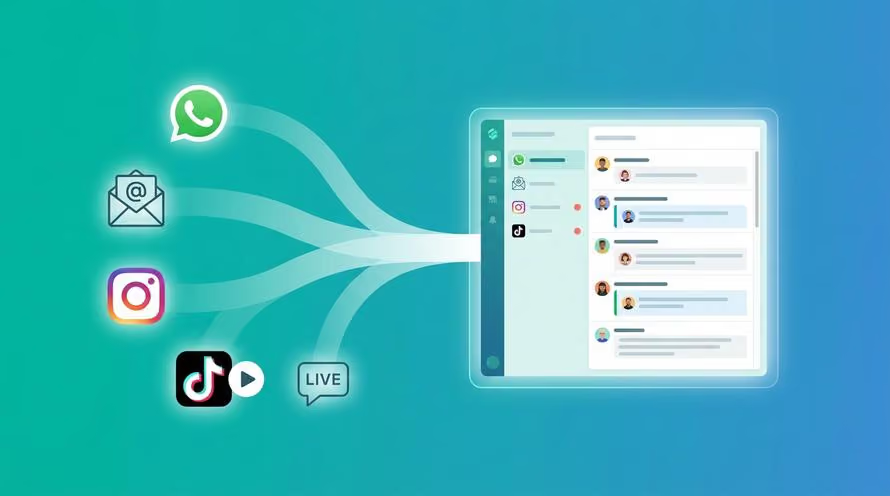
Trengo brengt WhatsApp, e-mail, internet, sociale media en telefoontjes samen in één inbox, waardoor je team uren aan herhalend werk bespaart en ervoor zorgt dat geen enkel gesprek verloren gaat.
Bekijk Trengo in actie
- Uitgebreide integraties
- Eenvoudige configuratie
- Schaalbare prijsstructuur
Een bedrijf runnen betekent vaak jongleren met veel gesprekken tegelijk. Als je WhatsApp Business gebruikt, weet je hoe handig het is om in contact te blijven met je klanten. Maar de hele dag berichten beantwoorden op je telefoon kan vermoeiend zijn, vooral als je details moet controleren of bestanden moet delen vanaf je computer.
Het goede nieuws is dat je niet steeds hoeft te schakelen tussen je telefoon en desktop. WhatsApp Business biedt verschillende manieren om de app op je computer te gebruiken. Dit maakt het makkelijker om chats te beheren, snel te reageren en samen te werken met je team.
In deze handleiding vind je duidelijke stappen voor het gebruik van WhatsApp Business op je bureaublad. We behandelen:
- Hoe WhatsApp Zakelijk web gebruiken op je desktop
- Hoe WhatsApp Zakelijk app gebruiken voor PC
- Hoe WhatsApp zakelijk bureaublad gebruiken op Mac
- Hoe WhatsApp Zakelijk voor Windows gebruiken
- Hoe WhatsApp Zakelijk gebruiken via Chrome-extensie
- Beperkingen van WhatsApp Zakelijk Web en desktop
- Hoe WhatsApp Business Web- en desktopbeperkingen overwinnen met de WhatsApp Business API
Als je meteen aan de slag wilt, kun je een WhatsApp Business API-account aanvragen via Trengo. Hiermee kunnen jij en je team binnen een paar minuten WhatsApp-conversaties beheren vanaf je bureaublad.
Dit artikel helpt je de beste manier te kiezen om WhatsApp Business op je desktop te gebruiken, zodat je je kunt richten op het helpen van je klanten zonder extra gedoe.
Hoe WhatsApp Zakelijk web gebruiken op je desktop
WhatsApp Business desktop web gebruiken is een van de eenvoudigste manieren om je zakelijke gesprekken te beheren vanaf je computer. Met deze optie kun je WhatsApp Business rechtstreeks openen in een browsertabblad en berichten afhandelen, bestanden delen en contact houden met klanten - allemaal zonder telkens je telefoon te pakken.
Je kunt WhatsApp Business desktop web gebruiken in de meeste moderne browsers, waaronder Google Chrome, Firefox, Safari en Microsoft Edge. Houd er wel rekening mee dat je slechts één WhatsApp Business websessie tegelijk open kunt hebben.
WhatsApp Business web instellen op desktop:
- Zorg ervoor dat je de nieuwste versie van WhatsApp Business op je telefoon hebt geïnstalleerd.
- Open op je computer de browser van je voorkeur en ga naar web.whatsapp.com.
- Open WhatsApp Business op je telefoon.
- Voor Android: Tik op de drie puntjes rechtsboven en selecteer 'Gekoppelde apparaten'. Voor iPhone: Ga naar 'Instellingen' en dan 'Gekoppelde apparaten'.
- Tik op 'Een apparaat koppelen' en scan met je telefoon de QR-code die op je computerscherm wordt weergegeven.
- Na het scannen verschijnt je WhatsApp Business-account in je browser en kun je beginnen chatten vanaf je bureaublad.
Hoe WhatsApp Zakelijk app gebruiken voor PC
Als je je gesprekken met klanten vanaf je computer wilt beheren, zijn er een paar manieren om WhatsApp Business op je pc te gebruiken. Of je het nu de WhatsApp Business app voor pc noemt of WhatsApp voor bedrijven op pc, het proces is eenvoudig en helpt je om al je chats op één plek te bewaren.
Je kunt de desktopapp WhatsApp Business gebruiken. Hiermee kun je berichten versturen en ontvangen, bestanden delen en op de hoogte blijven van je klanten zonder tussen apparaten te hoeven schakelen.
Volg deze stappen om de app WhatsApp Business voor pc te gebruiken:
- Download de app WhatsApp Desktop van de officiële WhatsApp-website of de app store van je computer.
- Open de app na de installatie. Er verschijnt een QR-code op je scherm.
- Open WhatsApp Business op je telefoon, ga naar instellingen en selecteer 'Gekoppelde apparaten'.
- Tik op 'Koppel een apparaat' en scan de QR-code op je computerscherm met je telefoon.
- Je chats worden gesynchroniseerd en je kunt zakelijke WhatsApp voor pc gebruiken.
Hoe WhatsApp zakelijk bureaublad gebruiken op Mac
Je kunt WhatsApp Business Desktop gebruiken op een Mac door de app WhatsApp Desktop te installeren. Hiermee kun je gesprekken met klanten beheren, bestanden delen en berichten beantwoorden vanaf je Mac, waardoor het gemakkelijker wordt om je werk de hele dag bij te houden.
Het is belangrijk om te weten dat er geen aparte WhatsApp Business desktop app is. Zowel persoonlijke als zakelijke accounts gebruiken dezelfde WhatsApp Desktop app. Als je de app al gebruikt voor je persoonlijke WhatsApp-account, kun je deze niet tegelijkertijd gebruiken voor je zakelijke account. In dat geval kun je overwegen om WhatsApp Business desktop web in je browser te gebruiken als alternatief.
WhatsApp Business-desktop instellen op Mac:
- Open de App Store op je Mac.
- Zoek naar 'WhatsApp Desktop' en download de app.
- Installeer en open de app WhatsApp Desktop. Er verschijnt een QR-code op je scherm.
- Open op je telefoon de app WhatsApp Business.
- Ga naar instellingen en selecteer 'Gekoppelde apparaten'.
- Tik op 'Een apparaat koppelen' en scan met je telefoon de QR-code op het scherm van je Mac.
- Zodra je verbonden bent, verschijnen je WhatsApp Business chats op je Mac en kun je berichten versturen vanaf je bureaublad.
Hoe WhatsApp Zakelijk voor Windows gebruiken
Als je WhatsApp Business voor Windows wilt gebruiken, kun je dat doen met de officiële desktop-app. Dit maakt het eenvoudiger om je zakelijke chats te beheren, bestanden te delen en klanten te antwoorden vanaf je computer. Het proces is eenvoudig en werkt goed voor iedereen die de voorkeur geeft aan zakelijke WhatsApp voor Windows of WhatsApp voor zakelijk gebruik op de pc nodig heeft.
WhatsApp Business-desktop instellen op Windows::
- Open de Microsoft Store op je Windows-computer.
- Zoek naar 'WhatsApp Desktop' en klik op 'Get' om de app te downloaden.
- Installeer de app en open hem. Er verschijnt een QR-code op je scherm.
- Open op je telefoon de app WhatsApp Business.
- Ga naar instellingen en selecteer 'Gekoppelde apparaten'.
- Tik op 'Koppel een apparaat' en gebruik je telefoon om de QR-code op je computerscherm te scannen.
- Eenmaal verbonden synchroniseert je zakelijke WhatsApp voor Windows je chats, zodat je berichten rechtstreeks vanaf je bureaublad kunt versturen en ontvangen.
Hoe WhatsApp Zakelijk gebruiken via Chrome-extensie
Als je een Google Chrome-browser gebruikt, kun je ook kiezen voor de extensie WhatsChrome. Je kunt deze tool gebruiken om je WhatsApp Business of privé WhatsApp op je bureaublad uit te voeren. Het installeren van deze extensie is binnen enkele minuten gebeurd.
WhatsApp Zakelijk instellen via Chrome-extensie
- Ga eerst naar https://chrome.google.com/webstore/detail/whatschrome
- Klik op 'toevoegen aan Chrome'.
- Open je WhatsApp-applicatie op je telefoon.
- Ga naar instellingen en druk op 'WhatsApp Web/Desktop'.
- Gebruik uw telefoon om de QR-code op uw bureaublad te scannen.
- Je kunt nu WhatsApp Business gebruiken op je desktop
Beperkingen van WhatsApp Zakelijk Web en desktop
WhatsApp Business Web- en desktopapps zijn handig voor het afhandelen van gesprekken met klanten vanaf je computer. Er zijn echter enkele belangrijke beperkingen waar je rekening mee moet houden, vooral als je bedrijf groeit of je team uitbreidt.
- Apparaatlimieten
Je kunt maximaal vier apparaten tegelijk koppelen aan je WhatsApp Business-account. Dit kan een uitdaging zijn voor grotere teams die toegang moeten delen of samen moeten werken aan gesprekken met klanten. - Geen geavanceerde teamfuncties
Er is geen manier om chats toe te wijzen aan specifieke teamleden of om interne notities achter te laten in gesprekken. Dit maakt het moeilijker om bij te houden wie welke klant behandelt, vooral als meerdere mensen hetzelfde account gebruiken. - Beperkte automatisering
WhatsApp Business Web en desktop ondersteunen alleen basale snelle antwoorden. Je kunt geen geavanceerde chatbots instellen, reacties automatiseren op basis van klantacties of berichtenstromen maken voor veelgestelde vragen. - Geen CRM of integraties met derde partijen
Je kunt WhatsApp Business Web of desktop niet rechtstreeks verbinden met je CRM of andere tools. Alle klantgegevens en conversaties moeten handmatig worden geregistreerd, wat extra tijd kan kosten en de kans op fouten vergroot. - Beperkte broadcast- en planningsopties
Je kunt alleen broadcastberichten naar maximaal 256 mensen tegelijk sturen, en alleen vanuit de mobiele app. Het inplannen van berichten is beperkt tot standaard weg- of begroetingsberichten, je kunt geen berichten inplannen op basis van gebeurtenissen of acties van klanten. - Geen interactieve berichten
Functies zoals berichtenlijsten of antwoordknoppen zijn niet beschikbaar op WhatsApp Business Web of desktop. Dit kan gesprekken minder boeiend maken voor je klanten. - Personalisatie en inzichten
Klanten zien altijd je bedrijfsnaam en logo, niet individuele teamleden. Er zijn ook geen ingebouwde rapporten of analyses om je te helpen begrijpen hoe je team presteert of waar je kunt verbeteren.
Hoe WhatsApp Business Web- en desktopbeperkingen overwinnen met de WhatsApp Business API
Naarmate je bedrijf groeit, kun je erachter komen dat de WhatsApp Business Web- en desktopapps niet langer voldoen aan de behoeften van je team. De WhatsApp Business API is ontworpen voor bedrijven die een groot aantal gesprekken afhandelen of geavanceerdere tools nodig hebben om hun klanten efficiënt te ondersteunen.
Lees hier hoe de WhatsApp Business API je team kan helpen beter te werken:
- Sluit zoveel gebruikers en apparaten aan als je nodig hebt
Met de API kun je een onbeperkt aantal teamleden en apparaten toevoegen aan je account. Dit betekent dat je hele team klanten tegelijkertijd kan antwoorden, zonder dat je je zorgen hoeft te maken over apparaatlimieten. - Wijs conversaties toe en werk samen
Met de API kun je inkomende berichten automatisch naar het juiste teamlid routeren. Je kunt ook interne notities achterlaten binnen chats, waardoor het makkelijker wordt om samen te werken en verzoeken van klanten bij te houden. - Integreer met je CRM en andere tools
Je kunt WhatsApp Business API verbinden met je CRM of helpdesk. Op deze manier worden klantgegevens en chatgeschiedenis automatisch bijgehouden en kan je team alle informatie die ze nodig hebben op één plek zien. - Antwoorden automatiseren en conversaties beheren
De API ondersteunt chatbots en geautomatiseerde antwoorden, zodat je veelvoorkomende vragen direct kunt beantwoorden of updates kunt sturen zonder handmatig werk. Je kunt conversaties ook organiseren met tags of categorieën, zodat je team georganiseerd blijft. - Personaliseer klantervaringen
Wijs klanten voor elke chat aan hetzelfde teamlid toe, stuur gepersonaliseerde sjablonen en bekijk de volledige geschiedenis van elke klant. Dit helpt je om sterkere relaties op te bouwen en een persoonlijker tintje te geven. - Toegang tot rapporten en inzichten
De API geeft je toegang tot analyses en rapporten, zodat je kunt zien hoe je team presteert en waar je kunt verbeteren. Dit helpt je om betere beslissingen te nemen en de kwaliteit van je service hoog te houden. - Houd je gegevens veilig
De WhatsApp Business API is gebouwd met beveiliging in gedachten en kan je bedrijf helpen te voldoen aan normen voor gegevensbescherming zoals GDPR.
Laatste gedachten
Als je WhatsApp Business op je desktop gebruikt - via het web of de app - is het eenvoudiger om gesprekken met klanten te beheren zonder te hoeven schakelen tussen je telefoon en computer. Je hoeft alleen maar met je telefoon een QR-code te scannen en je bent klaar om te chatten vanaf je bureaublad.
Zodra je team WhatsApp Business op hun computers heeft aangesloten, kan iedereen klanten antwoorden en soepeler samenwerken. Dit helpt je om georganiseerd te blijven en snel te reageren, zelfs als je bedrijf groeit.
Als je team meer gesprekken afhandelt of je extra functies nodig hebt zoals automatisering, rapportage of teamsamenwerking, is de WhatsApp Business API de volgende stap. Deze verwijdert de gebruikelijke beperkingen en geeft je bedrijf de ruimte om te groeien.
Wil je zien hoe het in de praktijk werkt? Probeer Trengo gratis uit met een demo of start vandaag nog je gratis proefperiode. Ontdek hoe eenvoudig het is om al je klantgesprekken op één plek te beheren, direct vanaf je bureaublad.
Veelgestelde vragen (FAQ's)
1. Kan ik WhatsApp Business gebruiken op mijn desktop?
Ja, je kunt WhatsApp Business gebruiken op je desktop via WhatsApp Web (in je browser), de app WhatsApp Desktop voor Windows of Mac of zelfs via een Chrome-extensie. Hierdoor kun je chats beheren, bestanden delen en reageren op klanten direct vanaf je computer zonder steeds naar je telefoon te hoeven schakelen.
2. Is er een WhatsApp Business-app voor Windows of Mac?
Ja, er is een WhatsApp Desktop-app beschikbaar voor zowel Windows als Mac. Je kunt deze downloaden van de officiële WhatsApp-website of de app store van je computer. Zowel persoonlijke als zakelijke accounts gebruiken dezelfde desktopapp, maar je kunt slechts één account tegelijk gebruiken per instantie van de app.
3. Hoeveel apparaten kan ik koppelen aan mijn WhatsApp Business-account?
Je kunt naast je hoofdtelefoon tot vier apparaten koppelen aan je WhatsApp Business-account. Hieronder vallen desktopapps, webbrowsers en Chrome-extensies. Er kan echter maar één telefoon tegelijk worden gekoppeld.
4. Kunnen meerdere teamleden WhatsApp Business gebruiken vanaf hun bureaublad?
Meerdere teamleden kunnen WhatsApp Business gebruiken vanaf hun desktop, maar je bent beperkt tot vier gekoppelde apparaten per account. Voor grotere teams of onbeperkte toegang moet je de WhatsApp Business API gebruiken met een platform zoals Trengo, dat apparaatbeperkingen opheft en geavanceerde samenwerking ondersteunt.
5. Hoe synchroniseer ik mijn WhatsApp Business-berichten op verschillende apparaten?
Zodra je je desktop-app of webbrowser koppelt aan je WhatsApp Business-account door de QR-code te scannen, worden je berichten automatisch gesynchroniseerd op je telefoon en alle gekoppelde apparaten. Dit zorgt ervoor dat je vanaf elk verbonden apparaat in realtime toegang hebt tot gesprekken en erop kunt reageren.
6. Kan ik WhatsApp Business Desktop gebruiken voor klantenondersteuning?
Ja, WhatsApp Business Desktop is geschikt voor klantenservice, zodat je gesprekken kunt beheren, bestanden kunt delen en efficiënt kunt reageren. Functies zoals chatopdrachten, interne notities en geavanceerde workflowautomatisering zijn echter alleen beschikbaar met de WhatsApp Business API en een klantenservice platform zoals Trengo.
7. Kan ik berichten plannen of antwoorden automatiseren vanuit WhatsApp Business Desktop?
WhatsApp Business Desktop ondersteunt alleen basisautomatisering, zoals afwezigheids- of begroetingsberichten en snelle antwoorden. Geavanceerde planning, chatbots en workflowautomatisering zijn niet beschikbaar op de desktopapp of het web; hiervoor is de WhatsApp Business API nodig.
8. Wat zijn de beperkingen van het gebruik van WhatsApp Business Desktop in vergelijking met API of mobiel?
De belangrijkste beperkingen zijn:
- Maximaal vier gekoppelde apparaten per account, wat de samenwerking tussen teams beperkt.
- Geen chatopdrachten, interne notities of geavanceerde teamfuncties.
- Beperkte automatisering - geen chatbots of complexe workflows.
- Geen directe CRM of integratie met tools van derden.
- Geen geavanceerde analyses of rapportages.
- Uitzend- en planningsopties zijn beperkt en moeten worden beheerd vanuit de mobiele app.
- Interactieve berichten (zoals antwoordknoppen) worden niet ondersteund op desktop/web.
Om deze beperkingen te overwinnen, kunnen bedrijven upgraden naar de WhatsApp Business API, die onbeperkte gebruikers, geavanceerde automatisering, CRM-integratie, analytics en verbeterde samenwerkingsfuncties mogelijk maakt.



Ervaar de impact van Trengo en AI
Een betere, snellere service en meer loyale klanten. Bundel alle klantcontactkanalen op één platform en lever een uitmuntende service met AI.