Hoe maak je een WhatsApp Business-community: gids voor 2026

Probeer Trengo gratis uit

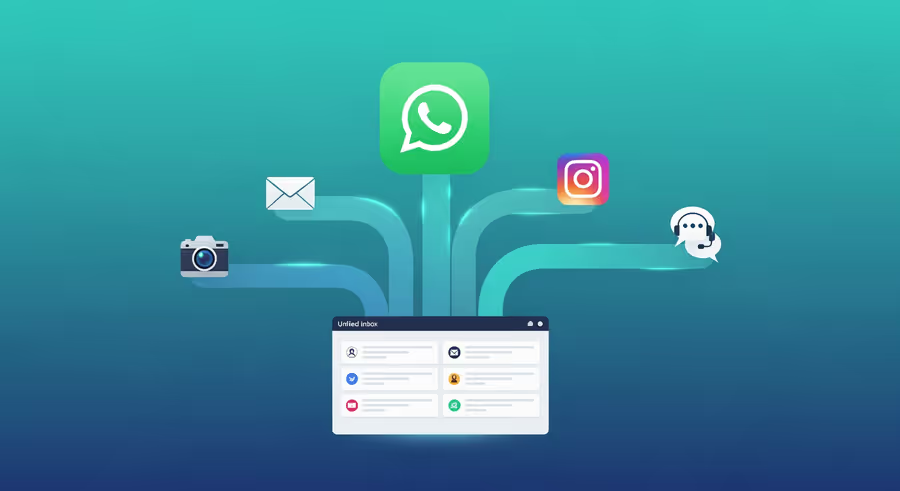
Trengo brengt WhatsApp, e-mail, internet, sociale media en telefoontjes samen in één inbox, waardoor je team uren aan herhalend werk bespaart en ervoor zorgt dat geen enkel gesprek verloren gaat.
Bekijk Trengo in actie
- Uitgebreide integraties
- Eenvoudige configuratie
- Schaalbare prijsstructuur
WhatsApp is veel meer geworden dan alleen maar een app om met iemand te chatten. Tegen 2026 is het een belangrijk kanaal geworden om klanten te behouden en een community op te bouwen. Voor bedrijven is de mogelijkheid om een 'community' te maken een handige manier om meerdere gespreksgroepen onder één dak te organiseren, zodat je belangrijke klanten betrokken houdt zonder de chaos van ongeorganiseerde groepschats.
Samenvatting: Deze gids gaat over hoe je WhatsApp Communities strategisch kunt gebruiken om je bedrijf te laten groeien. Je leert de technische stappen om communities te maken op iPhone, Android en het web, hoe je groepsstructuren kunt beheren en hoe je je betrokkenheid kunt vergroten met tools zoals Trengo om de stroom aan berichten van klanten aan te kunnen.
TL;DR - Belangrijkste punten
- Communities brengen orde in de chaos: ze brengen verwante groepen onder één onderwerp samen (bijvoorbeeld 'VIP-klanten' met 'Evenementen', 'Feedback' en 'Aankondigingen').
- Uitzendmogelijkheden: Beheerders kunnen via de aankondigingsgroep berichten naar de hele community sturen.
- Platformonafhankelijk: je kunt communities maken op iOS, Android en beperkte webversies.
- Let op: aankondigingen zorgen voor reacties. Je hebt een centrale inbox nodig om alles te kunnen bijhouden zonder je supportteam te overbelasten.
Kan ik een community maken in een WhatsApp Business-account?
Ja, zeker. Vanaf 2026 is het maken van een community een belangrijke functie die zowel voor gewone gebruikers als voor WhatsApp Business-accounts beschikbaar is. Het verschil tussen een gewone 'groep' en een 'community' is echter superbelangrijk voor je bedrijfsstrategie.
Een WhatsApp-groep is een chatroom waar iedereen met iedereen kan kletsen. Een WhatsApp-community is een lijst met groepen die bij elkaar horen. Hiermee kun je verschillende delen van je publiek (zoals verschillende regio's, productlijnen of ondersteuningsniveaus) onder één merk organiseren.
Als je een community maakt, maakt WhatsApp automatisch een aankondigingsgroep aan. Alleen beheerders kunnen hier berichten plaatsen, maar het bericht komt bij alle leden van elke subgroep binnen die community terecht. Dit is superhandig om updates te delen, net zoals je WhatsApp Business-sjablonen voor bulkberichten gebruikt voor marketingcampagnes.
Waarom een community maken in WhatsApp Business?
De strategische waarde zit 'm in organisatie en "notificatiehygiëne".
- Minder ruis: in plaats van 500 klanten aan één chaotische groep toe te voegen waar ze meteen meldingen dempen, kun je ze in relevante subgroepen indelen.
- Unified Broadcasting: Je kunt één belangrijke update (zoals een melding over downtime of een Black Friday-uitverkoop) naar de aankondigingsgroep sturen, en die komt dan bij iedereen in alle subgroepen terecht.
- Merkautoriteit: Een goed georganiseerde community ziet er veel professioneler uit dan een gewone groepschat.
Stap voor stap: hoe maak je een community aan in een WhatsApp Business-account
Het maakt niet uit welk apparaat je hebt, het proces is simpel. Volg deze stappen om je community op te zetten.
Hoe maak je een community aan in WhatsApp Business op iPhone (iOS)
- Open de WhatsApp Business-app op je iPhone.
- Tik op het tabblad 'Communities' onderaan in het midden van het scherm (het pictogram ziet eruit als drie personen).
- Tik op 'Start een nieuwe community'.
- Voer de naam van de community in (maximaal 24 tekens) en een beschrijving. Deze beschrijving moet duidelijk aangeven waar de community voor is (bijvoorbeeld 'Officiële updates en klantenondersteuning').
- Tik op het camera-icoontje om een community-icoontje/logo toe te voegen.
- Tik op Volgende.
- Je kunt nu bestaande groepen toevoegen of een nieuwe groep maken om je community te vullen.
- Tik op 'Maken' om het af te ronden.
Hoe maak je een community aan in WhatsApp Business op Android
- Open WhatsApp Business op je Android-telefoon.
- Tik op het pictogram Nieuwe chat of veeg naar links om naar het tabblad Communities te gaan.
- Tik op Nieuwe community.
- Voer de naam en beschrijving van de community in en upload een profielfoto.
- Tik op het pijltje om verder te gaan.
- Kies 'Bestaande groepen toevoegen ' of 'Nieuwe groepen maken'.
- Tik op het groene vinkje om je community te starten.
Hoe maak je een community aan in WhatsApp Business Web
Hoewel mobiele apps de beste tools hebben om dingen te maken, kun je communities gewoon vanaf je computer beheren.
- Open WhatsApp Web of de desktop-app.
- Klik op het pictogram Communities bovenaan de chatlijst.
- Klik op het + -icoontje of op 'Start een community'.
- Vul de naam, beschrijving en het pictogram in.
- Klik op het groene pijltje om groepen toe te voegen en de installatie af te ronden.
Groepen en leden binnen je community beheren
Zodra je structuur live is, is onderhoud superbelangrijk. Je zult waarschijnlijk bestaande gebruikersgroepen naar deze nieuwe hiërarchie moeten verplaatsen.
Hoe maak je van een WhatsApp-groep een community
Technisch gezien kun je niet zomaar op een knop drukken om een groep om te zetten in een community. Je moet eerst een nieuwe community maken (volgens de stappen hierboven) en dan de bestaande groep daaraan toevoegen.
Als je een bestaande groep aan een community toevoegt, wordt die groep een subgroep. Alle leden van die groep worden automatisch toegevoegd aan de overkoepelende community en het aankondigingskanaal daarvan.
Hoe maak je een groep aan op WhatsApp Business (binnen een community)
Om je publiek nog verder op te splitsen (bijvoorbeeld door een groep 'Bètatesters' te maken binnen je 'SaaS-product'-community):
- Open je community.
- Scroll naar beneden en klik op Groep toevoegen.
- Kies 'Nieuwe groep maken'.
- Geef de groep een naam en voeg mensen toe.
- Deze groep zit nu in de Community en houdt je zakelijke account netjes op orde.
Vergroot de betrokkenheid van je community met Trengo
Dit is de uitdaging waar de meeste bedrijven mee te maken hebben: succes zorgt voor veel drukte.
Als je iets post in je Community Announcement Group, kunnen leden niet reageren in dat kanaal. Ze kunnen je wel privé antwoorden sturen. Als je 2000 leden hebt en 5% van hen reageert op een aankondiging met een vraag, heb je ineens 100 open 1:1-chats op je telefoon.
Hier komt Trengo echt van pas.
1. De Unified Inbox-
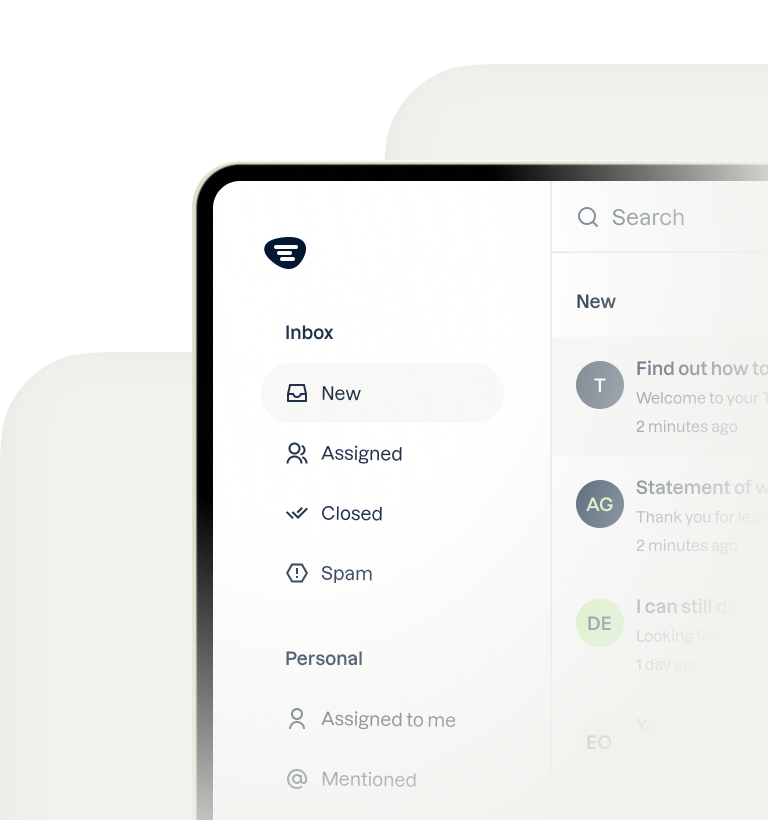
Trengo brengt al je WhatsApp Business-gesprekken samen in één gedeelde inbox. In plaats van dat één manager overspoeld wordt met meldingen op een fysieke telefoon, kan je hele ondersteuningsteam WhatsApp-vragen bekijken en beantwoorden vanuit hun dashboard, naast e-mails en Instagram DM's. Dit is een goed voorbeeld van hoe een team-inbox de klantenservice verandert.
2. Automatisering en chatbots
Als mensen in je community veelgestelde vragen stellen (zoals "Wat kost het?" of "Is dit ook in Nederland te koop?"), wil je niet dat je medewerkers tijd verspillen met het kopiëren en plakken van antwoorden. Met Trengo kun je AI-chatbots voor klantenservice die deze reacties kunnen onderscheppen, direct antwoorden kunnen geven en alleen ingewikkelde kwesties doorsturen naar je menselijke team.
3. Mis nooit meer een lead
Door binnenkomende WhatsApp-chats aan specifieke medewerkers binnen Trengo toe te wijzen, zorg je ervoor dat iedereen verantwoordelijk is. Geen enkele potentiële verkoop raakt verloren in de stapel 'gelezen'.
Problemen oplossen: Waarom kan ik geen community maken op WhatsApp Business?
Als je moeite hebt om de functie te vinden, denk dan eens aan deze veelvoorkomende problemen:
- Oude app-versie: Dit is meestal de boosdoener. Zorg ervoor dat je WhatsApp Business-app is bijgewerkt naar de nieuwste versie 2026 via de App Store of Google Play.
- Accountbeperkingen: Als je account eerder is gemarkeerd als spam, kunnen bepaalde functies, zoals het maken van communities, beperkt zijn.
- Gekoppelde apparaten: Soms werkt het maken van een community het beste op je mobiele telefoon in plaats van via een gekoppelde websessie.
- Geografische uitrol: Hoewel het wereldwijd is, worden sommige functies soms langzaam uitgerold in bepaalde regio's.
Veelgestelde vragen (FAQ)
Hoe maak ik een WhatsApp Business-link voor mijn community?
Om je community te laten groeien, kun je een directe uitnodigingslink delen. Ga naar de hoofdpagina van je community, tik op Leden uitnodigen en kies Link kopiëren of Link delen. Je kunt deze link op je sociale media of website plakken. Als je dit op meerdere platforms wilt doen, check dan onze handleiding over hoe je WhatsApp-links toevoegen aan Instagram en andere kanalen.
Hoe maak ik een zakelijk account aan op WhatsApp?
Als je helemaal vanaf nul begint: download de app 'WhatsApp Business' (anders dan de standaard WhatsApp), verifieer je zakelijke telefoonnummer en stel je bedrijfsprofiel in (openingstijden, website, adres). Voor tips over het beheren van dit startpunt kun je lezen over effectief communiceren over je zakelijke WhatsApp-nummer .
Is het proces anders voor Hindi- of Tamil-gebruikers?
De stappen om een community te maken in WhatsApp Business in het Hindi, Tamil of een andere taal zijn hetzelfde als in het Engels. Het enige verschil zijn de namen van de labels (bijvoorbeeld, 'Community' kan anders heten, afhankelijk van de taalinstellingen van je telefoon). De pictogrammen en de plek van de knoppen blijven hetzelfde.
Zijn de communityfuncties standaard aan bij WhatsApp Business?
Ja. Zolang je een goed account hebt en de app up-to-date is, zie je het tabblad Community automatisch op je scherm. Je hoeft je niet apart aan te melden bij Meta.



Ervaar de impact van Trengo en AI
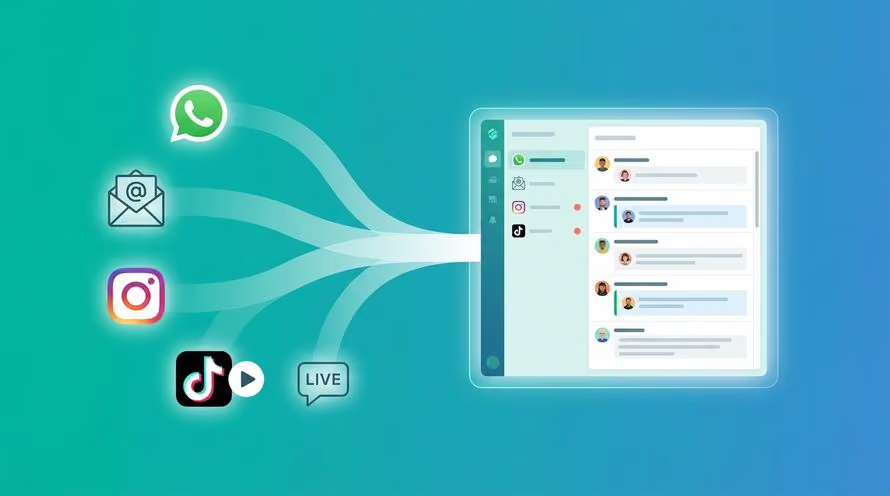
Een betere, snellere service en meer loyale klanten. Bundel alle klantcontactkanalen op één platform en lever een uitmuntende service met AI.