Hoe stel je afwezigheidsberichten in en voorkom je doodlopende situaties


Probeer Trengo gratis uit

Trengo brengt WhatsApp, e-mail, internet, sociale media en telefoontjes samen in één inbox, waardoor je team uren aan herhalend werk bespaart en ervoor zorgt dat geen enkel gesprek verloren gaat.
Bekijk Trengo in actie
- Uitgebreide integraties
- Eenvoudige configuratie
- Schaalbare prijsstructuur
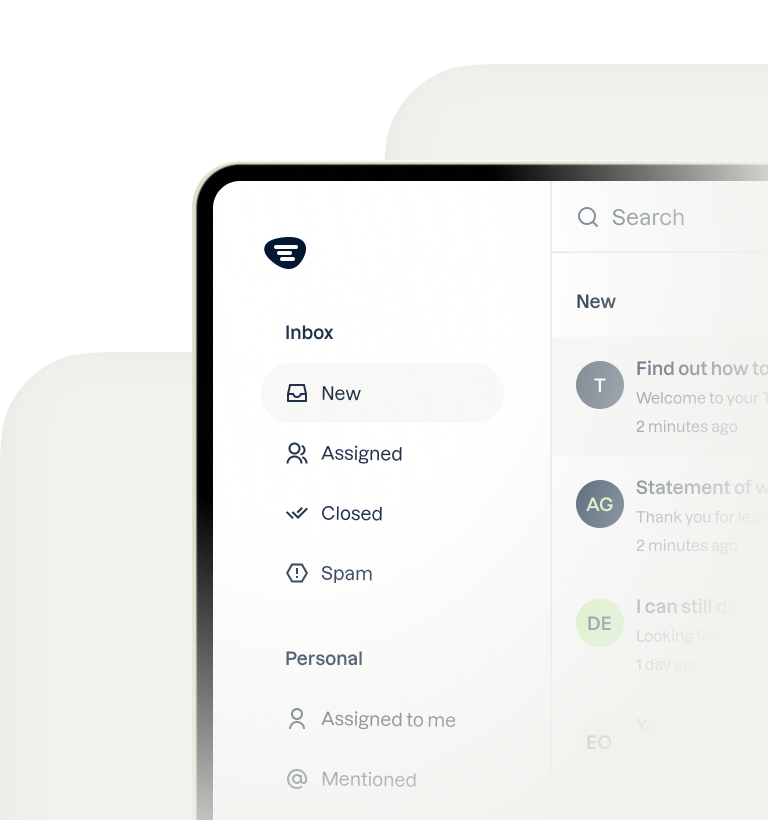
Waarom een standaard ‘afwezigheidsbericht’ een doodlopende weg is
Samenvatting
Leren hoe je een afwezigheidsbericht instelt, is essentieel voor professionele communicatie, maar standaard automatische antwoorden zorgen er vaak voor dat gesprekken met klanten stilvallen. Dit artikel biedt stapsgewijze instructies voor het instellen van afwezigheidsberichten in Outlook, Gmail en Microsoft Teams voor 2026, en introduceert een effectievere oplossing met behulp van een gedeelde inbox. Door de communicatie te centraliseren en automatisering te gebruiken, kun je ervoor zorgen dat vragen van klanten altijd snel worden afgehandeld, zelfs als teamleden afwezig zijn.
TL;DR
- Standaard afwezigheidsberichten zorgen voor een slechte klantervaring, omdat de communicatie daardoor stilvalt en klanten gedwongen worden te wachten.
- Om automatische antwoorden in Outlook in te stellen, ga je naar Instellingen > E-mail > Automatische antwoorden en stel je verschillende berichten op voor interne en externe contacten.
- In Gmail vind je de functie 'Afwezigheidsbericht' onder Instellingen > Alle instellingen bekijken. Hier kun je een periode en een bericht instellen.
- Microsoft Teams heeft een functie ‘Statusbericht instellen’ waarmee je afwezigheidsbericht in de chat wordt weergegeven en wordt gesynchroniseerd met je Outlook-agenda.
- Een platform voor een gedeelde inbox zoals Trengo voorkomt communicatieproblemen doordat alle binnenkomende berichten voor het hele team zichtbaar zijn, zodat er meteen actie kan worden ondernomen.
- Met behulp van geavanceerde regels en automatisering kan Trengo gesprekken van agenten die niet beschikbaar zijn doorverbinden naar actieve teamleden, zodat de klantenservice altijd doorgaat.
Een standaard afwezigheidsbericht is een beleefd en onmisbaar hulpmiddel in het moderne bedrijfsleven. Het laat afzenders weten dat je niet bereikbaar bent en stelt hun verwachtingen over een antwoord bij. Maar hoewel het beleefd is, is het ook een doodlopende weg. Voor een klant met een dringend probleem of een potentiële klant die klaar is om te kopen, kan het ontzettend frustrerend zijn om een automatisch antwoord te krijgen met de tekst: „Ik ben niet op kantoor en neem over een week contact met je op.“ Hun traject komt abrupt tot stilstand. Het probleem blijft onopgelost, de verkoop wordt uitgesteld en het gesprek wordt onderbroken, allemaal omdat één persoon niet bereikbaar is. Deze communicatiekloof is een groot pijnpunt dat traditionele e-mailprogramma’s niet oplossen, wat voor wrijving zorgt en mogelijk kostbare omzet kost.
Hoe stel je een afwezigheidsbericht in Outlook in?
Microsoft Outlook blijft een van de populairste e-mailprogramma’s in het bedrijfsleven, en heel veel gebruikers zoeken naar manieren om hun afwezigheidsberichten in te stellen. De werkwijze kan een beetje verschillen, afhankelijk van welke versie van Outlook je gebruikt. We hebben de stappen voor zowel de nieuwe als de klassieke versie op een rijtje gezet, zodat je je bericht voor 2026 goed kunt instellen.
Voor de nieuwe Outlook voor Windows of het web
De nieuwste versie van Outlook, die je via het web of de nieuwe Windows-app kunt gebruiken, heeft een gestroomlijnde interface voor het instellen van automatische antwoorden.
[Screenshot van de nieuwe Outlook voor Web-interface met de instelling voor automatische antwoorden]
- Ga naar de rechterbovenhoek en klik op het tandwielpictogram voor Instellingen.
- Kies in het instellingenmenu ‘E-mail ’ en selecteer vervolgens ‘Automatische antwoorden’.
- Klik op de schakelaar om automatische antwoorden in te schakelen.
- Als je wilt dat de antwoorden alleen binnen een bepaald tijdsbestek worden verzonden, vink dan het vakje ‘Antwoorden alleen binnen een bepaalde periode verzenden’ aan en stel de begin- en einddatum en -tijd in.
- Stel je afwezigheidsbericht op in het tekstvak. Outlook biedt twee aparte vakken: één voor antwoorden aan mensen binnen je organisatie en één voor mensen buiten je organisatie. Zo kun je interne collega’s andere informatie geven, zoals een noodnummer.
- Als je tevreden bent met je berichten en instellingen, klik je onderaan op ‘Opslaan ’.
Voor de klassieke Outlook-desktopapp
Veel bedrijven gebruiken nog steeds de klassieke desktopversie van Outlook. De werkwijze is hier iets anders en begint vanuit het hoofdvenster van de app.
[Screenshot van de klassieke Outlook-desktopapp met het menu Bestand > Automatische antwoorden]
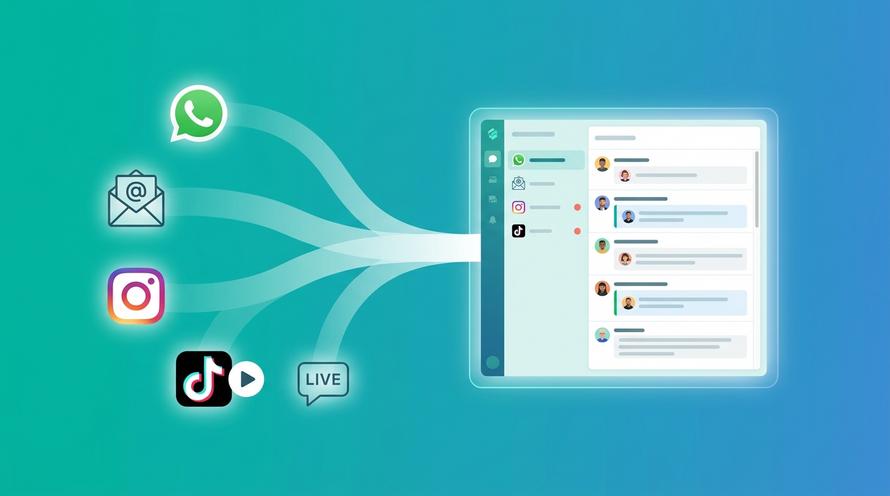
Alle gesprekken in één inbox
Breng e-mail, WhatsApp, sociale media en spraakberichten samen, zodat je team sneller kan reageren — zonder van tabblad te hoeven wisselen.
Hoe stel je een afwezigheidsbericht in Gmail in?
De afwezigheidsfunctie van Gmail heet de ‘Vakantie-autoresponder’. Je stelt hem makkelijk in en hij zorgt ervoor dat je inkomende e-mails goed worden afgehandeld terwijl je weg bent. Dit is dé oplossing voor miljoenen particuliere gebruikers en bedrijven die Google Workspace gebruiken.
Hoe de afwezigheidsmelding van Gmail werkt
Volg deze stappen om je afwezigheidsbericht in de webinterface van Gmail in te schakelen. De instellingen zijn makkelijk te vinden en in te stellen.
[Screenshot van het gedeelte 'Afwezigheidsbericht' in de instellingen van Gmail]
- Klik in je Gmail-inbox op het tandwielpictogram voor Instellingen in de rechterbovenhoek en klik vervolgens op ‘Alle instellingen bekijken’.
- Scroll in het tabblad ‘Algemeen’ helemaal naar beneden tot je het gedeelte ‘Afwezigheidsbericht’ vindt.
- Zet de optie ‘Vakantie-autoresponder’ aan.
- Stel de eerste dag in waarop je bericht verstuurd moet worden. Je kunt ook een optionele laatste dag instellen, zodat het bericht automatisch wordt uitgeschakeld.
- Vul een onderwerp en de inhoud van je bericht in het hoofdtekstvak in.
- Onder het berichtvenster kun je een vakje aanvinken met de tekst: "Alleen een antwoord sturen naar mensen in mijn contacten." Dit is handig als je wilt voorkomen dat je automatische antwoorden verstuurt naar mailinglijsten of spam.
- Klik onderaan de pagina op ‘Wijzigingen opslaan ’. Zolang het afwezigheidsbericht actief is, verschijnt er bovenaan je Gmail-inbox een banner.
Hoe stel je een afwezigheidsbericht in bij Microsoft Teams?
In een wereld van hybride werken gaat je ‘niet op kantoor’-status verder dan alleen e-mail. Microsoft Teams, een hub voor interne communicatie, heeft zijn eigen ‘niet op kantoor’-functie. Deze werkt meer als een statusbericht dat verschijnt wanneer iemand je rechtstreeks een bericht stuurt, en kan worden gesynchroniseerd met je automatische antwoorden in Outlook en je agenda, zodat alles consistent is binnen het Microsoft 365-ecosysteem.
Je statusbericht instellen in Teams
Zo weten je collega’s meteen dat je niet beschikbaar bent zodra ze een chat met je willen starten, waardoor vertragingen in interne werkprocessen worden voorkomen.
[Screenshot van de optie 'Statusbericht instellen' in Microsoft Teams]
- Open Microsoft Teams en klik op je profielfoto in de rechterbovenhoek van het venster.
- Kies in het vervolgkeuzemenu de optie ‘Statusbericht instellen’.
- Er verschijnt een vakje waarin je je afwezigheidsbericht kunt typen. Houd het kort en bondig, bijvoorbeeld: "Ik ben op vakantie tot 22 juli. Neem voor dringende zaken contact op met @JaneDoe."
- Vink het vakje aan naast ‘Weergeven wanneer mensen me een bericht sturen’. Hierdoor wordt je statusbericht automatisch weergegeven aan iedereen die je een DM stuurt.
- Je kunt de @mention-functie gebruiken om collega’s door te verwijzen naar een specifieke persoon voor hulp.
- Gebruik het keuzemenu ‘Statusbericht wissen na’ om een specifieke tijd in te stellen waarop je bericht automatisch verdwijnt.
- Klik op ‘Gereed’ om je status op te slaan.
Moet je berichten over vijf apps heen regelen?
Trengo brengt alle kanalen samen in één gezamenlijke inbox.
Geavanceerde afwezigheidsmelding: je status instellen zonder automatische antwoorden
Soms wil je op de bedrijfskalender als "Afwezig" staan zonder dat je een automatisch e-mailantwoord stuurt naar iedereen die contact met je opneemt. Dit komt vaak voor bij korte interne vergaderingen, concentratietijdblokken of persoonlijke afspraken. Een automatisch antwoord sturen voor een afwezigheid van slechts een uur kan verwarrend zijn en voor onnodige e-mailrommel zorgen. Hoewel je dit met ingewikkelde regels in Outlook kunt regelen, is het een handmatig proces dat foutgevoelig is en niet intuïtief voor de gemiddelde gebruiker. Deze complexiteit laat een belangrijke beperking van traditionele e-mailprogramma’s zien: ze zijn niet ontworpen voor de genuanceerde behoeften van moderne teamsamenwerking.
Regels in Outlook gebruiken om een aangepaste OOO te maken
Voor gevorderde gebruikers biedt Outlook de mogelijkheid om een regel in te stellen waarmee je op berichten reageert met een specifiek e-mailsjabloon. Je slaat eerst een e-mail op als een Outlook-sjabloon (.oft-bestand) en maakt vervolgens een regel op de server om onder bepaalde voorwaarden met dat sjabloon te antwoorden. Dit is echter een omslachtige tijdelijke oplossing. Het vereist meerdere stappen, kan gemakkelijk verkeerd worden ingesteld en lost het fundamentele probleem nog steeds niet op: het bericht blijft ongelezen in je inbox staan. Dit handmatige, ingewikkelde proces is precies wat een modern communicatieplatform moet voorkomen.
De slimmere manier: hoe de gedeelde inbox van Trengo afwezigheden regelt
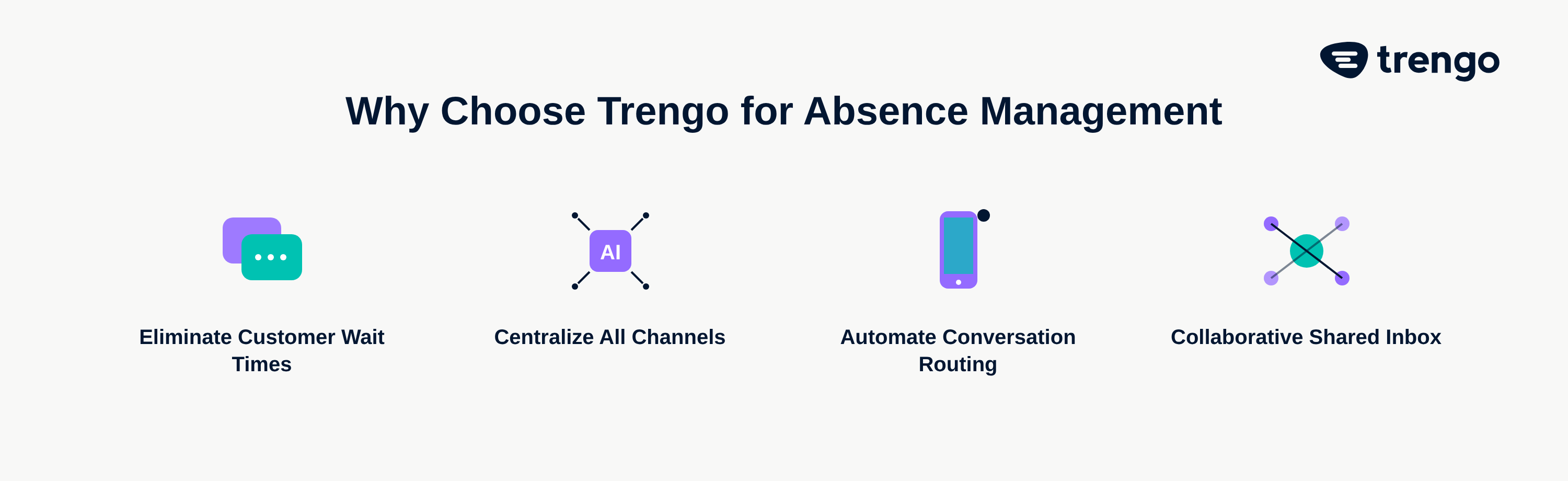
De beperkingen van traditionele afwezigheidsberichten laten zien dat er behoefte is aan een slimmer systeem. Hier komt een platform als Trengo om de hoek kijken: het verandert afwezigheidsbeheer van een communicatieve impasse in een naadloze workflow. Met Trengo verdwijnt het idee van een onbeheerde inbox, omdat alle communicatie wordt gebundeld in een samenwerkingsomgeving.
Wachttijden voor klanten elimineren
Als er een e-mail wordt gestuurd naar een medewerker die niet op kantoor is, blijft die niet zomaar in zijn of haar persoonlijke inbox liggen wachten tot hij of zij terug is. In de gedeelde inbox van Trengo heeft het hele team inzicht in binnenkomende berichten. Elk beschikbaar teamlid kan de nieuwe aanvraag zien, deze aan zichzelf toewijzen en meteen reageren. De klant krijgt direct de hulp die hij of zij nodig heeft, en het bedrijf draait zonder onderbreking door.
Breng al je kanalen onder één dak
Klanten nemen tegenwoordig niet alleen via e-mail contact op. Wat gebeurt er als er een bericht binnenkomt via live chat, WhatsApp of Facebook Messenger terwijl een medewerker even weg is? Met Trengo maakt dat niet uit. Alle gesprekken van elk kanaal komen samen in één centrale inbox. Het team kan vragen vanaf elk platform afhandelen, zodat er nooit een bericht wordt gemist, hoe de klant ook contact opneemt.
Automatiseren en delegeren met regels
Vergeet die ingewikkelde regels in Outlook. De automatisering van Trengo is zowel krachtig als gebruiksvriendelijk. Je kunt regels instellen om gesprekken automatisch af te handelen wanneer een medewerker niet beschikbaar is. Zo kun je bijvoorbeeld een regel maken om alle inkomende berichten van een medewerker die niet op kantoor is, toe te wijzen aan een specifiek back-upteamlid of aan een algemene teamwachtrij. Je kunt ook automatisch labels toevoegen om berichten te volgen, of zelfs een geavanceerd automatisch antwoord activeren met handige links naar je kennisbank of een AI-aangedreven antwoord dat veelvoorkomende vragen direct kan afhandelen.
10 voorbeelden van professionele afwezigheidsberichten
Heb je wat inspiratie nodig? Hier zijn tien professionele en effectieve sjablonen voor afwezigheidsberichten die je aan verschillende situaties kunt aanpassen.
Het algemene vakantiebericht
Onderwerp: Afwezig
Bedankt voor je bericht. Ik ben momenteel op vakantie en ben op [datum] weer terug. Ik heb dan beperkte toegang tot mijn e-mail en zal je bericht zo snel mogelijk beantwoorden zodra ik terug ben. Bedankt voor je geduld.
Het bericht over de conferentie of zakenreis
Onderwerp: Afwezig: aanwezig op [naam conferentie]
Bedankt voor je e-mail. Ik ben momenteel aanwezig op [naam conferentie] van [startdatum] tot [einddatum] en het kan zijn dat ik wat later reageer. Ik zal mijn e-mails regelmatig checken. Als je direct hulp nodig hebt, neem dan contact op met [naam collega] via [e-mailadres collega].
De kerstboodschap
Onderwerp: Fijne feestdagen! Afwezig
Bedankt voor je bericht. Ons kantoor is tijdens de feestdagen gesloten van [Startdatum] tot en met [Einddatum]. Ik zal je e-mail beantwoorden zodra ik weer terug ben. We wensen je fijne feestdagen.
Het bericht over kortstondige afwezigheid, bijvoorbeeld bij ziekte
Onderwerp: Vandaag niet op kantoor
Bedankt voor je bericht. Ik ben vandaag, [datum], onverwacht niet op kantoor en zal je e-mail beantwoorden zodra ik terug ben. Als je kwestie dringend is, neem dan contact op met het team via [e-mailadres team].
Het bericht met een duidelijk alternatief contactadres
Onderwerp: Afwezig tot [datum]
Bedankt voor je e-mail. Ik ben momenteel niet op kantoor en ben weer terug op [Terugkomstdatum]. Voor dringende zaken die meteen aandacht nodig hebben, kun je contact opnemen met mijn collega, [Naam collega], via [E-mailadres collega] of [Telefoonnummer collega]. Anders reageer ik zodra ik terug ben.
Het bericht 'Geen toegang tot e-mail'
Onderwerp: Afwezig
Bedankt voor je bericht. Ik ben momenteel tot [Terugkomdatum] niet op kantoor en heb geen toegang tot mijn e-mail. Ik reageer op je bericht zodra ik weer op kantoor ben. Voor dringende zaken kun je contact opnemen met [Contactpersoon] via [E-mailadres].
Het bericht dat je doorverwijst naar een helpcentrum of de veelgestelde vragen
Onderwerp: Afwezig - Beschikbare bronnen
Bedankt voor je bericht. Ik ben tot [Datum] niet op kantoor. Zolang ik weg ben, kun je het antwoord op je vraag wellicht vinden in ons Helpcentrum via [Link naar Helpcentrum]. Voor andere vragen zal ik zo snel mogelijk reageren zodra ik terug ben.
Automatische antwoorden via verschillende kanalen: sms, WhatsApp, enz.
Het instellen van automatische antwoorden is niet alleen voor e-mail bedoeld. Op platforms zoals Telegram kun je specifieke antwoorden opstellen om de verwachtingen van klanten goed te managen. Bekijk deze voorbeelden van automatische Telegram-berichten eens ter inspiratie. Voor andere kanalen werkt een simpel bericht prima:
"Bedankt voor je bericht! We zijn momenteel niet bereikbaar, maar we nemen binnen 24 uur contact met je op. Onze openingstijden zijn ma-vr, 9.00 - 17.00 uur."
Het bericht voor het genereren van leads
Onderwerp: Bedankt voor je bericht
Hoi! Bedankt voor je interesse in onze diensten. Ik ben momenteel niet op kantoor tot [Datum]. Bekijk in de tussentijd gerust onze producttour via [Link] of plan hier direct een demo in met ons team: [Link naar demo-agenda]. Zodra ik terug ben, neem ik persoonlijk contact met je op.
Het bericht dat alleen intern mag worden gebruikt
Onderwerp: OOO tot [Datum]
Hoi team, ik ben OOO en kom op [datum] weer terug. Voor eventuele spoedzaken met betrekking tot projecten kun je contact opnemen met [naam collega]. Alle andere zaken worden afgehandeld zodra ik terug ben. Bedankt!
Veelgestelde vragen

Om op een professionele manier aan te geven dat je afwezig bent, moet je de exacte data van je afwezigheid vermelden, duidelijk maken hoe snel je kunt reageren en een duidelijk alternatief contactpersoon opgeven voor dringende zaken. Houd altijd een beleefde en beknopte toon aan, zoals je kunt zien in de voorbeelden die eerder in dit artikel zijn gegeven.
Standaard apps voor berichtenverkeer, zoals iMessage of Google Messages, hebben geen ingebouwde ‘out-of-office’-functie. Zakelijke communicatieplatforms zijn hier echter wel speciaal voor ontworpen. Met Trengo kun je eenvoudig automatische antwoorden instellen voor sms, WhatsApp en andere berichtenkanalen, zodat je professionele communicatie altijd doorgaat.
Het instellen van een afwezigheidsbericht in Apple Mail hangt meestal af van je e-mailprovider. De meest betrouwbare manier is om in te loggen op de webinterface van je e-mailprovider (zoals Gmail.com of Outlook.com) en daar het afwezigheidsbericht in te stellen. Je kunt ook een regel aanmaken in de Mail-app op macOS om automatisch op berichten te reageren, maar dit werkt alleen als de app openstaat en actief is.
Ja, je kunt in je agenda aangeven dat je afwezig bent zonder een automatisch e-mailantwoord te versturen. Meestal doe je dit door een agenda-afspraak aan te maken en je status in te stellen op ‘Afwezig’. Voor complexere situaties kun je regels gebruiken in e-mailprogramma’s zoals Outlook, maar een veel eenvoudigere manier is om een samenwerkingsplatform zoals Trengo te gebruiken, waar je status intern zichtbaar is voor het team zonder dat je externe antwoorden hoeft te versturen.
Zorg ervoor dat afwezigheidsberichten geen doodlopende weg meer zijn voor je klanten. Met een slimmere aanpak wordt elke vraag snel afgehandeld, waardoor je de klantrelaties versterkt en geen kansen meer misloopt. Dankzij een centrale inbox en krachtige automatisering kan je team effectief samenwerken om gesprekken op gang te houden, zelfs als individuele teamleden er even niet zijn. Ontdek hoe de gedeelde inbox van Trengo het gesprek gaande houdt. Probeer Trengo vandaag nog gratis uit.



Ervaar de impact van Trengo en AI
Een betere, snellere service en meer loyale klanten. Bundel alle klantcontactkanalen op één platform en lever een uitmuntende service met AI.