Cómo crear etiquetas de WhatsApp Business


Prueba Trengo gratis

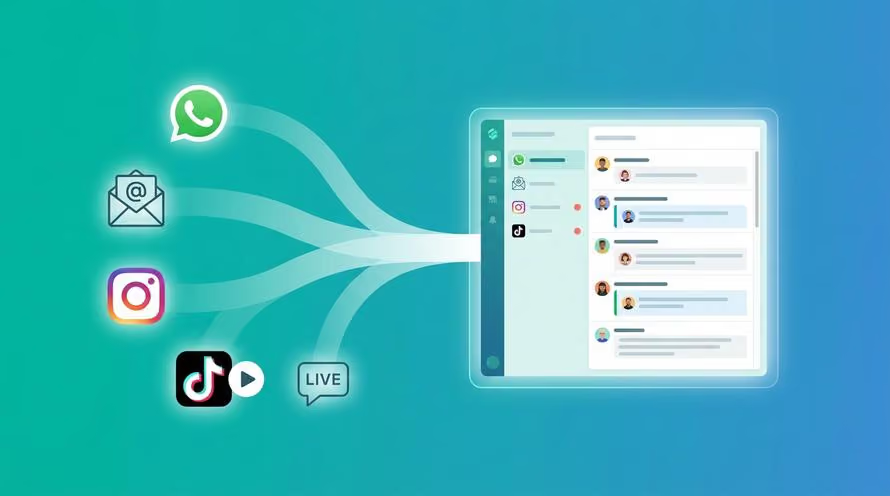
Trengo reúne WhatsApp, correo electrónico, web, redes sociales y llamadas en una sola bandeja de entrada, lo que ahorra a tu equipo horas de trabajo repetitivo y garantiza que nunca se pierda ninguna conversación.
Vea Trengo en acción
- Amplias integraciones
- Fácil configuración
- Estructura de precios escalable
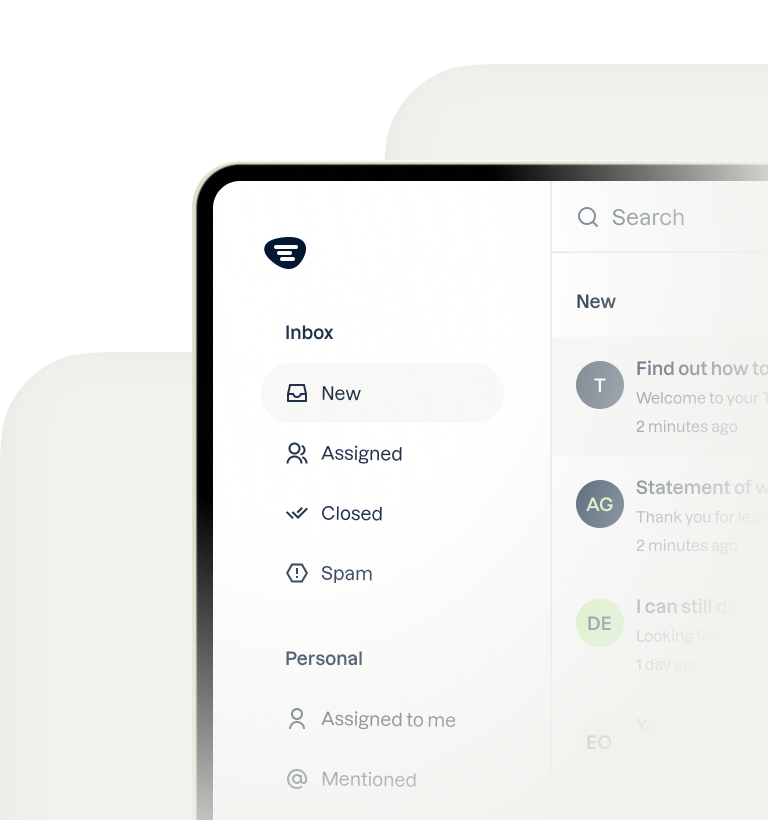
Si utilizas WhatsApp Business, sabrás que te ofrece la opción de organizar tus chats con etiquetas. En este artículo, veremos por qué el uso de las etiquetas debería ser una prioridad para tu negocio. Te explicamos cómo configurar las etiquetas para ofrecer un mejor servicio al cliente hasta la sinergia entre WhatsApp Business y Trengo; a fin de gestionar las conversaciones con los clientes de forma más eficaz.
¿Por qué usar las etiquetas de WhatsApp Business?
Las etiquetas de WhatsApp Business son útiles para mantener orden en los mensajes con los clientes y para manejar el proceso de ventas. Al crear tu embudo de ventas, ten en cuenta que necesitas guiar a los clientes potenciales a través del proceso hasta que hagan una compra. Las etiquetas también te permiten responder más solicitudes sobre la información de producto, devoluciones, quejas, y otros asuntos organizándolos en categorías para que lleguen de manera inmediata a un miembro del equipo.
WhatsApp Business ofrece hasta 20 etiquetas diferentes para ayudar a las empresas a involucrar a sus clientes en el proceso de venta, gestionar las conversaciones y asegurarse de que reciben el servicio adecuado después de la compra hasta la opción de devoluciones y recomendaciones. Las etiquetas ayudan a evitar el envío de mensajes no deseados durante el proceso de venta, lo cual puede generar confusión en el cliente.
Un negocio grande o de rápido crecimiento podría necesitar fácilmente más de 20 etiquetas. Utiliza la API de WhatsApp Business a través de Trengo y no habrá límite en el número de etiquetas que puedes configurar. Usar WhatsApp Business y Trengo juntos también ayuda a automatizar tu flujo de trabajo para que tengas más tiempo libre para otras tareas. Veamos cómo configurar etiquetas y empezar a usarlas.
Cómo configurar tus etiquetas de WhatsApp Business
Para acceder al menú de etiquetas y personalizarlas, haz clic en los tres puntos para abrir el menú de la aplicación WhatsApp Business. Selecciona en Etiquetas y verás las cinco etiquetas con las que WhatsApp Business, como se muestra aquí:
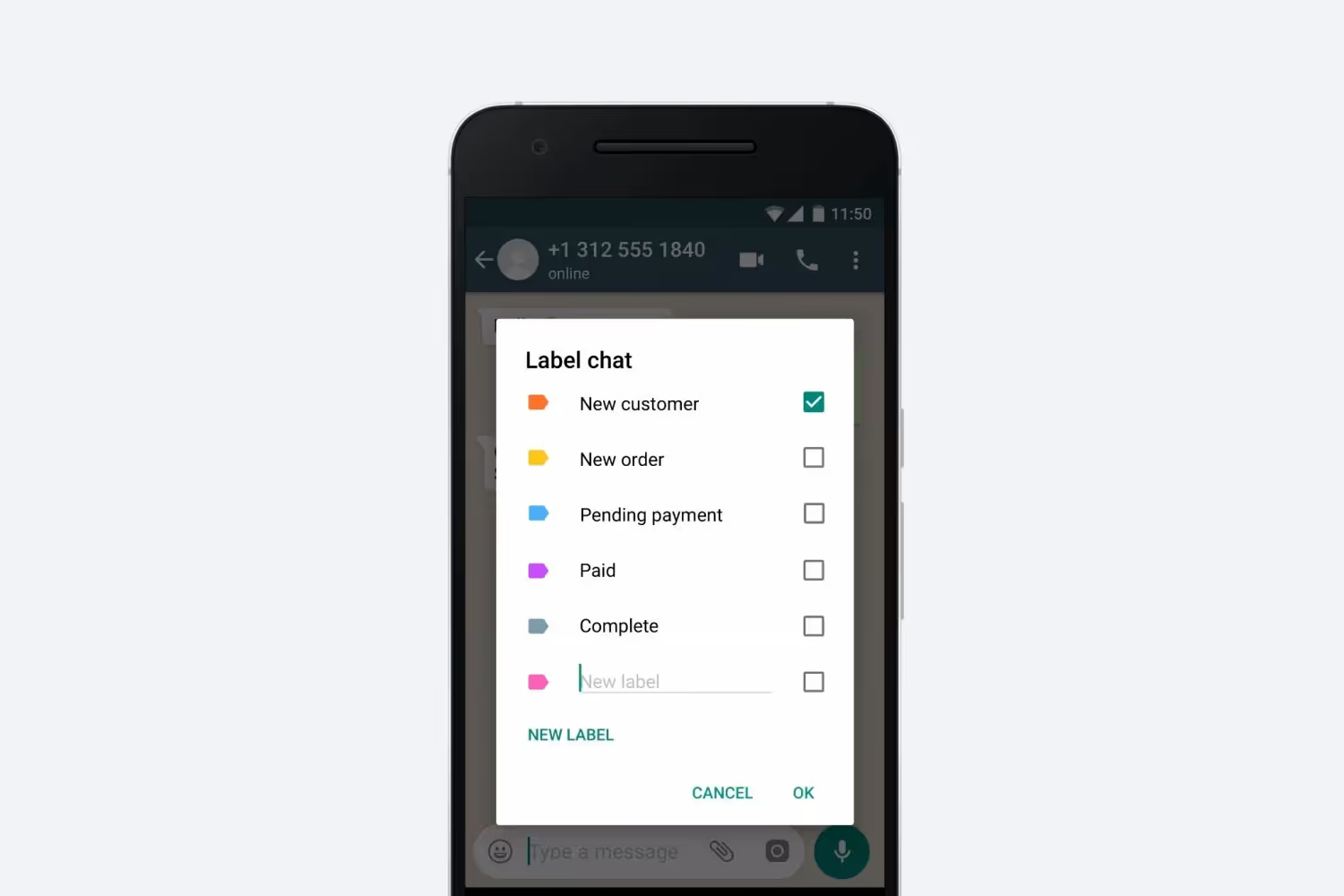
A continuación, haz clic en la etiqueta que desee ver y, después, en los tres puntos para abrir el menú de esa etiqueta.
Esto es lo que puedes hacer con cada etiqueta:
- Editar. Puedes cambiar el nombre de la etiqueta y añadir emojis.
- Elegir el color. Permite cambiar el color de las etiquetas. Añade un elemento visual que te ayude a elegir de manera rápida la etiqueta correcta, tanto si estás agregando una nueva etiqueta como si estás seleccionando una etiqueta para enviar una difusión.
- Eliminar etiqueta. Si no necesitas ninguna de las etiquetas con las que te inician, puedes borrarlas o editarlas para adaptarlas a tus necesidades. O a medida que vayas experimentando con el uso de etiquetas, puedes editar o eliminar lo que no necesites.
- Clientes de mensajes. Aquí puede enviar un mensaje de difusión a todas las personas con esa etiqueta. Esta es una forma práctica de mandar promociones específicas a diferentes segmentos de su lista de clientes.
Consejo sobre las etiquetas: Si prefieres trabajar en el escritorio, primero debes agregar o editar etiquetas en tu teléfono y luego abrir el menú de etiquetas en la aplicación de escritorio haciendo clic en los tres puntos. De esta manera, las etiquetas nuevas se sincronizarán en el escritorio y podrás usarlas desde allí.
Aquí tienes otras cosas que puedes hacer con las etiquetas:
- Selecciona varias personas y dales la misma etiqueta para realizar campañas de marketing segmentadas. Por ejemplo, añade a todos los que hayan comprado camisetas en tu tienda como "promociones de nuevas camisetas" y ofréceles ofertas de nuevos diseños de camisetas.
- Existe la opción de asignar más de una etiqueta a los individuos para mejorar la precisión de los grupos de marketing personalizado. Por ejemplo, los clientes de camisetas de distintos países que buscan diseños con su idioma, bandera o equipos deportivos favoritos. Coloca una etiqueta de países para crear sub grupos dentro del grupo "promociones de camisetas nuevas" con el fin de enviar promociones específicas que generen clics, comparticiones y ventas.
Cómo utilizar las etiquetas de WhatsApp Business con las reglas de Trengo
Las etiquetas en WhatsApp Business son muy útiles, porque es posible aprovecharlas aún más si utilizas las normas de Trengo. Como conectar tus mensajes de WhatsApp a la bandeja de entrada de Trengo; mediante la API de WhatsApp Business. De este modo, tus mensajes llegarán directamente a tu bandeja de entrada. Además, varios empleados de atención al cliente pueden gestionar cualquier mensaje que llegue y utilizar las etiquetas de WhatsApp para saber cómo atender mejor a cada cliente. Nunca perderás ningún mensaje, y tus clientes recibirán un servicio personalizado.
Desde Trengo tienes acceso para agregar etiquetas automáticamente a los mensajes según el tema y asignar tickets a los miembros de tu equipo. Esto se hace cuando la etiqueta del tema coincide con el área de especialización del personal de atención al cliente. Por ejemplo, si un colaborador/a es más experimentado en ayudar con devoluciones, los mensajes que contengan la palabra "devolución" pueden etiquetarse y asignarse automáticamente a la persona correcta.
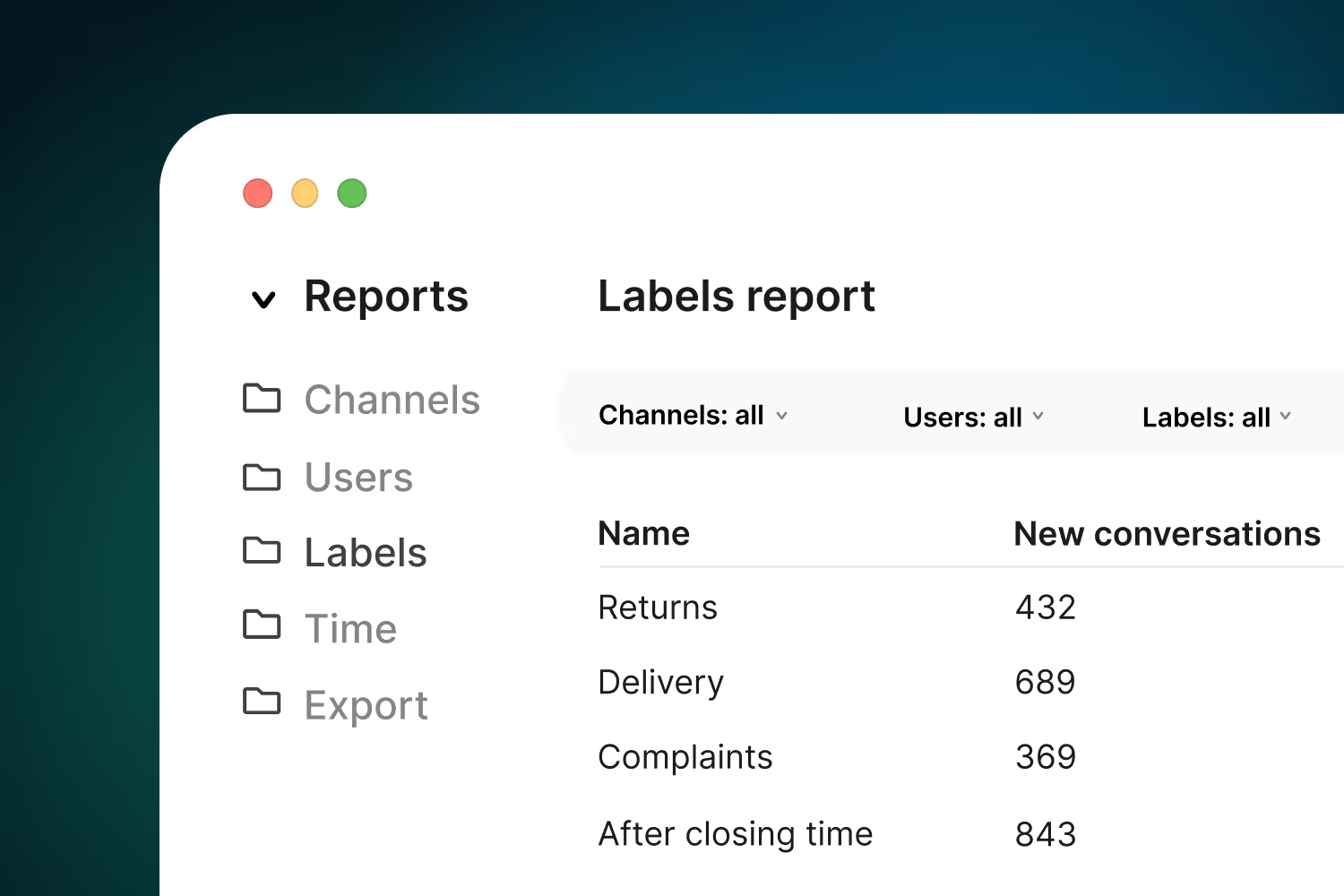
Conoce el rendimiento de tu equipo al configurar un sistema automático que envíe una encuesta de satisfacción al cliente una vez que se resuelva cada solicitud. De esta manera, tendrás la opinión de tu cliente después de cada interacción con el personal de servicio al cliente. Además, puedes configurar un sistema de alerta automática, si un cliente ha estado esperando demasiado tiempo por una respuesta.
También puedes hacer más cosas. Al configurar los botones de WhatsApp, puedes adjuntar etiquetas automáticamente en función de lo que pulsen tus clientes. Esto puede ser útil de muchas maneras. Sabrás qué opciones son las más populares, por lo que podrás añadir información a tus preguntas frecuentes y realizar mejoras en tu servicio de atención al cliente.
Ejemplos de etiquetas de WhatsApp Business para la organización de clientes
Veamos cómo podrían funcionar las etiquetas de WhatsApp para tu negocio. Si ofreces un servicio, como entrenamiento personal o coaching, puedes añadir etiquetas para clientes pasados, clientes actuales y sesión de prueba gratuita usada. Aquí tienes algunas formas de utilizar esas etiquetas:
- Podría enviar un mensaje mensual a sus antiguos clientes para ponerse en contacto con ellos, compartir contenidos motivadores e incluir una oferta diseñada para que vuelvan a contratar un nuevo plan de servicios o un taller o bootcamp especial.
- Si tienes una emergencia y necesitas cambiar la cita de todos tus clientes actuales, puedes enviarles fácilmente un único mensaje de WhatsApp para informarles del cambio de horario y darles un enlace para cambiar la cita.
- Si tiene una etiqueta para todos los que han utilizado una sesión de prueba gratuita, envía un mensaje de difusión para interactuar con ellos y ver si todavía están pensando en subir de nivel. Además, ofréceles una oferta especial de tiempo limitado si se suscriben a un plan de pago.
Una vez que empieces a crear etiquetas de WhatsApp para tu negocio, probablemente se te ocurrirán más formas de utilizarlas para nutrir a tus clientes y clientes potenciales. Las etiquetas y las herramientas de automatización de Trengo te facilitan a convertirte en la fuente de confianza de tus clientes para tus productos o servicios.
Más información sobre el uso de WhatsApp Business con Trengo, y cuando esté listo para empezar.
Póngase en contacto hoy mismo
Preguntas más frecuentes (FAQ)
¿Cómo puedo crear una nueva etiqueta en WhatsApp Business?
Para crear una nueva etiqueta, abre la aplicación WhatsApp Business, toca los tres puntos de la esquina superior derecha y selecciona "Etiquetas". Pulse "Añadir" o el signo más (+), introduzca el nombre de la etiqueta y pulse "Aceptar" o "Guardar". También puedes asignar un color a cada etiqueta para facilitar su identificación visual.
Para qué sirve usar etiquetas en WhatsApp Business?
Las etiquetas ayudan a organizar y clasificar los chats o los contactos en función de criterios como el estado del pedido, el tipo de cliente o la fase del proceso de venta. Esto facilita el seguimiento de los pedidos, la segmentación de los clientes y la gestión de los seguimientos, mejorando en última instancia el servicio al cliente y la productividad.
¿Puedo personalizar los nombres y colores de las etiquetas?
Sí, puede personalizar completamente tanto el nombre como el color de cada etiqueta. Esto le permite crear un sistema de etiquetado que se adapte al flujo de trabajo de su empresa, como "Nuevo cliente potencial", "Pago pendiente" o "Cliente VIP".
¿Cuántas etiquetas puedo crear en WhatsApp Business?
Puede crear hasta 20 etiquetas personalizadas en la aplicación WhatsApp Business, además de las cinco etiquetas predeterminadas que se proporcionan. Para las empresas que necesitan más, el uso de la API de WhatsApp Business con una plataforma como Trengo elimina este límite, permitiendo etiquetas ilimitadas para la automatización avanzada del flujo de trabajo.
¿Cómo asigno una etiqueta a un chat de cliente o a un contacto?
Para asignar una etiqueta, mantén pulsado el chat que quieras etiquetar, toca el icono de la etiqueta, selecciona una o varias etiquetas y toca "Guardar". También puedes etiquetar un chat desde la conversación pulsando los tres puntos, seleccionando "Más", "Etiquetar chat" y eligiendo las etiquetas que desees.
¿Puedo añadir varias etiquetas a un chat o contacto?
Sí, puedes asignar varias etiquetas a un mismo chat o contacto. Todas las etiquetas asignadas aparecerán apiladas, lo que facilita el filtrado y la localización de chats en función de diferentes criterios.
¿Las etiquetas están disponibles para los usuarios de WhatsApp Business API?
Las etiquetas están disponibles tanto en la aplicación WhatsApp Business como en la API. Sin embargo, los usuarios de la API, especialmente los que utilizan Trengo, pueden automatizar la asignación de etiquetas basándose en el contenido del mensaje o en reglas de flujo de trabajo, y no están limitados a 20 etiquetas. Esto lo hace ideal para equipos y empresas más grandes que gestionan grandes volúmenes de mensajes o que necesitan una segmentación avanzada.
Ver más



Reunámonos
Haga crecer su negocio con la fidelización. Reúna todos los contactos con sus clientes en una única plataforma para satisfacerlos en todo momento.