Blog

Atención al cliente
Cómo configurar los mensajes de «fuera de la oficina» y evitar los callejones sin salida
Cómo configurar los mensajes de «fuera de la oficina» y evitar los callejones sin salida


Prueba Trengo gratis

Trengo reúne WhatsApp, correo electrónico, web, redes sociales y llamadas en una sola bandeja de entrada, lo que ahorra a tu equipo horas de trabajo repetitivo y garantiza que nunca se pierda ninguna conversación.
Vea Trengo en acción
- Amplias integraciones
- Fácil configuración
- Estructura de precios escalable
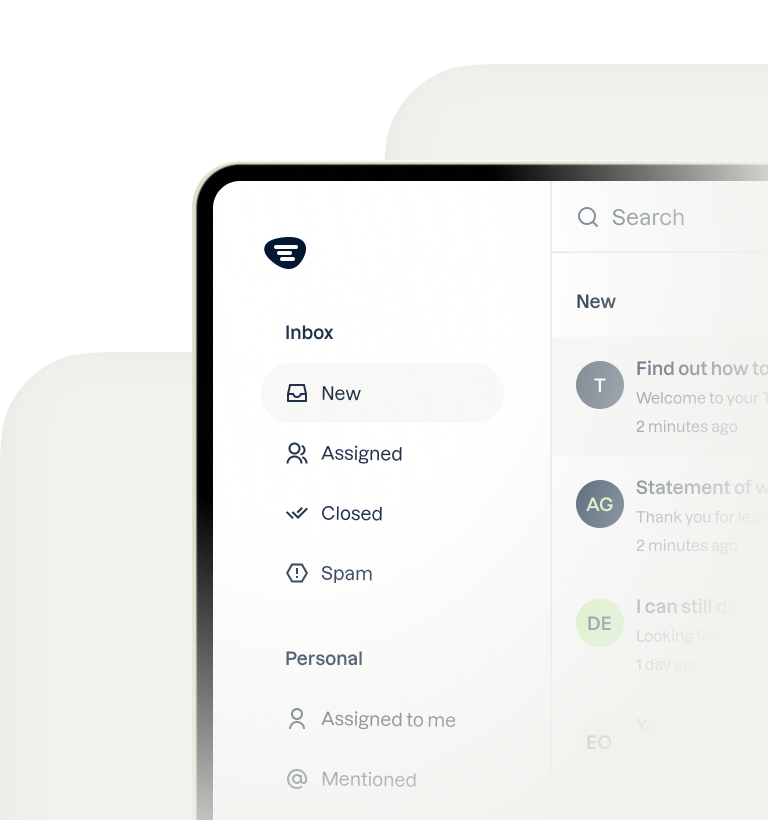
Por qué un mensaje estándar de «fuera de la oficina» supone un callejón sin salida
Resumen
Saber cómo configurar un mensaje de «fuera de la oficina» es fundamental para la comunicación profesional, pero las respuestas automáticas estándar suelen interrumpir las conversaciones con los clientes. Este artículo ofrece instrucciones paso a paso para configurar mensajes de «fuera de la oficina» en Outlook, Gmail y Microsoft Teams para 2026, y presenta una solución más eficaz mediante el uso de una bandeja de entrada compartida. Al centralizar la comunicación y utilizar la automatización, puedes garantizar que las consultas de los clientes se atiendan siempre con rapidez, incluso cuando los miembros del equipo estén ausentes.
TL;DR
- Los mensajes estándar de «fuera de la oficina» generan una mala experiencia al cliente, ya que interrumpen la comunicación y obligan a los clientes a esperar.
- Para configurar las respuestas automáticas en Outlook, hay que ir a «Configuración» > «Correo» > «Respuestas automáticas» y redactar mensajes diferentes para los contactos internos y externos.
- En Gmail, la función «Respuesta automática de vacaciones» se encuentra en Configuración > Ver todas las opciones y te permite establecer un intervalo de fechas y un mensaje.
- Microsoft Teams cuenta con una función llamada «Establecer mensaje de estado» que muestra tu mensaje de «Fuera de la oficina» en el chat y se sincroniza con tu calendario de Outlook.
- Una plataforma de bandeja de entrada compartida como Trengo elimina los atascos en la comunicación al hacer que todos los mensajes entrantes sean visibles para todo el equipo, lo que permite actuar de inmediato.
- Gracias al uso de reglas avanzadas y a la automatización, Trengo puede redirigir las conversaciones de los agentes que no están disponibles a los miembros activos del equipo, lo que garantiza una atención al cliente ininterrumpida.
Un mensaje estándar de «fuera de la oficina» es una herramienta cortés y necesaria en el mundo empresarial actual. Indica a los remitentes que no estás disponible y gestiona sus expectativas respecto a una respuesta. Pero, aunque es cortés, también supone un callejón sin salida. Para un cliente con un problema urgente o un cliente potencial dispuesto a realizar una compra, recibir una respuesta automática que diga: «Estoy fuera de la oficina y me pondré en contacto contigo en una semana», puede resultar increíblemente frustrante. Su proceso se detiene en seco. El problema queda sin resolver, la venta se pospone y la conversación se interrumpe, todo ello porque una persona no está disponible. Esta brecha de comunicación es un importante punto débil que los clientes de correo electrónico tradicionales no resuelven, lo que genera fricciones y puede suponer la pérdida de valiosos negocios.
Cómo configurar un mensaje de «Fuera de la oficina» en Outlook
Microsoft Outlook sigue siendo uno de los clientes de correo electrónico más populares en el mundo empresarial, y son muchos los usuarios que buscan información sobre cómo gestionar sus mensajes de ausencia. El proceso puede variar ligeramente en función de la versión de Outlook que utilices. Hemos desglosado los pasos tanto para la versión nueva como para la clásica, con el fin de garantizar que puedas configurar tu mensaje correctamente para 2026.
Para la nueva versión de Outlook para Windows o la web
La última versión de Outlook, a la que se puede acceder a través de la web o de la nueva aplicación de Windows, cuenta con una interfaz optimizada para configurar respuestas automáticas.
[Captura de pantalla de la nueva interfaz de Outlook para web en la que se muestra la configuración de «Respuestas automáticas»]
- Ve a la esquina superior derecha y haz clic en el icono de la rueda dentada de «Configuración ».
- En el menú de configuración, selecciona «Correo » y, a continuación, elige «Respuestas automáticas».
- Haz clic en el botón para activar las respuestas automáticas.
- Si quieres que las respuestas se envíen únicamente durante un intervalo de tiempo concreto, marca la casilla «Enviar respuestas solo durante un periodo de tiempo» y configura las fechas y horas de inicio y fin.
- Redacta tu mensaje de «fuera de la oficina» en el cuadro de texto. Outlook ofrece dos cuadros distintos: uno para las respuestas a personas de tu organización y otro para las de fuera de ella. Esto te permite proporcionar a tus compañeros internos información diferente, como un número de contacto de emergencia.
- Cuando estés satisfecho con tus mensajes y ajustes, haz clic en «Guardar» en la parte inferior.
Para la aplicación de escritorio clásica de Outlook
Muchas empresas siguen utilizando la versión clásica de Outlook para ordenador. En este caso, el proceso es ligeramente diferente y comienza desde la ventana principal de la aplicación.
[Captura de pantalla de la aplicación de escritorio Outlook Clásico en la que se muestra el menú «Archivo > Respuestas automáticas»]
Todas las conversaciones en una sola bandeja de entrada
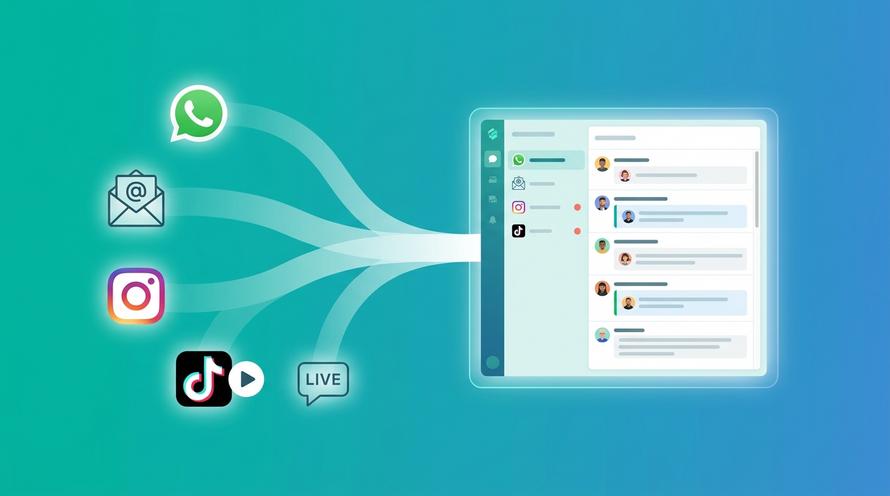
Reúne el correo electrónico, WhatsApp, las redes sociales y las llamadas de voz para que tu equipo responda más rápido, sin tener que cambiar de pestaña.
Cómo configurar un mensaje de «Fuera de la oficina» en Gmail
La función de «ausencia del trabajo» de Gmail se denomina «respuesta automática por vacaciones». Es fácil de configurar y gestiona eficazmente los correos electrónicos que recibes mientras estás fuera. Es la solución preferida por millones de usuarios particulares y empresas que utilizan Google Workspace.
Procedimiento para configurar la respuesta automática de vacaciones de Gmail
Sigue estos pasos para activar tu mensaje de «fuera de la oficina» en la interfaz web de Gmail. Las opciones de configuración son fáciles de encontrar y configurar.
[Captura de pantalla de la sección «Respuesta automática por vacaciones» de Gmail en la configuración]
- En tu bandeja de entrada de Gmail, haz clic en el icono de la rueda dentada de «Configuración» situado en la esquina superior derecha y, a continuación, haz clic en «Ver todas las opciones de configuración».
- En la pestaña «General», desplázate hasta el final de la página hasta que encuentres la sección «Respuesta automática de vacaciones ».
- Selecciona la opción «Activar respuesta automática de vacaciones».
- Establece el primer día en el que quieres que empiece a enviarse tu mensaje. También puedes establecer un último día (opcional) para que se desactive automáticamente.
- Introduce un asunto y el contenido de tu mensaje en el cuadro de texto principal.
- Debajo del cuadro de mensaje, tienes la opción de marcar la casilla que dice: «Enviar respuesta solo a las personas de mis contactos». Esto resulta útil si quieres evitar enviar respuestas automáticas a listas de correo o a mensajes de spam.
- Haz clic en «Guardar cambios » en la parte inferior de la página. Aparecerá un banner en la parte superior de tu bandeja de entrada de Gmail mientras el mensaje de ausencia esté activo.
Cómo configurar un mensaje de «Fuera de la oficina» en Microsoft Teams
En un mundo de trabajo híbrido, tu estado de «fuera de la oficina» va más allá del correo electrónico. Microsoft Teams, una plataforma central para la comunicación interna, cuenta con su propia función de «fuera de la oficina». Funciona más bien como un mensaje de estado que aparece cuando alguien te envía un mensaje directo, y se puede sincronizar con las respuestas automáticas de Outlook y con tu calendario para garantizar la coherencia en todo el ecosistema de Microsoft 365.
Cómo configurar tu mensaje de estado en Teams
Este proceso garantiza que tus compañeros sepan que no estás disponible en el momento en que intenten iniciar una conversación contigo, lo que evita retrasos en los flujos de trabajo internos.
[Captura de pantalla de la opción «Establecer mensaje de estado» en Microsoft Teams]
- Abre Microsoft Teams y haz clic en tu foto de perfil, situada en la esquina superior derecha de la ventana.
- En el menú desplegable, selecciona «Establecer mensaje de estado».
- Aparecerá un cuadro en el que podrás escribir tu mensaje de ausencia. Intenta que sea conciso; por ejemplo: «Estoy de vacaciones hasta el 22 de julio. Para asuntos urgentes, ponte en contacto con @JaneDoe».
- Marca la casilla situada junto a «Mostrar cuando alguien me envíe un mensaje». De este modo, tu mensaje de estado se mostrará automáticamente a cualquiera que te envíe un mensaje directo.
- Puedes utilizar la función @mención para remitir a tus compañeros a una persona concreta para que les ayude.
- Utiliza el menú desplegable «Borrar el mensaje de estado después de» para establecer un tiempo concreto en el que tu mensaje desaparezca automáticamente.
- Haz clic en «Hecho » para guardar tu estado.
¿Tienes que estar pasando de una aplicación a otra?
Trengo reúne todos los canales en una bandeja de entrada compartida.
Ausencia avanzada: cómo configurar el estado sin respuestas automáticas
A veces es necesario aparecer como «Fuera de la oficina» en el calendario de la empresa sin tener que enviar una respuesta automática por correo electrónico a todas y cada una de las personas que se ponen en contacto contigo. Esto suele ocurrir en el caso de reuniones internas breves, franjas horarias dedicadas a la concentración o citas personales. Enviar una respuesta automática por una ausencia de una hora puede resultar confuso y generar un exceso innecesario de correos electrónicos. Aunque es posible conseguirlo utilizando reglas complejas en Outlook, el proceso es manual, propenso a errores y poco intuitivo para el usuario medio. Esta complejidad pone de manifiesto una limitación fundamental de los clientes de correo electrónico tradicionales: no están diseñados para las necesidades matizadas de la colaboración en equipo moderna.
Cómo utilizar las reglas de Outlook para crear un mensaje de ausencia del puesto personalizado
Para los usuarios avanzados, Outlook permite crear una regla que responda a los mensajes utilizando una plantilla de correo electrónico específica. Primero habría que guardar un correo electrónico como plantilla de Outlook (archivo .oft) y, a continuación, crear una regla del servidor para responder con esa plantilla en determinadas condiciones. Sin embargo, se trata de una solución alternativa engorrosa. Requiere varios pasos, es fácil configurarla mal y, aun así, no resuelve el problema fundamental de que el mensaje permanezca sin leer en la bandeja de entrada. Este proceso manual y complicado es precisamente lo que una plataforma de comunicación moderna está diseñada para eliminar.
La forma más inteligente: cómo la bandeja de entrada compartida de Trengo gestiona las ausencias
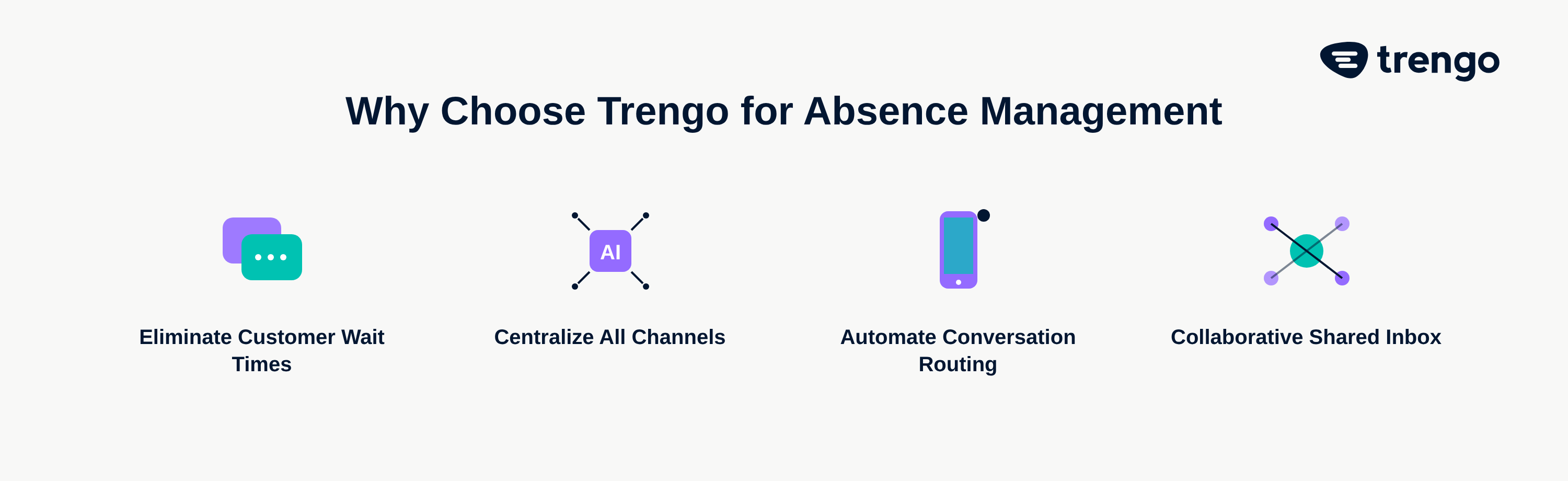
Las limitaciones de los mensajes tradicionales de «fuera de la oficina» ponen de manifiesto la necesidad de contar con un sistema más inteligente. Ahí es donde una plataforma como Trengo transforma la gestión de las ausencias, pasando de ser un callejón sin salida en materia de comunicación a un flujo de trabajo fluido. Con Trengo, el concepto de bandeja de entrada desatendida desaparece, ya que toda la comunicación se centraliza en un entorno colaborativo.
Eliminar los tiempos de espera de los clientes
Cuando se envía un correo electrónico a un empleado que está fuera de la oficina, este no se queda simplemente en su bandeja de entrada personal a la espera de que regrese. En la bandeja de entrada compartida de Trengo, todo el equipo tiene visibilidad sobre los mensajes entrantes. Cualquier miembro del equipo que esté disponible puede ver la nueva consulta, asignársela a sí mismo y dar una respuesta rápida. El cliente recibe la ayuda que necesita al instante y la empresa sigue funcionando sin interrupciones.
Centraliza todos tus canales
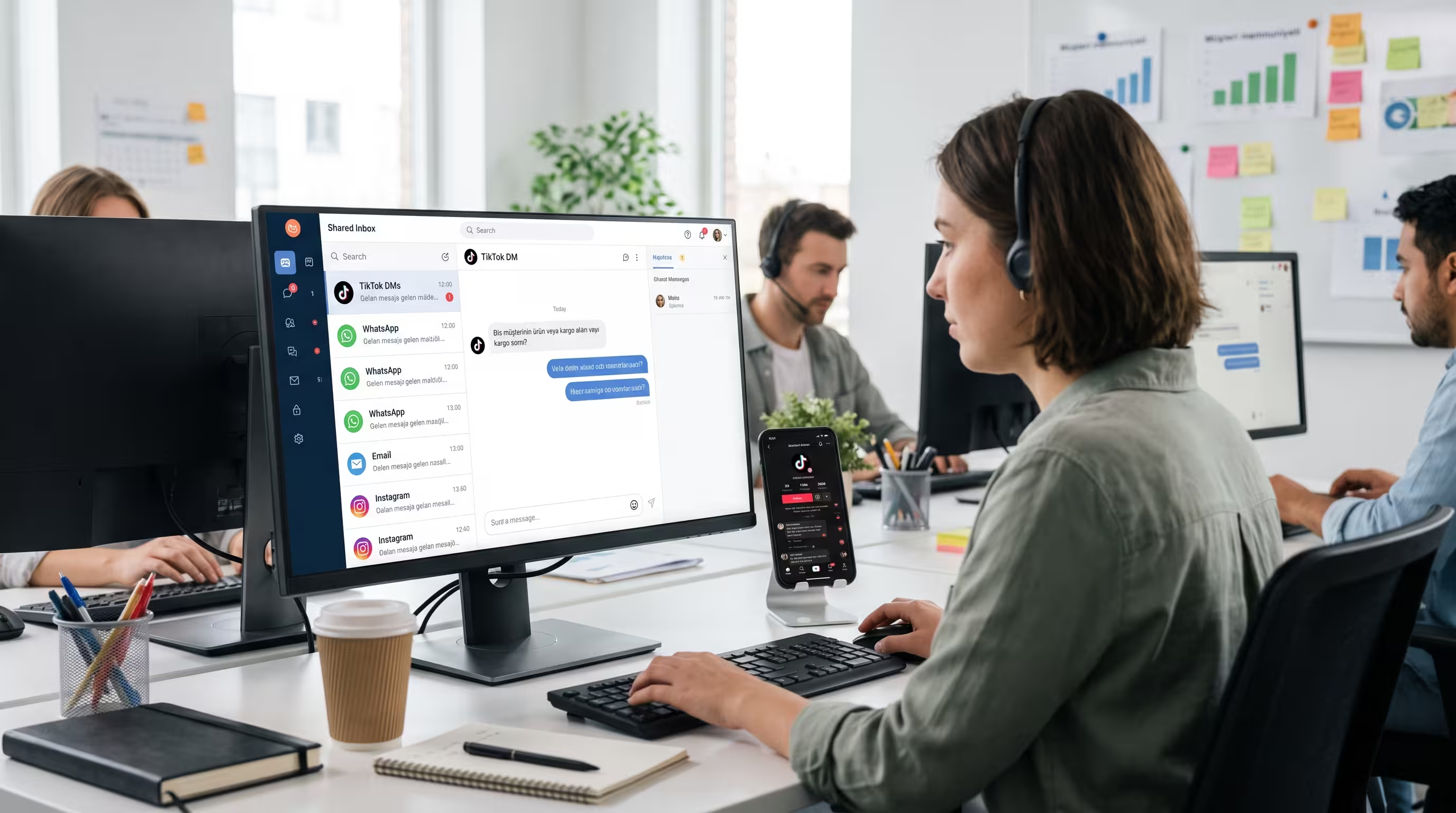
Los clientes de hoy en día se comunican a través de muchos más canales que el simple correo electrónico. ¿Qué ocurre cuando llega un mensaje por chat en directo, WhatsApp o Facebook Messenger mientras un agente está ausente? Con Trengo, eso no supone ningún problema. Todas las conversaciones de todos los canales se centralizan en una única bandeja de entrada unificada. El equipo puede gestionar las consultas desde cualquier plataforma, lo que garantiza que nunca se pase por alto ningún mensaje, independientemente del canal que el cliente haya elegido para ponerse en contacto.
Automatizar y delegar mediante reglas
Olvídate de las complicadas reglas de Outlook. La automatización de Trengo es potente y fácil de usar. Puedes configurar reglas para gestionar automáticamente las conversaciones cuando un agente no esté disponible. Por ejemplo, se puede crear una regla para asignar todos los mensajes entrantes de un agente ausente a un miembro específico del equipo de respaldo o a una cola general del equipo. También puedes añadir automáticamente etiquetas para el seguimiento o incluso activar una respuesta automática sofisticada que incluya enlaces útiles a tu base de conocimientos o una respuesta basada en IA capaz de gestionar consultas habituales al instante.
10 ejemplos de mensajes profesionales de «Fuera de la oficina»
¿Necesitas un poco de inspiración? Aquí tienes diez plantillas de mensajes de «fuera de la oficina» profesionales y eficaces que puedes adaptar a distintas situaciones.
Mensaje general sobre las vacaciones
Asunto: Ausente de la oficina
Gracias por tu mensaje. Ahora mismo estoy fuera de la oficina de vacaciones y volveré el [Fecha]. Tendré acceso limitado al correo electrónico y responderé a tu mensaje lo antes posible en cuanto vuelva. Gracias por tu paciencia.
El mensaje sobre la conferencia o el viaje de negocios
Asunto: Ausente: Asistiendo a [nombre de la conferencia]
Gracias por tu correo electrónico. Actualmente estoy asistiendo a [Nombre de la conferencia] del [Fecha de inicio] al [Fecha de finalización], por lo que es posible que tarde un poco en responder. Revisaré el correo electrónico periódicamente. Si necesitas ayuda inmediata, ponte en contacto con [Nombre del compañero] en [Correo electrónico del compañero].
Mensaje de fin de año
Asunto: ¡Felices fiestas! Fuera de la oficina
Gracias por tu mensaje. Nuestra oficina permanecerá cerrada por las fiestas desde el [Fecha de inicio] hasta el [Fecha de finalización]. Te responderé al correo electrónico en cuanto vuelva. Te deseamos unas felices fiestas.
El mensaje de ausencia temporal, p. ej., baja por enfermedad
Asunto: Hoy no estoy en la oficina
Gracias por tu mensaje. Hoy, [fecha], me encuentro fuera de la oficina de forma imprevista, pero responderé a tu correo electrónico en cuanto regrese. Si tu asunto es urgente, ponte en contacto con el equipo en [dirección de correo electrónico del equipo].
El mensaje con un contacto alternativo claro
Asunto: Ausente de la oficina hasta el [Fecha]
Gracias por tu correo electrónico. Estoy fuera de la oficina y volveré el [fecha de regreso]. Para asuntos urgentes que requieran atención inmediata, ponte en contacto con mi compañero, [nombre del compañero], en [correo electrónico del compañero] o en el [número de teléfono del compañero]. De lo contrario, te responderé a mi vuelta.
El mensaje «No se puede acceder al correo electrónico»
Asunto: Ausente de la oficina
Gracias por ponerte en contacto conmigo. Actualmente me encuentro fuera de la oficina hasta el [Fecha de regreso] y no tengo acceso al correo electrónico. Responderé a tu mensaje cuando vuelva a la oficina. Para cualquier asunto urgente, ponte en contacto con [Persona de contacto] en [Correo electrónico de contacto].
El mensaje que redirige a un centro de ayuda o a las preguntas frecuentes
Asunto: Ausencia del oficina - Recursos disponibles
Gracias por tu mensaje. Estaré fuera de la oficina hasta el [Fecha]. Mientras esté fuera, puedes encontrar la respuesta a tu pregunta en nuestro Centro de ayuda, en [Enlace al Centro de ayuda]. Para cualquier otra consulta, te responderé tan pronto como pueda a mi regreso.
Respuestas automáticas multicanal: SMS, WhatsApp, etc.
Configurar respuestas automáticas no es algo exclusivo del correo electrónico. En plataformas como Telegram, puedes crear respuestas específicas para gestionar las expectativas de los clientes. Echa un vistazo a estos ejemplos de mensajes de respuesta automática de Telegram para inspirarte. En otros canales, basta con un mensaje sencillo:
«¡Gracias por ponerte en contacto con nosotros! En estos momentos no estamos disponibles, pero te responderemos en un plazo de 24 horas. Nuestro horario de atención al público es de lunes a viernes, de 9:00 a 17:00.»
El mensaje de captación de clientes potenciales
Asunto: Gracias por ponerte en contacto conmigo
¡Hola! Gracias por tu interés en nuestros servicios. Actualmente me encuentro fuera de la oficina hasta el [Fecha]. Mientras tanto, no dudes en echar un vistazo a nuestra presentación del producto en [Enlace] o concertar una demostración directamente con nuestro equipo aquí: [Enlace al calendario de demostraciones]. Me pondré en contacto contigo personalmente en cuanto regrese.
El mensaje de uso interno
Asunto: Ausente hasta el [Fecha]
Hola a todos, estoy de baja y volveré el [Fecha]. Para cualquier urgencia relacionada con el proyecto, por favor, poneros en contacto con [Nombre del compañero]. El resto de asuntos se tratarán cuando vuelva. ¡Gracias!
Preguntas frecuentes

Para comunicar de forma profesional que estás fuera de la oficina, indica las fechas exactas de tu ausencia, gestiona las expectativas respecto al plazo de respuesta y facilita un contacto alternativo claro para cualquier asunto urgente. Mantén siempre un tono educado y conciso, tal y como se muestra en los ejemplos proporcionados anteriormente en este artículo.
Las aplicaciones estándar de mensajería como iMessage o Google Messages no cuentan con una función nativa de «fuera de la oficina». Sin embargo, las plataformas de comunicación empresarial están diseñadas precisamente para esto. Con Trengo, puedes configurar fácilmente respuestas automáticas para SMS, WhatsApp y otros canales de mensajería, con el fin de garantizar la continuidad de una comunicación profesional.
Configurar un mensaje de «fuera de la oficina» en Apple Mail suele depender de tu proveedor de correo electrónico. El método más fiable es iniciar sesión en la interfaz web de tu proveedor de correo electrónico (como Gmail.com u Outlook.com) y configurar allí la respuesta automática de vacaciones. Como alternativa, puedes crear una regla en la aplicación Mail de macOS para responder automáticamente a los mensajes, pero esto solo funciona cuando la aplicación está abierta y en ejecución.
Sí, puedes indicar en tu calendario que estás fuera de la oficina sin necesidad de enviar una respuesta automática por correo electrónico. Para ello, lo habitual es crear un evento en el calendario y marcar tu estado como «Fuera de la oficina». Para situaciones más complejas, puedes utilizar las reglas de los clientes de correo electrónico como Outlook, pero una forma mucho más sencilla es utilizar una plataforma colaborativa como Trengo, donde tu estado es visible para el equipo a nivel interno sin necesidad de enviar respuestas externas.
Deja de permitir que las respuestas automáticas de «fuera de la oficina» se conviertan en un callejón sin salida para tus clientes. Un enfoque más inteligente garantiza que cada consulta se gestione con rapidez, lo que refuerza las relaciones con los clientes y evita que se pierdan oportunidades. Gracias a una bandeja de entrada centralizada y a una potente automatización, tu equipo puede colaborar de forma eficaz para mantener el flujo de las conversaciones, incluso cuando algunos miembros estén ausentes. Descubre cómo la bandeja de entrada compartida de Trengo mantiene viva la conversación. Prueba Trengo gratis hoy mismo.
Ver más


Reunámonos
Haga crecer su negocio con la fidelización. Reúna todos los contactos con sus clientes en una única plataforma para satisfacerlos en todo momento.