Cómo añadir el chat de WhatsApp en un sitio web: botón, widget y opciones de QR


Prueba Trengo gratis

Trengo reúne WhatsApp, correo electrónico, web, redes sociales y llamadas en una sola bandeja de entrada, lo que ahorra a tu equipo horas de trabajo repetitivo y garantiza que nunca se pierda ninguna conversación.
Vea Trengo en acción
- Amplias integraciones
- Fácil configuración
- Estructura de precios escalable
¿Qué es el chat de WhatsApp en una página web?
Resumen
Puedes añadir un chat de WhatsApp a tu página web de tres formas: mediante un enlace o botón «clic para chatear», un código QR o un widget de chat multicanal. La forma más rápida de empezar es con un enlace «clic para chatear», que puedes crear en segundos con nuestro generador gratuito de enlaces de WhatsApp, el cual también te proporciona un código QR para ese mismo enlace. Un enlace o un código QR funcionan bien en tu página de contacto, mientras que un widget para la web permite a los visitantes elegir WhatsApp u otro canal de su preferencia en cualquier página. Con Trengo, todas las conversaciones del widget llegan a una única bandeja de entrada, para que tu equipo pueda responderlas de forma conjunta.
TL;DR
- El chat de WhatsApp en una página web permite a los visitantes iniciar una conversación por WhatsApp con tu empresa con un solo clic o escaneando un código.
- Un enlace de «clic para chatear» utiliza el formato wa.me, por lo que los clientes nunca tienen que guardar primero tu número de teléfono.
- Un código QR permite a los visitantes que utilizan un ordenador portátil continuar la conversación en su móvil.
- Un widget multicanal para la página web muestra WhatsApp junto al chat en directo y otros canales en todas las páginas.
- Con Trengo, los mensajes de WhatsApp de tu página web se recopilan en una única bandeja de entrada, desde donde tu equipo puede asignarlos y responderlos.
El chat de WhatsApp en una página web es un enlace, un botón, un código QR o un widget que abre una conversación de WhatsApp con tu empresa directamente desde tu página web. En lugar de copiar tu número de teléfono, los visitantes pulsan o escanean el código y el chat se abre en la aplicación de WhatsApp o en WhatsApp Web.
WhatsApp se está convirtiendo en un canal de contacto con los clientes cada vez más popular para las empresas, ya que cada vez son más los clientes que desean mantenerse en contacto con las empresas a través de su canal favorito. Para la mayoría de los neerlandeses, por ejemplo, ese canal es WhatsApp: nada menos que nueve de cada diez neerlandeses lo utilizan de forma activa. Por eso, tiene sentido llegar a los clientes allí donde ya se encuentran e incorporar el chat de WhatsApp a tu página web. A continuación, te explicamos las tres opciones disponibles.
Cómo añadir un enlace o un botón de «clic para chatear» de WhatsApp a tu página web
Con la función «clic para chatear», los clientes inician un chat al instante con solo hacer clic en un enlace. No necesitan guardar primero tu número de teléfono, ya que el chat se abre en cuanto hacen clic. Esto funciona tanto en la aplicación de WhatsApp para móviles como en WhatsApp Web, por lo que «clic para chatear» es también la forma más sencilla de permitir que la gente envíe mensajes de WhatsApp sin guardar contactos.
Cómo crear un enlace de «clic para chatear» en WhatsApp
Un enlace de «clic para chatear» siempre sigue el mismo formato: «wa.me/» seguido de tu número de teléfono completo en formato internacional. Omite el signo más, los ceros iniciales, los corchetes y los guiones. Un número de móvil neerlandés, por ejemplo, quedaría así: «wa.me/31612345678». También puedes añadir un mensaje predefinido, de modo que el chat se abra con un texto ya preparado, como una pregunta sobre un pedido o una reserva.
Escribir el enlace a mano es fácil de equivocarse, así que el generador de enlaces de WhatsApp mencionado anteriormente es la opción más sencilla. Introduce tu código de país, tu número y un mensaje opcional, y el generador creará un enlace «haz clic para chatear» que funciona.
Cómo añadir un botón de chat de WhatsApp a tu página web
Una vez que tengas el enlace, asócialo a un botón, un icono o una línea de texto como «¡Escríbenos por WhatsApp!» en tu página web. También puedes vincular un número de teléfono escrito completo. La mayoría de los creadores de páginas web te permiten configurar cualquier URL como enlace de un botón, así que solo tienes que pegar tu enlace «haz clic para chatear» y publicar. ¡Así de fácil!
Un enlace de «chatear con un clic» resulta especialmente útil en tu página de contacto. Pero, ¿quieres utilizar WhatsApp a lo largo de todo el recorrido del cliente? En ese caso, colocar el enlace en todas partes puede dar una impresión un poco desordenada. Ahí es donde entran en juego las otras dos opciones.
Cómo añadir un código QR de WhatsApp a tu página web
¿Quieres chatear con los clientes, pero tienen que añadirte primero como contacto? En ese caso, ponerse en contacto contigo resulta un poco engorroso y lento, sobre todo cuando quieres usar WhatsApp para comunicarte rápidamente con ellos. Sin un enlace o un código QR, los clientes tienen que:
- Lo primero es buscar tu número de teléfono en Internet
- A continuación, guarda el número como contacto en su móvil, lo que da lugar a una lista de contactos enorme.
- Y, por último, abre WhatsApp y búscame allí antes de que pueda empezar la conversación.
Esto no lleva horas, pero tampoco es la experiencia de cliente más fluida. Por eso, cada vez más empresas utilizan un código QR para redirigir a los clientes a WhatsApp. Los consumidores escanean los códigos QR con la cámara o con la aplicación de WhatsApp de su móvil, mientras que las empresas colocan el código QR en su página web. De este modo, los visitantes que navegan desde un ordenador portátil pueden escanear el código y continuar la conversación en su móvil. Esto facilita que los clientes se pongan en contacto contigo.
Un código QR de WhatsApp también comienza con un enlace de «clic para chatear». Nuestro generador de enlaces de WhatsApp crea ambos a la vez, por lo que obtienes al instante un código QR para tu enlace sin necesidad de utilizar una herramienta de códigos QR independiente. Añade la imagen del código QR a tu página web, por ejemplo, en tu página de contacto o junto a los datos de tu servicio de atención al cliente.
¿Quieres ver cómo lo vive un cliente? Escanea el código QR que aparece a continuación para iniciar un chat de WhatsApp con Trengo:

Cómo añadir un chat de WhatsApp a tu página web con un widget
Tanto el enlace «haz clic para chatear» como el código QR son buenas formas de permitir que los clientes se pongan en contacto contigo rápidamente a través de WhatsApp. Sin embargo, la mejor manera de ofrecer WhatsApp como opción de chat en tu página web es mediante un widget de chat multicanal, como el que incluye la bandeja de entrada omnicanal de Trengo. Los clientes eligen WhatsApp en el widget de la página web e inician al instante una conversación a través de su canal favorito.
¿No es WhatsApp su canal favorito? Pues pueden elegir con la misma facilidad el chat en directo, Twitter, Facebook Messenger, WeChat, Telegram o SMS en el widget.

De esta forma, los clientes siempre podrán ponerse en contacto con tu empresa rápidamente a través de su canal favorito, sea WhatsApp o cualquier otro. Todos los mensajes de todos tus canales llegan a una única bandeja de entrada, por lo que tu equipo mantiene una visión general clara y no tiene que estar pasando de un canal a otro.
Cómo configurar un widget de chat de WhatsApp para tu página web
Configurar un widget de WhatsApp para tu página web se hace en tres pasos. En primer lugar, crea un widget para tu página web y personalízalo para que se adapte a tu marca. A continuación, añade WhatsApp y los demás canales que utilicen tus clientes al widget. Por último, añade el widget a tu página web insertando su fragmento de código en tus páginas. Nuestra guía sobre el widget de chat omnicanal explica cada paso con más detalle.
Todo tu equipo en un solo número de WhatsApp
Utiliza la API oficial de WhatsApp Business en una única bandeja de entrada, con funciones de automatización e inteligencia artificial integradas.
Enlace «Hacer clic para chatear», código QR o widget: ¿cuál deberías elegir?
Cada forma de añadir un chat de WhatsApp a tu página web se adapta a una situación diferente:
- Un enlace de «chatear con un clic» o un botón de WhatsApp es la opción más rápida y funciona bien en una página de contacto.
- Un código QR resulta útil cuando muchos visitantes navegan desde un ordenador portátil y quieren continuar la conversación desde su móvil.
- Un widget multicanal es la mejor opción cuando quieres que WhatsApp aparezca en todas las páginas, junto a tus otros canales.
Muchas empresas combinan ambas opciones; por ejemplo, un botón de «chatear con un clic» en la página de contacto y un widget en el resto de la web. Si varias personas de tu equipo responden a los mensajes de los clientes, un widget conectado a una sola bandeja de entrada permite mantener todas las conversaciones en un mismo lugar.
Cómo gestionar los chats de WhatsApp desde vuestra página web en equipo
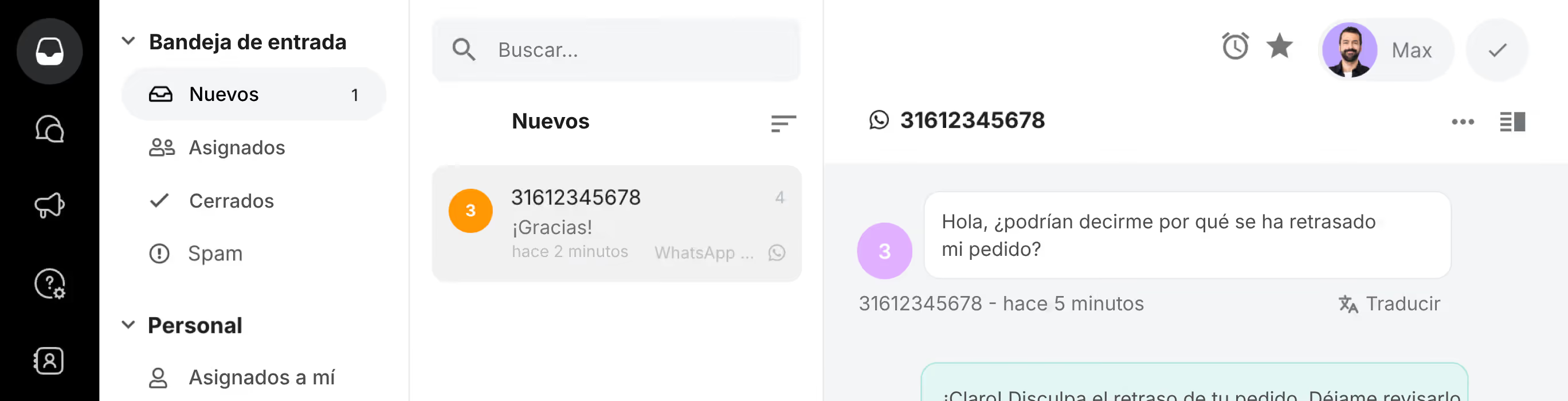
Trengo es un proveedor de soluciones de WhatsApp Business. No solo integra WhatsApp con tus demás canales, sino que además los unifica todos. Gracias a la API de WhatsApp Business de Trengo, todos los chats de WhatsApp procedentes de tu página web llegan a una única bandeja de entrada, junto a tus mensajes de correo electrónico, chat en directo y redes sociales.
Antes de que te des cuenta, estarás utilizando WhatsApp Business con varios usuarios y trabajando de forma eficiente con tu equipo de atención al cliente en las conversaciones de WhatsApp. Puedes etiquetar a compañeros en una conversación y asignar mensajes a compañeros o equipos concretos, para que ninguna pregunta de los clientes quede sin respuesta.
Preguntas frecuentes

Puedes añadir un chat de WhatsApp a tu página web de tres formas: mediante un enlace o un botón «haz clic para chatear», un código QR de WhatsApp o un widget de chat multicanal. El enlace y el código QR abren directamente un chat con tu número, mientras que el widget permite a los visitantes elegir entre WhatsApp u otro canal y envía todas las conversaciones a una única bandeja de entrada para tu equipo.
Sí. Muchos creadores de páginas web y plataformas de atención al cliente ofrecen un complemento o widget de chat de WhatsApp que permite integrar WhatsApp en tu página web. Un widget multicanal, como el de Trengo, muestra WhatsApp junto al chat en directo y otros canales, mientras que un simple enlace de «hacer clic para chatear» funciona sin necesidad de ningún complemento.
Crea un enlace de «haz clic para chatear» con tu número de teléfono completo en formato internacional y, a continuación, vincula un botón o el icono de WhatsApp de tu página web a esa URL. La mayoría de los creadores de páginas web te permiten configurar cualquier URL como enlace de un botón, por lo que no es necesario saber programar. También puedes añadir un mensaje predefinido para que el chat se abra con una pregunta ya preparada.
Tu URL de «clic para chatear» es «wa.me» seguida de una barra y tu número de teléfono completo en formato internacional, sin el signo «+», sin ceros iniciales, sin corchetes ni guiones. Un número de móvil neerlandés, por ejemplo, quedaría así: wa.me/31612345678. Un generador de enlaces de WhatsApp crea la URL por ti y también puede generar un código QR para ella.
Sí. Crear un enlace «click-to-chat» de WhatsApp o un código QR e incluirlo en tu página web es gratuito. Solo hay costes cuando utilizas un widget de chat de pago o una plataforma de atención al cliente, o cuando envías mensajes a través de la API de WhatsApp Business.
Para añadir una función de chat a una página web, hay que configurar un widget de chat e insertar su fragmento de código en las páginas. Un widget multicanal permite a los visitantes elegir entre el chat en directo, WhatsApp u otro canal de mensajería, y todas las conversaciones llegan a tu equipo en un único lugar.
Sí. Cuando conectas WhatsApp a una plataforma como Trengo a través de la API de WhatsApp Business, varios miembros del equipo pueden responder a los mensajes de tu página web utilizando el mismo número. Las conversaciones llegan a una única bandeja de entrada, desde donde puedes asignarlas a compañeros o equipos y etiquetar a compañeros para que te ayuden.
¿Un número de WhatsApp y muchas respuestas escritas a mano?
Compártelo con todo tu equipo en Trengo.


Reunámonos
Haga crecer su negocio con la fidelización. Reúna todos los contactos con sus clientes en una única plataforma para satisfacerlos en todo momento.