Cómo crear una comunidad empresarial en WhatsApp: guía para 2026

Prueba Trengo gratis

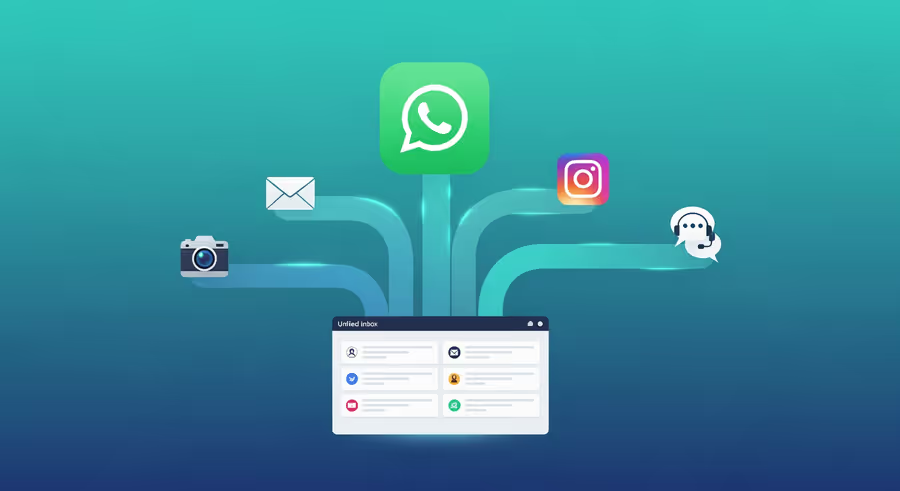
Trengo reúne WhatsApp, correo electrónico, web, redes sociales y llamadas en una sola bandeja de entrada, lo que ahorra a tu equipo horas de trabajo repetitivo y garantiza que nunca se pierda ninguna conversación.
Vea Trengo en acción
- Amplias integraciones
- Fácil configuración
- Estructura de precios escalable
WhatsApp ha evolucionado mucho más allá de los simples mensajes individuales. Para 2026, se ha consolidado como un canal principal para la retención de clientes y la creación de comunidades. Para las empresas, la posibilidad de crear una «comunidad» ofrece una forma estructurada de organizar múltiples grupos de conversación bajo un mismo paraguas, lo que permite mantener el interés de los clientes de alto valor sin el caos de los chats grupales desorganizados.
Resumen: Esta guía aborda la ejecución estratégica de las comunidades de WhatsApp para el crecimiento empresarial. Aprenderás los pasos técnicos para crear comunidades en iPhone, Android y web, gestionar jerarquías de grupos y ampliar tus esfuerzos de interacción utilizando herramientas como Trengo para gestionar el flujo resultante de mensajes de los clientes.
TL;DR - Puntos clave
- Las comunidades organizan el caos: agrupan temas relacionados bajo un mismo título (por ejemplo, «Clientes VIP», que contiene «Eventos», «Comentarios» y «Anuncios»).
- Capacidad de difusión: los administradores pueden enviar mensajes a toda la comunidad a través del Grupo de anuncios.
- Independiente de la plataforma: puedes crear comunidades en iOS, Android y versiones web limitadas.
- Advertencia sobre escalabilidad: los anuncios generan respuestas. Necesitas una bandeja de entrada unificada para gestionar el volumen sin sobrecargar a tu equipo de asistencia.
¿Puedo crear una comunidad en una cuenta empresarial de WhatsApp?
Sí, por supuesto. A partir de 2026, la creación de comunidades será una función básica disponible tanto para los usuarios estándar como para las cuentas de WhatsApp Business. Sin embargo, la distinción entre un «grupo» estándar y una «comunidad» es fundamental para la estrategia empresarial.
Un grupo de WhatsApp es una sala de chat única en la que todos hablan con todos. Una comunidad de WhatsApp es un directorio de grupos relacionados. Te permite organizar diferentes segmentos de tu público (por ejemplo, regiones distintas, líneas de productos o niveles de asistencia) bajo una misma marca.
Cuando creas una comunidad, WhatsApp genera automáticamente un grupo de anuncios. Solo los administradores pueden publicar aquí, pero el mensaje llega a todos los miembros de cada subgrupo dentro de esa comunidad. Esto es muy útil para difundir actualizaciones, de forma similar a como se utiliza plantillas de mensajes masivos de WhatsApp Business para campañas de marketing.
¿Por qué crear una comunidad en WhatsApp Business?
El valor estratégico reside en la organización y la «higiene de las notificaciones».
- Reducción del ruido: en lugar de añadir 500 clientes a un grupo caótico en el que silencian las notificaciones inmediatamente, puedes clasificarlos en subgrupos relevantes.
- Difusión unificada: puede enviar una única actualización importante (como una alerta de interrupción del servicio o una oferta del Black Friday) al grupo de anuncios, y llegará a todos los miembros de todos los subgrupos.
- Autoridad de marca: una comunidad estructurada tiene un aspecto mucho más profesional que un chat grupal genérico.
Paso a paso: cómo crear una comunidad en una cuenta empresarial de WhatsApp
Independientemente del dispositivo que utilices, el proceso es sencillo. Sigue estas instrucciones para configurar la estructura de tu comunidad.
Cómo crear una comunidad en WhatsApp Business en iPhone (iOS)
- Abre la aplicación WhatsApp Business en tu iPhone.
- Pulsa en la pestaña Comunidades situada en la parte inferior central de la pantalla (el icono tiene el aspecto de tres personas).
- Pulsa «Iniciar una nueva comunidad».
- Introduzca el nombre de la comunidad (máximo 24 caracteres) y una descripción. Esta descripción debe indicar claramente el propósito de la comunidad (por ejemplo, «Actualizaciones oficiales y atención al cliente»).
- Toca el icono de la cámara para añadir un icono o logotipo de la comunidad.
- Pulsa Siguiente.
- Ahora puedes añadir grupos existentes o crear un nuevo grupo para poblar tu comunidad.
- Pulsa Crear para finalizar.
Cómo crear una comunidad en WhatsApp Business en Android
- Abre WhatsApp Business en tu dispositivo Android.
- Toca el icono Nuevo chat o desliza el dedo hacia la izquierda para acceder a la pestaña Comunidades.
- Toca Nueva comunidad.
- Introduce el nombre de la comunidad, la descripción y sube una foto de perfil.
- Toque el icono de flecha para continuar.
- Seleccione Añadir grupos existentes o crear nuevos.
- Pulsa el icono de la marca de verificación verde para iniciar tu comunidad.
Cómo crear una comunidad en WhatsApp Business Web
Aunque las aplicaciones móviles ofrecen las herramientas de creación más potentes, puedes gestionar las comunidades desde el escritorio.
- Abre WhatsApp Web o la aplicación de escritorio.
- Haz clic en el icono Comunidades en la parte superior de la lista de chat.
- Haz clic en el icono + o en «Crear una comunidad».
- Rellene el nombre, la descripción y el icono.
- Haga clic en la flecha verde para añadir grupos y finalizar la configuración.
Gestión de grupos y miembros dentro de tu comunidad
Una vez que su estructura esté en funcionamiento, el mantenimiento es fundamental. Probablemente tendrá que migrar las bases de usuarios existentes a esta nueva jerarquía.
Cómo convertir un grupo de WhatsApp en una comunidad
Técnicamente, no se puede simplemente pulsar un botón para «convertir» un grupo en una comunidad. En su lugar, debe crear una nueva comunidad (siguiendo los pasos anteriores) y, a continuación, añadir el grupo existente a ella.
Cuando añades un grupo existente a una comunidad, ese grupo se convierte en un subgrupo. Todos los miembros de ese grupo se añaden automáticamente a la comunidad general y a su canal de anuncios.
Cómo crear un grupo en WhatsApp Business (dentro de una comunidad)
Para segmentar aún más a tu audiencia (por ejemplo, creando un grupo de «probadores beta» dentro de tu comunidad «Producto SaaS»):
- Abre tu comunidad.
- Desplácese hacia abajo y seleccione Añadir grupo.
- Selecciona Crear nuevo grupo.
- Nombra al grupo y añade participantes.
- Este grupo ahora vive dentro de la Comunidad, manteniendo tu cuenta empresarial organizada.
Ampliar la participación de la comunidad con Trengo
Este es el reto al que se enfrentan la mayoría de las empresas: el éxito genera ruido.
Cuando publicas en tu grupo de anuncios de la comunidad, los miembros no pueden responder en ese canal. Sin embargo, pueden responderte de forma privada. Si tienes 2000 miembros y el 5 % de ellos responde a un anuncio con una pregunta, de repente tendrás 100 chats individuales abiertos en tu teléfono.
Aquí es donde Trengo se vuelve esencial.
1. La bandeja de entrada unificada
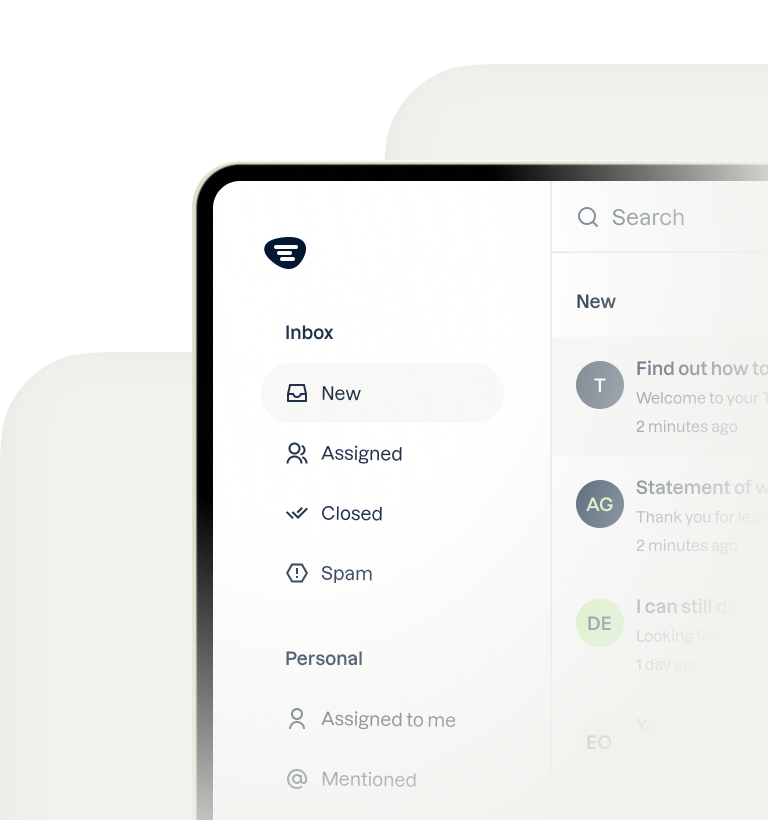
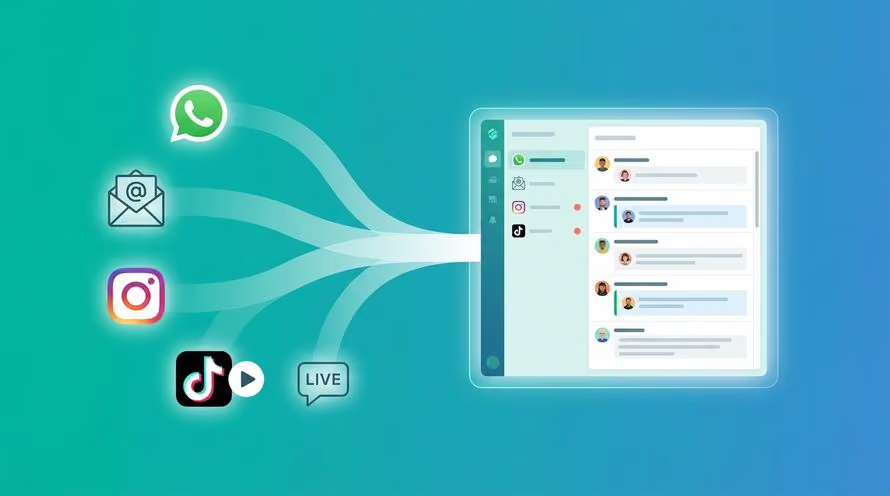
Trengo consolida todas tus conversaciones de WhatsApp Business en una única bandeja de entrada compartida. En lugar de que un solo gestor se vea inundado de notificaciones en un teléfono físico, todo tu equipo de asistencia puede ver y responder a las consultas de WhatsApp desde su panel de control, junto con los correos electrónicos y los mensajes directos de Instagram. Este es un ejemplo perfecto de cómo una bandeja de entrada de equipo transforma las operaciones de atención al cliente.
2. Automatización y chatbots
Cuando los miembros de la comunidad responden con preguntas comunes (por ejemplo, «¿Cuál es el precio?» o «¿Está disponible en el Reino Unido?»), no es conveniente que los agentes humanos pierdan tiempo copiando y pegando respuestas. Trengo le permite implementar chatbots con IA para el servicio de atención al cliente que pueden interceptar estas respuestas, proporcionar respuestas instantáneas y solo derivar los problemas complejos a su equipo humano.
3. No pierdas nunca un cliente potencial
Al asignar los chats entrantes de WhatsApp a agentes específicos dentro de Trengo, garantizas la responsabilidad. Ninguna venta potencial se pierde en la pila de «leídos».
Solución de problemas: ¿Por qué no puedo crear una comunidad en WhatsApp Business?
Si tiene dificultades para encontrar la función, tenga en cuenta estos problemas comunes:
- Versión obsoleta de la aplicación: la causa más habitual. Asegúrate de que tu aplicación WhatsApp Business esté actualizada a la última versión 2026 a través de App Store o Google Play.
- Restricciones de la cuenta: si tu cuenta ha sido marcada anteriormente por spam, es posible que se restrinjan ciertas funciones, como la creación de comunidades.
- Dispositivos vinculados: en ocasiones, crear una comunidad funciona mejor en el dispositivo móvil principal que en una sesión web vinculada.
- Implementaciones geográficas: Aunque son globales, algunas funciones a veces se implementan lentamente en regiones específicas.
Preguntas frecuentes (FAQ)
¿Cómo puedo crear un enlace de WhatsApp Business para mi comunidad?
Para hacer crecer tu comunidad, puedes compartir un enlace de invitación directo. Ve a la página principal de tu comunidad, pulsa Invitar miembros y selecciona Copiar enlace o Compartir enlace. Puedes pegarlo en tus redes sociales o en tu sitio web. Si lo vas a integrar en varias plataformas, consulta nuestra guía sobre cómo añadir enlaces de WhatsApp a Instagram y otros canales.
¿Cómo puedo crear una cuenta empresarial en WhatsApp?
Si estás empezando desde cero: descarga la aplicación «WhatsApp Business» (distinta de la aplicación estándar de WhatsApp), verifica el número de teléfono de tu empresa y configura tu perfil empresarial (horario, sitio web, dirección). Para obtener consejos sobre cómo gestionar este punto de entrada, lee sobre cómo comunicar el número de WhatsApp de tu empresa de manera eficaz.
¿El proceso es diferente para los usuarios de hindi o tamil?
Los pasos para crear una comunidad en WhatsApp Business en hindi, tamil o cualquier otro idioma son idénticos al proceso en inglés. La única diferencia son los nombres de las etiquetas (por ejemplo, «Comunidad» puede tener un nombre diferente según la configuración de idioma de tu teléfono). Los iconos y la ubicación de los botones siguen siendo los mismos.
¿Las empresas de WhatsApp tienen las funciones de comunidad habilitadas de forma predeterminada?
Sí. Siempre que tengas una cuenta válida y la aplicación actualizada, la pestaña Comunidad aparecerá automáticamente en la interfaz. No es necesario enviar ninguna solicitud especial a Meta.
Ver más



Reunámonos
Haga crecer su negocio con la fidelización. Reúna todos los contactos con sus clientes en una única plataforma para satisfacerlos en todo momento.