WhatsApp Business para equipos: Cómo empezar


Prueba Trengo gratis

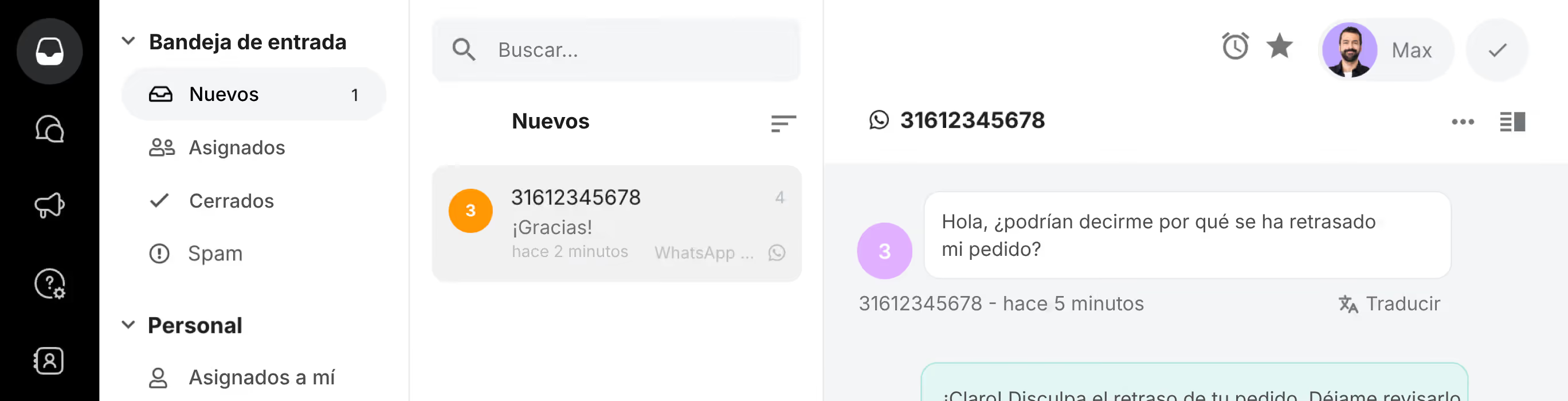
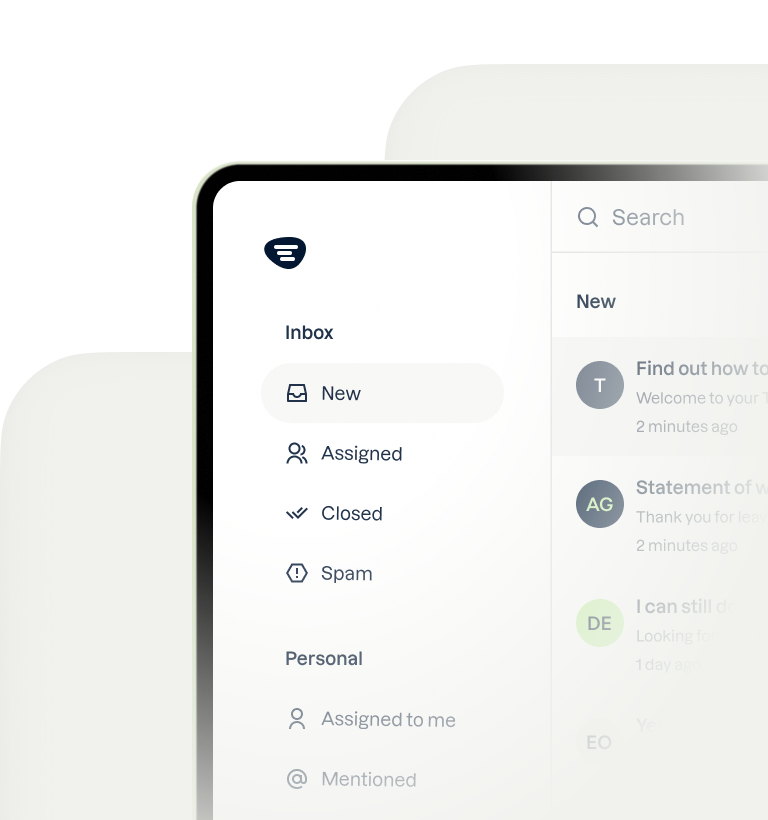
Trengo reúne WhatsApp, correo electrónico, web, redes sociales y llamadas en una sola bandeja de entrada, lo que ahorra a tu equipo horas de trabajo repetitivo y garantiza que nunca se pierda ninguna conversación.
Vea Trengo en acción
- Amplias integraciones
- Fácil configuración
- Estructura de precios escalable
Cuando tu negocio va viento en popa y está creciendo, es un momento ideal para los resultados económicos. Sin embargo, puede ser una época muy ajetreada para tus equipos de atención al cliente y de ventas.
Dado que los clientes realizan compras y solicitan asistencia constantemente, es probable que la lista de tareas pendientes de tu equipo sea interminable. Además, las exigencias que conlleva la personalización de la experiencia del cliente hacen que tengas que gestionar los numerosos canales que tus clientes pueden utilizar para ponerse en contacto contigo.
Casi nueve de cada diez clientes afirman que la experiencia que ofrece una empresa es tan importante como sus productos o servicios. Esto significa que es fundamental permitir que los clientes se pongan en contacto contigo en sus propios términos y a través de su canal preferido.
Dado que WhatsApp ostenta el título de la aplicación de mensajería más popular del mundo, gestionar los mensajes puede convertirse rápidamente en una tarea ardua tanto para equipos grandes como pequeños. Por suerte, WhatsApp Business ayuda a los equipos a mantenerse al día de todas las conversaciones con los clientes. Y con la ayuda de las herramientas y la plataforma adecuadas, puedes simplificar y optimizar tus actividades de atención al cliente.
Descubre la aplicación y la API de WhatsApp Business, cómo empezar a utilizarlas y qué funciones pueden ahorrar tiempo a tu equipo para que pueda dedicarse a todas las demás tareas que tiene entre manos.
La aplicación WhatsApp Business frente a la API de WhatsApp Business: ¿en qué se diferencian?
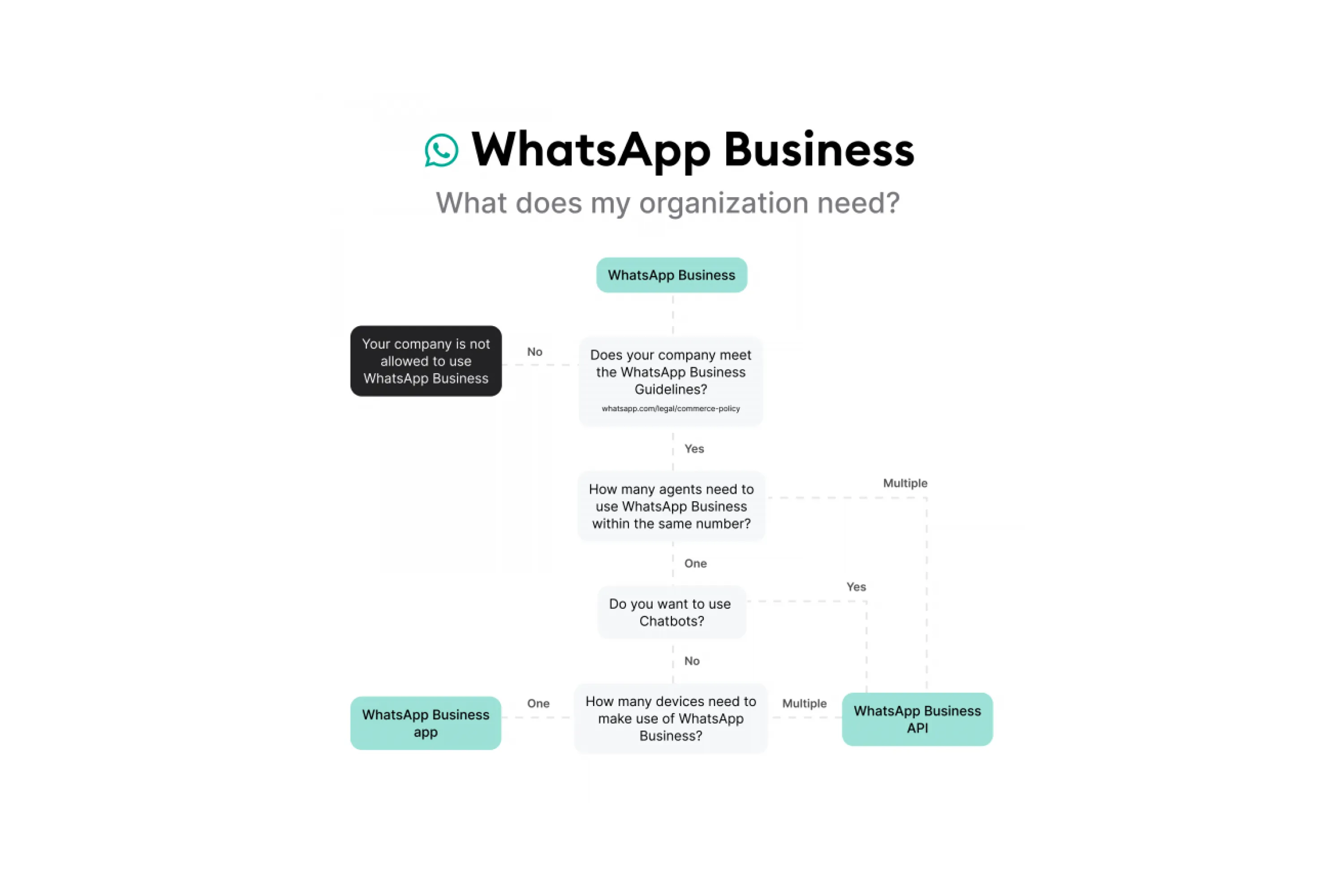
Si estás listo para dar el salto a WhatsApp Business pero no sabes muy bien por dónde empezar, nosotros te ayudamos. Empecemos por aclarar si tú y tu equipo necesitáis la aplicación de WhatsApp Business o la API de WhatsApp Business.
Para las pequeñas empresas que no reciben un gran volumen de mensajes de clientes a través de WhatsApp, la aplicación WhatsApp Business podría ser la mejor opción. La aplicación ofrece solo las funciones básicas para ayudar a los equipos reducidos a dar sus primeros pasos con WhatsApp Business.
La API de WhatsApp Business se ha creado para equipos y empresas más grandes que necesitan gestionar y responder a un volumen mucho mayor de mensajes de WhatsApp Business. Está diseñada para ayudar a los equipos más grandes a colaborar mejor, y cuenta con funciones que permiten optimizar esa bandeja de entrada de WhatsApp tan saturada.
Desde la automatización, que ayuda a simplificar las tareas repetitivas, hasta la colaboración, que garantiza que las conversaciones se asignen correctamente, la API de WhatsApp Business lleva a tu equipo al siguiente nivel.
Varios dispositivos en la aplicación y la API
Una de las diferencias clave entre la aplicación y la API es el número de dispositivos que tu equipo puede utilizar para WhatsApp Business. La API te permite utilizar varios dispositivos, mientras que la aplicación tiene muchas más limitaciones.
Anteriormente, la aplicación WhatsApp Business solo se podía utilizar en dos dispositivos. Sin embargo, más recientemente, WhatsApp ha lanzado un programa beta para múltiples dispositivos que permite a los equipos utilizar la aplicación en hasta cinco dispositivos, incluyendo como máximo un teléfono.
Aunque se trata de una buena noticia para los equipos pequeños que necesitan dar un impulso rápido al uso de WhatsApp Business, el programa beta aún carece de muchas de las funciones avanzadas que ofrece la API. Si quieres mejorar el flujo de trabajo de tu equipo en WhatsApp Business, la API es, sin duda, la mejor opción.
Puedes consultar los pasos para unirte al programa beta para múltiples dispositivos aquí.
Configuración de la API para empezar a utilizar WhatsApp Business con un equipo
Veamos paso a paso cómo empezar a utilizar la API de WhatsApp Business para tu equipo.
Antes de poder utilizar la API, tendrás que colaborar con un proveedor de soluciones empresariales (BSP) autorizado —como Trengo— para acceder a ella. El BSP se conecta a la API, lo que te permite gestionar todas tus conversaciones con clientes de WhatsApp en una sola plataforma.
Para empezar, primero tendrás que solicitar la API; los siguientes pasos solo te llevarán unos minutos.
1. Regístrate para obtener una cuenta de prueba gratuita.
2. Vincula tu número de WhatsApp Business a Trengo.
3. Solicita la API de WhatsApp Business.
Si necesitas más ayuda, echa un vistazo a esta guía paso a paso para solicitar la API, o mira este vídeo explicativo.
Una vez que hayas completado estos pasos, tu equipo estará listo para empezar a utilizar WhatsApp Business. (Además, el equipo de Trengo estará a tu disposición para guiarte a lo largo del resto del proceso de aprobación.)
Una vez que se haya aprobado tu solicitud, estarás listo para aprovechar todas las posibilidades que ofrece la API para llevar tu flujo de trabajo al siguiente nivel.
Añadir a los miembros de tu equipo
Para que tu equipo pueda colaborar en WhatsApp Business, primero debes añadir usuarios. El proceso es sencillo y, con Trengo, puedes elegir los roles y permisos adecuados para todas las personas que necesiten acceder a tus mensajes de WhatsApp.
¿No sabes cuántos usuarios puedes añadir? Eso depende del plan de Trengo que tengas; puedes consultarlos aquí.
Para añadir usuarios en Trengo, ve a Ajustes > Organización > Usuarios. Haz clic en «Invitar a un usuario» y, a continuación, rellena los datos del usuario, incluyendo su nombre, información de contacto y función.
Elige entre los siguientes puestos:
- Administrador, que tiene acceso completo para gestionar la bandeja de entrada y la configuración, añadir usuarios y revisar los informes.
- Supervisor, que puede gestionar las conversaciones y consultar el historial de conversaciones.
- Agente avanzado, capaz de responder a los mensajes de los clientes y modificar algunos ajustes del canal para optimizar el flujo de trabajo del equipo de WhatsApp.
- Agente básico, que puede crear, responder y reasignar conversaciones.
- Además, también puedes designar a observadores que puedan seguir lo que ocurre en tu cuenta de Trengo, pero que no puedan interactuar con los clientes.
Asignar conversaciones de WhatsApp a tu equipo
Tanto para equipos grandes como pequeños, «dividir y conquistar» es la mejor forma de sacar el trabajo adelante. Asigna cada conversación de WhatsApp que recibas de un cliente a un miembro del equipo para asegurarte de que nada se pase por alto. En Trengo, puedes hacerlo de dos maneras: manualmente o de forma automática.
Cuando asignas manualmente, eres tú quien decide a qué persona asignar una conversación concreta, lo que suele funcionar mejor en equipos pequeños o medianos.

Sin embargo, cuando el volumen de mensajes es mayor o el equipo es más numeroso, asignar las conversaciones manualmente se convierte rápidamente en una tarea titánica. En ese caso, lo ideal es asignar las conversaciones de WhatsApp a tu equipo de forma automática. Trengo te permite asignar las conversaciones mediante un sistema de rotación equitativa, de modo que cada agente de tu equipo reciba aleatoriamente el mismo número de mensajes cada día.
Colaborar en conversaciones con varios miembros del equipo
Cuando los clientes se ponen en contacto varias veces o plantean preguntas complejas a tu equipo a través de WhatsApp, puede resultar útil pedir ayuda a un compañero. En la bandeja de entrada compartida de Trengo, puedes etiquetar a otros usuarios para enviarles mensajes internos que el cliente no ve.

Tanto si necesitas ayuda para encontrar un número de pedido como si quieres preguntar a un miembro del equipo sobre el historial del cliente, las etiquetas te permiten colaborar con otras personas, todo en un mismo lugar.

Uso de chatbots para automatizar las conversaciones
La automatización puede ayudarte a garantizar que los clientes reciban asistencia de forma eficaz, independientemente del número de conversaciones que esté gestionando tu equipo. Afortunadamente, la API de WhatsApp Business permite a tu equipo utilizar chatbots para responder a preguntas sencillas —como el horario comercial o los gastos de envío— y ofrecer un servicio de autoservicio mediante la presentación de opciones de productos.
También puedes utilizar los chatbots para reenviar las conversaciones a un equipo concreto. Por ejemplo, configura palabras clave como «devolución» para indicar que las consultas posteriores a la compra se dirijan automáticamente a tu equipo de posventa.
Piensa en un chatbot como una extensión de tu equipo que te libera de tareas sencillas y repetitivas, para que puedas centrarte en otras cosas.

Configuración de respuestas automáticas
Tus equipos de atención al cliente y de ventas trabajan duro para atender a los clientes durante todo el día, pero no pueden responder a los mensajes de WhatsApp las 24 horas del día, los 7 días de la semana. Sin embargo, es posible que tus clientes se pongan en contacto con tu equipo en cualquier momento para plantearles preguntas, y ahí es donde entran en juego las respuestas automáticas.
Configura respuestas automáticas para informar a los clientes de cuándo el equipo no se encuentra en sus puestos de trabajo y cuándo volverá. De este modo, los clientes recibirán algún tipo de respuesta a cualquier hora del día o de la noche.

Crear respuestas rápidas
Otra forma estupenda en la que tu equipo puede simplificar las conversaciones de WhatsApp Business es configurando respuestas rápidas. Crea estas respuestas predefinidas que puedas seleccionar fácilmente para responder a las preguntas que tus clientes plantean con más frecuencia.
Esto no solo te ahorrará tiempo, sino que ayudará a tu equipo a transmitir de forma coherente la voz de la marca en cada conversación con los clientes.
¿Es hora de «dividir y conquistar»? Sumérgete en la API de WhatsApp con Trengo
Estamos aquí para ayudarte a automatizar tus procesos y colaborar como nunca antes, para que puedas establecer relaciones sólidas con tus clientes en cualquier canal.
Si tu equipo está preparado para utilizar la API de WhatsApp Business (y, de paso, optimizar tu servicio de atención al cliente), empieza hoy mismo tu prueba gratuita de 14 días con Trengo.



Reunámonos
Haga crecer su negocio con la fidelización. Reúna todos los contactos con sus clientes en una única plataforma para satisfacerlos en todo momento.