

Wie man eine WhatsApp Business Community aufbaut: Leitfaden 2026

Probier Trengo kostenlos aus

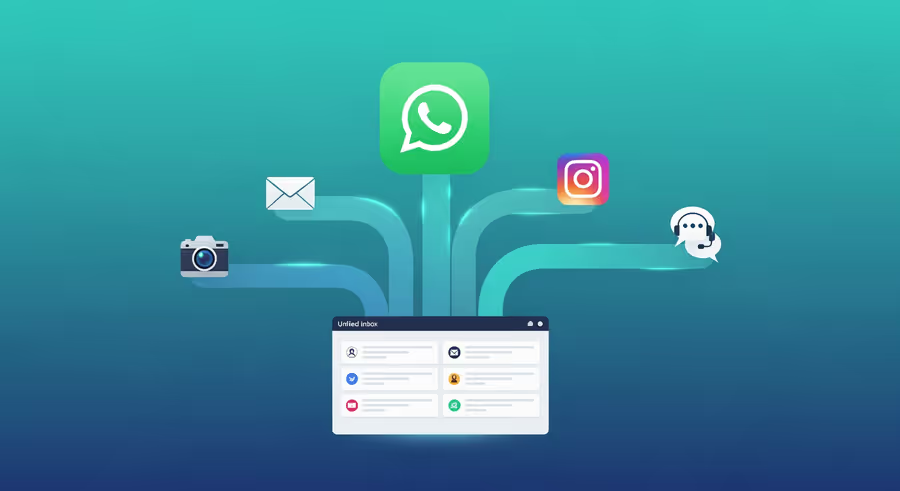
Trengo bringt WhatsApp, E-Mails, Web, Social Media und Anrufe in einem Posteingang zusammen, spart deinem Team stundenlange Routinearbeit und sorgt dafür, dass keine Unterhaltung verloren geht.
Trengo in Aktion sehen
- Umfassende Integrationen
- Einfache Konfiguration
- Skalierbare Preisstruktur
WhatsApp hat sich weit über einfache Einzelnachrichten hinaus entwickelt. Bis 2026 hat es sich als Hauptkanal für Kundenbindung und Community-Aufbau etabliert. Für Unternehmen bietet die Möglichkeit, eine „Community” zu erstellen, eine strukturierte Möglichkeit, mehrere Gesprächsgruppen unter einem Dach zu organisieren und so hochwertige Kunden zu binden, ohne dass es zu chaotischen, unorganisierten Gruppenchats kommt.
Zusammenfassung: Dieser Leitfaden erklärt, wie du WhatsApp-Communities strategisch nutzen kannst, um dein Geschäft anzukurbeln. Du lernst die technischen Schritte, um Communities auf iPhone, Android und im Web zu erstellen, Gruppenhierarchien zu verwalten und deine Interaktionsbemühungen mit Tools wie Trengo zu skalieren, um den damit verbundenen Zustrom von Kundenmeldungen zu bewältigen.
TL;DR – Wichtigste Erkenntnisse
- Communities bringen Ordnung ins Chaos: Sie bringen ähnliche Gruppen unter einem Thema zusammen (z. B. „VIP-Kunden“ mit „Veranstaltungen“, „Feedback“ und „Ankündigungen“).
- Broadcast-Funktion: Admins können über die Ankündigungsgruppe Nachrichten an die ganze Community schicken.
- Plattformunabhängig: Du kannst Communities auf iOS, Android und in eingeschränkten Webversionen erstellen.
- Skalierbarkeitswarnung: Ankündigungen bringen Antworten mit sich. Du brauchst einen zentralen Posteingang, um das Volumen zu verwalten, ohne dein Support-Team zu überfordern.
Kann ich in einem WhatsApp Business-Konto eine Community erstellen?
Ja, auf jeden Fall. Ab 2026 ist das Erstellen einer Community eine Kernfunktion, die sowohl für normale Nutzer als auch für WhatsApp Business-Konten verfügbar ist. Der Unterschied zwischen einer normalen „Gruppe” und einer „Community” ist aber für die Geschäftsstrategie echt wichtig.
Eine WhatsApp-Gruppe ist ein einzelner Chatraum, in dem alle miteinander reden können. Eine WhatsApp-Community ist ein Verzeichnis von Gruppen, die miteinander verbunden sind. Damit kannst du verschiedene Teile deiner Zielgruppe (z. B. bestimmte Regionen, Produktlinien oder Support-Stufen) unter einem Markendach organisieren.
Wenn du eine Community erstellst, macht WhatsApp automatisch eine Ankündigungsgruppe. Nur Admins können hier posten, aber die Nachricht geht an alle Mitglieder jeder Untergruppe innerhalb dieser Community. Das ist super praktisch, um Updates zu verbreiten, ähnlich wie du es vielleicht mit WhatsApp Business-Vorlagen für Massen-Nachrichten für Marketingkampagnen nutzen würdest.
Warum eine Community in WhatsApp Business erstellen?
Der strategische Wert liegt in der Organisation und der „Benachrichtigungshygiene“.
- Weniger Stress: Anstatt 500 Kunden in eine einzige chaotische Gruppe zu packen, wo sie die Benachrichtigungen sofort stumm schalten, kannst du sie in passende Untergruppen einteilen.
- Einheitliche Übertragung: Du kannst eine wichtige Info (wie 'ne Ausfallmeldung oder 'nen Black Friday-Sale) an die Ankündigungsgruppe schicken, und sie erreicht alle in allen Untergruppen.
- Markenautorität: Eine gut organisierte Community wirkt viel professioneller als ein gewöhnlicher Gruppenchat.
Schritt für Schritt: So richtest du eine Community in deinem WhatsApp Business-Konto ein
Egal, welches Gerät du hast, der Vorgang ist ganz einfach. Mach einfach diese Schritte, um deine Community-Struktur einzurichten.
Wie man eine Community in WhatsApp Business auf dem iPhone (iOS) erstellt
- Öffne die WhatsApp Business App auf deinem iPhone.
- Tipp einfach auf den Reiter „Communities“ unten in der Mitte des Bildschirms (das Symbol sieht aus wie drei Personen).
- Tipp einfach auf „Neue Community starten“.
- Gib den Namen der Community (maximal 24 Zeichen) und eine Beschreibung ein. Diese Beschreibung sollte den Zweck der Community klar darlegen (z. B. „Offizielle Updates & Kundensupport“).
- Tipp einfach auf das Kamerasymbol, um ein Community-Symbol/Logo hinzuzufügen.
- Tipp einfach auf „Weiter“.
- Du kannst jetzt vorhandene Gruppen hinzufügen oder eine neue Gruppe erstellen, um deine Community zu füllen.
- Tipp einfach auf „Erstellen“, um den Vorgang abzuschließen.
Wie man eine Community in WhatsApp Business auf Android erstellt
- Öffne WhatsApp Business auf deinem Android-Gerät.
- Tipp einfach auf das Symbol „Neuer Chat“ oder wisch nach links, um die Registerkarte „Communities“ zu öffnen.
- Tipp einfach auf „Neue Community“.
- Gib den Namen und die Beschreibung der Community ein und lade ein Profilfoto hoch.
- Tipp einfach auf das Pfeilsymbol, um weiterzumachen.
- Wähle „Vorhandene Gruppen hinzufügen oder neue erstellen”.
- Tipp einfach auf das grüne Häkchen-Symbol, um deine Community zu starten.
Wie man eine Community in WhatsApp Business Web aufbaut
Auch wenn mobile Apps die besten Tools zum Erstellen bieten, kannst du Communities vom Desktop aus verwalten.
- Öffne WhatsApp Web oder die Desktop-App.
- Klick oben in der Chatliste auf das Symbol „Communities “.
- Klick einfach auf das Plus zeichen oder auf „Eine Community starten“.
- Gib den Namen, die Beschreibung und das Symbol ein.
- Klick auf den grünen Pfeil, um Gruppen hinzuzufügen und die Einrichtung abzuschließen.
Gruppen und Mitglieder in deiner Community verwalten
Sobald deine Struktur live ist, ist die Wartung entscheidend. Du wirst wahrscheinlich die bestehenden Benutzerdatenbanken in diese neue Hierarchie migrieren müssen.
Wie man eine WhatsApp-Gruppe in eine Community verwandelt
Technisch gesehen kannst du nicht einfach auf einen Knopf drücken, um eine Gruppe in eine Community umzuwandeln. Stattdessen musst du eine neue Community erstellen (mit den oben genannten Schritten) und dann die vorhandene Gruppe dazu hinzufügen.
Wenn du eine bestehende Gruppe zu einer Community hinzufügst, wird diese Gruppe zu einer Untergruppe. Alle Mitglieder dieser Gruppe werden automatisch zur übergeordneten Community und ihrem Ankündigungskanal hinzugefügt.
Wie man eine Gruppe auf WhatsApp Business erstellt (innerhalb einer Community)
Um deine Zielgruppe weiter zu segmentieren (z. B. indem du eine Gruppe „Beta-Tester” innerhalb deiner „SaaS-Produkt”-Community erstellst):
- Öffne deine Community.
- Scroll runter und wähl „Gruppe hinzufügen“ aus.
- Wähle „Neue Gruppe erstellen“ aus.
- Gib der Gruppe einen Namen und füge Teilnehmer hinzu.
- Diese Gruppe ist jetzt Teil der Community und sorgt dafür, dass dein Geschäftskonto immer aufgeräumt ist.
Mit Trengo mehr Leute einbinden
Hier ist die Herausforderung, mit der die meisten Unternehmen zu kämpfen haben: Erfolg bringt viel Trubel mit sich.
Wenn du was in deiner Community-Ankündigungsgruppe postest, können die Mitglieder nicht in diesem Kanal antworten. Sie können dir aber privat antworten. Wenn du 2.000 Mitglieder hast und 5 % von ihnen mit einer Frage auf eine Ankündigung antworten, hast du plötzlich 100 offene 1:1-Chats auf deinem Handy.
Hier kommt Trengo ins Spiel.
1. Der einheitliche Posteingang
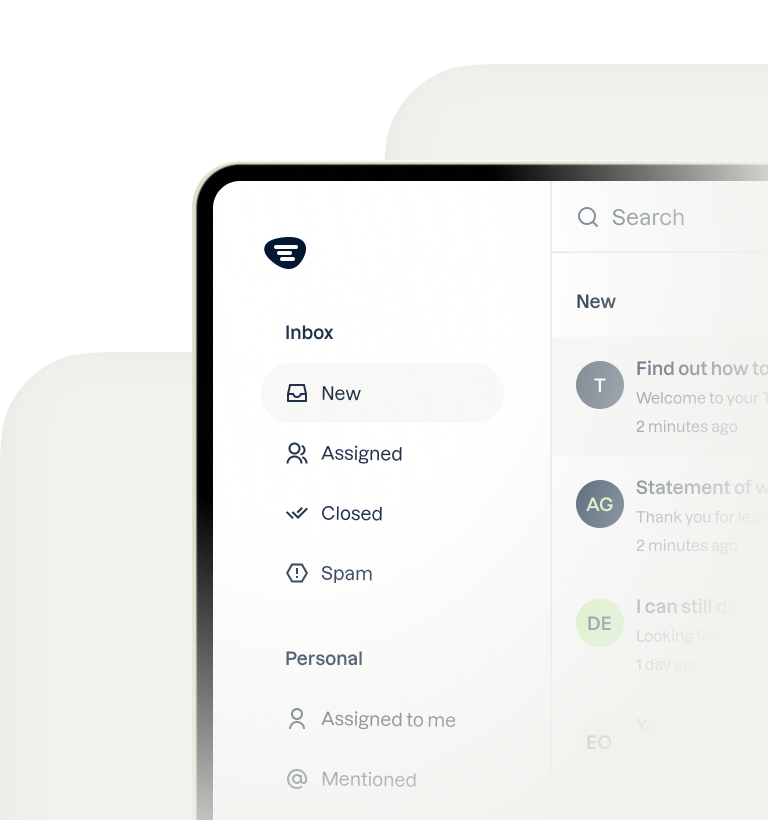
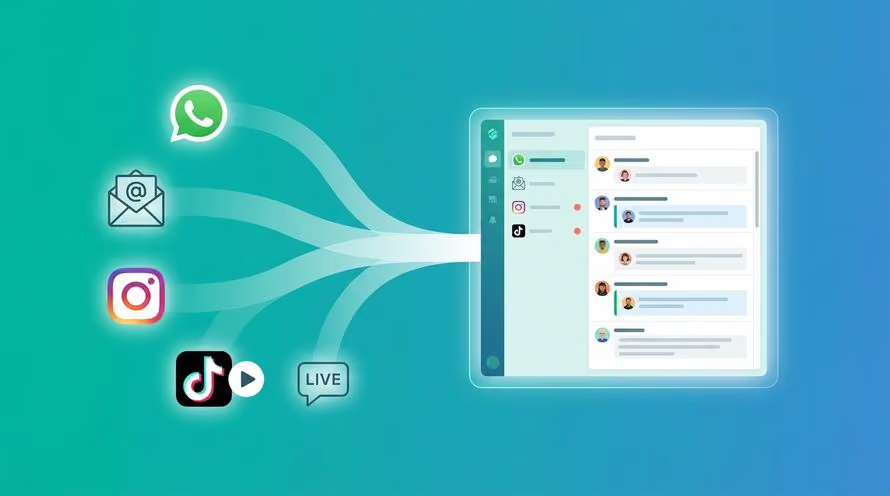
Trengo bringt alle deine WhatsApp Business-Chats in einem gemeinsamen Posteingang zusammen. Anstatt dass ein Manager mit Benachrichtigungen auf seinem Handy überhäuft wird, kann dein ganzes Support-Team WhatsApp-Anfragen zusammen mit E-Mails und Instagram-Direktnachrichten über das Dashboard sehen und beantworten. Das ist ein super Beispiel dafür , wie ein Team-Posteingang den Kundenservice verändert.
2. Automatisierung und Chatbots
Wenn Community-Mitglieder mit häufig gestellten Fragen antworten (z. B. „Wie hoch ist der Preis?“ oder „Ist das Produkt in Großbritannien erhältlich?“), solltest du vermeiden, dass menschliche Mitarbeiter Zeit mit dem Kopieren und Einfügen von Antworten verschwenden. Mit Trengo kannst du KI-Chatbots für den Kundenservice einsetzen, die diese Anfragen abfangen, sofort Antworten geben und nur komplizierte Probleme an dein Team weiterleiten.
3. Verpasse keinen Lead mehr
Indem du eingehende WhatsApp-Chats bestimmten Agenten in Trengo zuweist, stellst du sicher, dass alle Aufgaben erledigt werden. Kein potenzieller Verkauf geht in der „Gelesen”-Liste verloren.
Fehlerbehebung: Warum kann ich keine Community auf WhatsApp Business erstellen?
Wenn du Probleme hast, die Funktion zu finden, denk mal an diese häufigen Probleme:
- Veraltete App-Version: Der häufigste Grund. Stell sicher, dass deine WhatsApp Business-App über den App Store oder Google Play auf die neueste Version 2026 aktualisiert ist.
- Kontoeinschränkungen: Wenn dein Konto schon mal wegen Spam gemeldet wurde, können bestimmte Funktionen wie das Erstellen von Communities eingeschränkt sein.
- Verbundene Geräte: Manchmal klappt das Erstellen einer Community am besten auf dem Haupt-Mobilgerät und nicht über eine verbundene Web-Sitzung.
- Geografische Einführungen: Obwohl es sich um globale Funktionen handelt, werden manche davon manchmal in bestimmten Regionen erst nach und nach eingeführt.
Häufig gestellte Fragen (FAQ)
Wie erstelle ich einen WhatsApp Business-Link für meine Community?
Um deine Community zu vergrößern, kannst du einen direkten Einladungslink teilen. Geh auf die Hauptseite deiner Community, tippe auf „Mitglieder einladen“ und wähle „Link kopieren “ oder „Link teilen“. Du kannst diesen Link in deinen sozialen Medien oder auf deiner Website einfügen. Wenn du dies plattformübergreifend integrieren möchtest, lies unseren Leitfaden zum Hinzufügen von WhatsApp-Links zu Instagram WhatsApp-Links zu Instagram und anderen Kanälen hinzufügst.
Wie richte ich ein Geschäftskonto bei WhatsApp ein?
Wenn du ganz von vorne anfängst: Lade die App „WhatsApp Business” (nicht zu verwechseln mit der normalen WhatsApp-App) runter, bestätige deine geschäftliche Telefonnummer und richte dein Unternehmensprofil ein (Öffnungszeiten, Website, Adresse). Tipps zur Verwaltung dieses Einstiegspunkts findest du unter Kommunikation deiner geschäftlichen WhatsApp-Nummer .
Ist der Ablauf für Hindi- oder Tamil-Nutzer anders?
Die Schritte zum Erstellen einer Community in WhatsApp Business auf Hindi, Tamil oder einer anderen Sprache sind genau wie auf Englisch. Der einzige Unterschied sind die Namen der Bezeichnungen (z. B. kann „Community” je nach Spracheinstellung deines Handys anders heißen). Die Symbole und die Position der Schaltflächen bleiben gleich.
Sind die Community-Funktionen bei WhatsApp Business standardmäßig aktiviert?
Ja. Solange du ein gültiges Konto und die aktualisierte App hast, wird die Registerkarte „Community“ automatisch auf der Benutzeroberfläche angezeigt. Eine spezielle Anmeldung bei Meta ist nicht nötig.
Mehr erfahren



Interessiert an einem Gespräch?
Lassen Sie Ihr Geschäft durch Kundentreue wachsen. Vereinen Sie alle Ihre Kontakte auf einer einzigen Plattform, um bei jedem Schritt Begeisterung zu erzeugen.


© 2026 Trengo

Europäisches Unternehmen