

So richtest du Abwesenheitsnotizen ein und vermeidest Sackgassen


Probier Trengo kostenlos aus

Trengo bringt WhatsApp, E-Mails, Web, Social Media und Anrufe in einem Posteingang zusammen, spart deinem Team stundenlange Routinearbeit und sorgt dafür, dass keine Unterhaltung verloren geht.
Trengo in Aktion sehen
- Umfassende Integrationen
- Einfache Konfiguration
- Skalierbare Preisstruktur
Warum eine Standard-Abwesenheitsnachricht in eine Sackgasse führt
Zusammenfassung
Zu lernen, wie man eine Abwesenheitsnotiz einrichtet, ist für die professionelle Kommunikation unerlässlich, doch standardmäßige automatische Antworten bringen Kundengespräche oft zum Erliegen. Dieser Artikel enthält eine Schritt-für-Schritt-Anleitung zum Einrichten von Abwesenheitsnotizen in Outlook, Gmail und Microsoft Teams für das Jahr 2026 und stellt eine effektivere Lösung mithilfe eines gemeinsamen Posteingangs vor. Durch die Zentralisierung der Kommunikation und den Einsatz von Automatisierung kannst du sicherstellen, dass Kundenanfragen immer umgehend bearbeitet werden, auch wenn Teammitglieder nicht im Büro sind.
TL;DR
- Standardmäßige Abwesenheitsnachrichten sorgen für ein schlechtes Kundenerlebnis, da sie die Kommunikation unterbrechen und die Kunden zum Warten zwingen.
- Um automatische Antworten in Outlook einzurichten, musst du zu „Einstellungen“ > „E-Mail“ > „Automatische Antworten“ navigieren und verschiedene Nachrichten für interne und externe Kontakte verfassen.
- In Gmail findest du die Funktion „Abwesenheitsnotiz“ unter „Einstellungen“ > „Alle Einstellungen anzeigen“ und kannst dort einen Zeitraum sowie eine Nachricht festlegen.
- Microsoft Teams verfügt über eine Funktion namens „Statusmeldung festlegen“, die deine Abwesenheitsnachricht im Chat anzeigt und mit deinem Outlook-Kalender synchronisiert wird.
- Eine Plattform für einen gemeinsamen Posteingang wie Trengo verhindert Kommunikationssackgassen, indem sie alle eingehenden Nachrichten für das gesamte Team sichtbar macht, sodass sofort gehandelt werden kann.
- Mithilfe fortschrittlicher Regeln und Automatisierung kann Trengo Gespräche von nicht verfügbaren Agenten an aktive Teammitglieder weiterleiten und so einen lückenlosen Kundensupport gewährleisten.
Eine Standard-Abwesenheitsnotiz ist ein höfliches und unverzichtbares Instrument im modernen Geschäftsleben. Sie informiert Absender darüber, dass du nicht erreichbar bist, und steuert ihre Erwartungen hinsichtlich einer Antwort. Doch so höflich das auch sein mag – es ist gleichzeitig eine Sackgasse. Für einen Kunden mit einem dringenden Problem oder einen potenziellen Käufer, der kurz vor dem Kauf steht, kann es unglaublich frustrierend sein, eine automatische Antwort zu erhalten, in der steht: „Ich bin gerade nicht im Büro und melde mich in einer Woche wieder bei dir.“ Seine Customer Journey kommt abrupt zum Stillstand. Das Problem bleibt ungelöst, der Verkauf wird auf Eis gelegt und die Kommunikation unterbrochen – und das alles nur, weil eine Person nicht erreichbar ist. Diese Kommunikationslücke ist ein erheblicher Schwachpunkt, den herkömmliche E-Mail-Clients nicht beheben – was zu Reibungsverlusten führt und möglicherweise wertvolle Geschäfte kosten kann.
So richtest du eine Abwesenheitsnotiz in Outlook ein
Microsoft Outlook ist nach wie vor einer der beliebtesten E-Mail-Clients in der Geschäftswelt, und viele Nutzer suchen nach Anleitungen, wie sie ihre Abwesenheitsnotizen verwalten können. Die Vorgehensweise kann je nach verwendeter Outlook-Version leicht variieren. Wir haben die Schritte sowohl für die neue als auch für die klassische Version aufgeschlüsselt, damit du deine Nachricht für 2026 richtig einrichten kannst.
Für das neue Outlook für Windows oder das Web
Die neueste Version von Outlook, auf die du über das Web oder die neue Windows-App zugreifen kannst, verfügt über eine optimierte Benutzeroberfläche zum Einrichten automatischer Antworten.
[Screenshot der neuen Outlook für das Web-Oberfläche mit der Einstellung für automatische Antworten]
- Geh in die obere rechte Ecke und klick auf das Zahnrad-Symbol für die Einstellungen.
- Wähle im Einstellungsmenü „Mail “ aus und klicke dann auf „Automatische Antworten“.
- Klick auf den Schalter, um automatische Antworten zu aktivieren.
- Wenn du möchtest, dass die Antworten nur innerhalb eines bestimmten Zeitraums versendet werden, setze ein Häkchen bei „Antworten nur während eines bestimmten Zeitraums versenden“ und lege das Start- und Enddatum sowie die Start- und Endzeit fest.
- Verfasse deine Abwesenheitsnotiz im Textfeld. Outlook bietet zwei separate Felder: eines für Antworten an Personen innerhalb deiner Organisation und ein weiteres für Personen außerhalb deiner Organisation. So kannst du internen Kollegen andere Informationen bereitstellen, wie zum Beispiel eine Notfallnummer.
- Wenn du mit deinen Nachrichten und Einstellungen zufrieden bist, klick unten auf „Speichern “.
Für die klassische Outlook-Desktop-App
Viele Unternehmen nutzen nach wie vor die klassische Desktop-Version von Outlook. Der Vorgang läuft hier etwas anders ab und beginnt im Hauptfenster der Anwendung.
[Screenshot der klassischen Outlook-Desktop-App mit dem Menü „Datei > Automatische Antworten“]
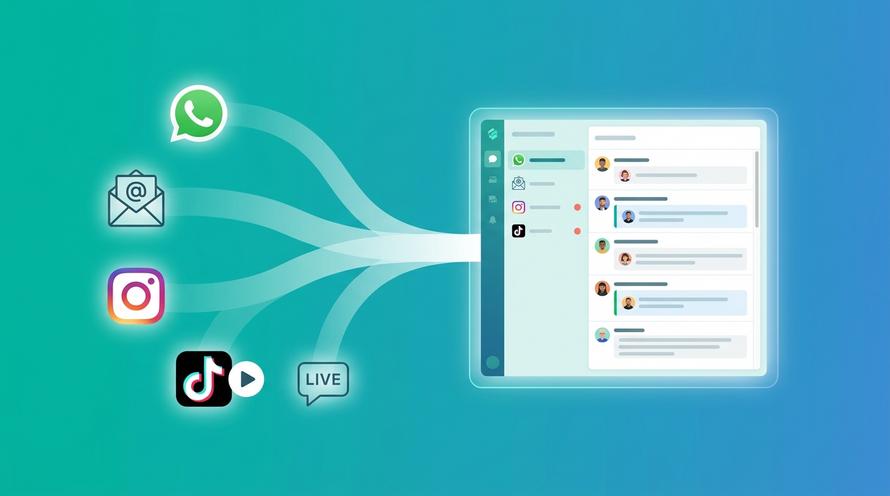
Alle Unterhaltungen in einem Posteingang
Füge E-Mail, WhatsApp, soziale Medien und Sprachanrufe zusammen, damit dein Team schneller antworten kann – ohne zwischen den Tabs hin- und herzuwechseln.
So richtest du eine Abwesenheitsnotiz in Gmail ein
Die Abwesenheitsfunktion von Gmail heißt „Urlaubsautomatik“. Sie lässt sich ganz einfach einrichten und sorgt dafür, dass eingehende E-Mails während deiner Abwesenheit effektiv verwaltet werden. Das ist die erste Wahl für Millionen von Privatnutzern und Unternehmen, die Google Workspace nutzen.
Anleitung für die Abwesenheitsnotiz bei Gmail
Befolge diese Schritte, um deine Abwesenheitsnotiz in der Gmail-Weboberfläche zu aktivieren. Die Einstellungen sind leicht zu finden und zu konfigurieren.
[Screenshot des Abschnitts „Abwesenheitsnotiz“ in den Gmail-Einstellungen]
- Klicke in deinem Gmail-Posteingang oben rechts auf das Zahnrad-Symbol für die Einstellungen und dann auf „Alle Einstellungen anzeigen“.
- Scrolle auf der Registerkarte „Allgemein“ ganz nach unten, bis du den Abschnitt „Abwesenheitsnotiz“ findest.
- Wähle die Option „Abwesenheitsnotiz aktivieren“ aus.
- Lege den ersten Tag fest, an dem der Versand deiner Nachricht beginnen soll. Du kannst außerdem optional einen letzten Tag festlegen, an dem der Versand automatisch beendet wird.
- Gib im Haupttextfeld einen Betreff und den Inhalt deiner Nachricht ein.
- Unterhalb des Nachrichtenfelds kannst du ein Kästchen mit der Aufschrift „Antwort nur an Personen in meinen Kontakten senden“ ankreuzen. Das ist nützlich, wenn du vermeiden möchtest, dass automatische Antworten an Mailinglisten oder als Spam verschickt werden.
- Klicke unten auf der Seite auf „Änderungen speichern “. Solange die Abwesenheitsnotiz aktiv ist, erscheint oben in deinem Gmail-Posteingang ein Banner.
So richtest du eine Abwesenheitsnachricht in Microsoft Teams ein
In einer Welt der hybriden Arbeitsweise geht dein „Abwesenheitsstatus“ über E-Mails hinaus. Microsoft Teams, eine zentrale Plattform für die interne Kommunikation, verfügt über eine eigene Abwesenheitsfunktion. Diese fungiert eher als Statusmeldung, die angezeigt wird, wenn dir jemand direkt eine Nachricht schickt, und lässt sich mit deinen automatischen Outlook-Antworten und deinem Kalender synchronisieren, um im gesamten Microsoft 365-Ökosystem für Einheitlichkeit zu sorgen.
So richtest du deine Statusmeldung in Teams ein
Dieser Vorgang stellt sicher, dass deine Kollegen sofort wissen, dass du nicht erreichbar bist, sobald sie versuchen, einen Chat mit dir zu starten, wodurch Verzögerungen bei internen Arbeitsabläufen vermieden werden.
[Screenshot der Option „Statusmeldung festlegen“ in Microsoft Teams]
- Öffne Microsoft Teams und klicke auf dein Profilbild oben rechts im Fenster.
- Wähle im Dropdown-Menü die Option „Statusmeldung festlegen“ aus.
- Es erscheint ein Feld, in das du deine Abwesenheitsnotiz eingeben kannst. Halte sie kurz und prägnant, zum Beispiel: „Ich bin bis zum 22. Juli im Urlaub. Bei dringenden Angelegenheiten wende dich bitte an @JaneDoe.“
- Setz ein Häkchen neben „Anzeigen, wenn mir jemand eine Nachricht schickt“. Dadurch wird deine Statusmeldung automatisch jedem angezeigt, der dir eine Direktnachricht schickt.
- Du kannst die @mention-Funktion nutzen, um Kollegen an eine bestimmte Person weiterzuleiten, damit sie dort Hilfe erhalten.
- Nutze das Dropdown-Menü „Statusmeldung löschen nach“, um eine bestimmte Zeit festzulegen, nach der deine Meldung automatisch verschwindet.
- Klicke auf „Fertig“, um deinen Status zu speichern.
Musst du Nachrichten in fünf Apps gleichzeitig jonglieren?
Trengo vereint alle Kanäle in einem gemeinsamen Posteingang.
Erweiterte Abwesenheitsnotiz: Status festlegen ohne automatische Antworten
Manchmal musst du im Firmenkalender als „Nicht im Büro“ erscheinen, ohne jedem, der dich kontaktiert, eine automatische E-Mail-Antwort zu schicken. Das kommt häufig bei kurzen internen Besprechungen, Konzentrationsphasen oder privaten Terminen vor. Das Versenden einer automatischen Antwort für eine einstündige Abwesenheit kann verwirrend sein und unnötigen E-Mail-Ballast verursachen. Zwar lässt sich dies mit komplexen Regeln in Outlook bewerkstelligen, doch ist der Vorgang manuell, fehleranfällig und für den durchschnittlichen Nutzer nicht intuitiv. Diese Komplexität verdeutlicht eine zentrale Einschränkung herkömmlicher E-Mail-Clients: Sie sind nicht für die differenzierten Anforderungen der modernen Teamzusammenarbeit ausgelegt.
Mit Regeln in Outlook eine benutzerdefinierte Abwesenheitsnotiz erstellen
Für fortgeschrittene Nutzer bietet Outlook die Möglichkeit, eine Regel zu erstellen, die E-Mails mithilfe einer bestimmten E-Mail-Vorlage beantwortet. Zunächst würdest du eine E-Mail als Outlook-Vorlage (OFT-Datei) speichern und dann eine serverseitige Regel erstellen, um unter bestimmten Bedingungen mit dieser Vorlage zu antworten. Das ist jedoch eine umständliche Notlösung. Sie erfordert mehrere Schritte, kann leicht falsch konfiguriert werden und löst dennoch nicht das grundlegende Problem, dass die Nachricht ungelesen in deinem Posteingang liegen bleibt. Genau diesen manuellen, komplizierten Prozess soll eine moderne Kommunikationsplattform beseitigen.
Der cleverere Weg: Wie der gemeinsame Posteingang von Trengo Abwesenheiten verwaltet
Die Einschränkungen herkömmlicher Abwesenheitsnachrichten zeigen, dass ein intelligenteres System nötig ist. Hier sorgt eine Plattform wie Trengo dafür, dass das Abwesenheitsmanagement nicht mehr eine Kommunikationssackgasse ist, sondern zu einem nahtlosen Arbeitsablauf wird. Mit Trengo gehört der unbeachtete Posteingang der Vergangenheit an, da die gesamte Kommunikation in einer kollaborativen Umgebung zentralisiert wird.
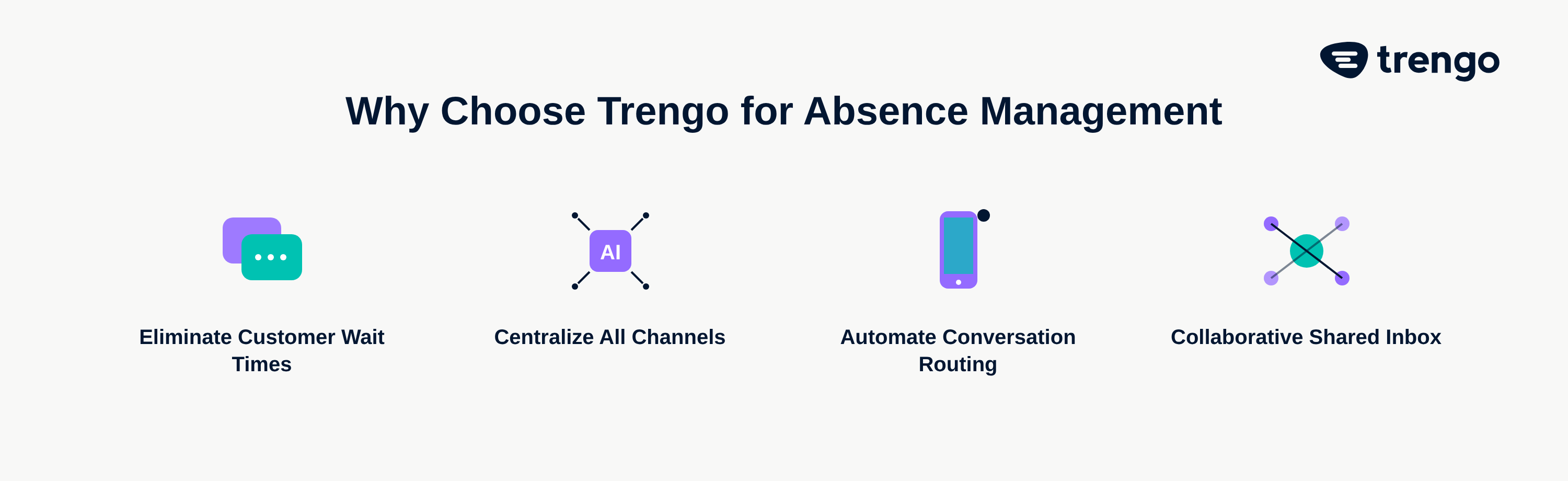
Kundenwartezeiten abschaffen
Wenn eine E-Mail an einen Mitarbeiter gesendet wird, der gerade nicht im Büro ist, bleibt sie nicht einfach in seinem persönlichen Posteingang liegen und wartet auf seine Rückkehr. Im gemeinsamen Posteingang von Trengo hat das gesamte Team Einblick in eingehende Nachrichten. Jedes verfügbare Teammitglied kann die neue Anfrage sehen, sie sich selbst zuweisen und umgehend antworten. Der Kunde erhält sofort die Hilfe, die er braucht, und das Geschäft läuft ohne Unterbrechung weiter.
Zentralisiere alle deine Kanäle
Die Kunden von heute kommunizieren nicht mehr nur per E-Mail. Was passiert, wenn eine Nachricht über den Live-Chat, WhatsApp oder Facebook Messenger eingeht, während ein Mitarbeiter gerade nicht da ist? Mit Trengo spielt das keine Rolle. Alle Unterhaltungen aus allen Kanälen laufen in einem einzigen einheitlichen Posteingang zusammen. Das Team kann Anfragen von jeder Plattform aus bearbeiten und so sicherstellen, dass keine Nachricht übersehen wird – ganz gleich, wie der Kunde Kontakt aufgenommen hat.
Automatisieren und delegieren mit Regeln
Vergiss die komplizierten Regeln in Outlook. Die Automatisierung von Trengo ist sowohl leistungsstark als auch benutzerfreundlich. Du kannst Regeln einrichten, um Konversationen automatisch zu bearbeiten, wenn ein Mitarbeiter nicht erreichbar ist. So lässt sich beispielsweise eine Regel erstellen, die alle eingehenden Nachrichten eines abwesenden Mitarbeiters einem bestimmten Ersatzteammitglied oder einer allgemeinen Teamwarteschlange zuweist. Du kannst außerdem automatisch Labels zur Nachverfolgung hinzufügen oder sogar eine ausgeklügelte automatische Antwort auslösen, die hilfreiche Links zu deiner Wissensdatenbank enthält, oder eine KI-gestützte Antwort, die häufige Anfragen sofort bearbeiten kann.
10 Beispiele für professionelle Abwesenheitsnotizen
Brauchst du ein bisschen Inspiration? Hier sind zehn professionelle und wirkungsvolle Vorlagen für Abwesenheitsnotizen, die du an verschiedene Situationen anpassen kannst.
Die allgemeine Urlaubsnachricht
Betreff: Abwesenheitsnotiz
Vielen Dank für deine Nachricht. Ich bin derzeit im Urlaub und kehre am [Datum] zurück. Ich habe nur eingeschränkten Zugriff auf meine E-Mails und werde deine Nachricht so schnell wie möglich nach meiner Rückkehr beantworten. Vielen Dank für deine Geduld.
Die Nachricht zur Konferenz oder Geschäftsreise
Betreff: Abwesenheit: Teilnahme an [Name der Konferenz]
Vielen Dank für deine E-Mail. Ich nehme derzeit vom [Startdatum] bis zum [Enddatum] an der [Name der Konferenz] teil und kann daher möglicherweise erst mit einiger Verzögerung antworten. Ich werde meine E-Mails regelmäßig abrufen. Wenn du sofortige Hilfe benötigst, wende dich bitte an [Name des Kollegen] unter [E-Mail-Adresse des Kollegen].
Die Weihnachtsbotschaft
Betreff: Frohe Feiertage! Abwesenheitsnotiz
Vielen Dank für deine Nachricht. Unser Büro ist über die Feiertage vom [Startdatum] bis zum [Enddatum] geschlossen. Ich werde deine E-Mail beantworten, sobald ich wieder da bin. Wir wünschen dir schöne Feiertage.
Die Nachricht bei kurzfristiger Abwesenheit, z. B. bei Krankheit
Betreff: Heute nicht im Büro
Vielen Dank für deine Nachricht. Ich bin heute, am [Datum], unerwartet nicht im Büro und werde auf deine E-Mail antworten, sobald ich zurück bin. Falls es dringend ist, wende dich bitte an das Team unter [E-Mail-Adresse des Teams].
Die Nachricht mit einem eindeutigen alternativen Kontakt
Betreff: Abwesend bis zum [Datum]
Vielen Dank für deine E-Mail. Ich bin gerade nicht im Büro und werde am [Rückkehrdatum] wieder da sein. Bei dringenden Angelegenheiten, die sofortige Aufmerksamkeit erfordern, wende dich bitte an meinen Kollegen [Name des Kollegen] unter [E-Mail-Adresse des Kollegen] oder [Telefonnummer des Kollegen]. Ansonsten werde ich mich nach meiner Rückkehr bei dir melden.
Die Meldung „Kein Zugriff auf E-Mails“
Betreff: Abwesenheitsnotiz
Danke für deine Nachricht. Ich bin derzeit bis zum [Rückkehrdatum] nicht im Büro und habe keinen Zugriff auf meine E-Mails. Ich werde auf deine Nachricht antworten, sobald ich wieder im Büro bin. Bei dringenden Angelegenheiten wende dich bitte an [Ansprechpartner] unter [E-Mail-Adresse].
Die Nachricht, die zu einem Hilfe-Center oder zu den FAQs weiterleitet
Betreff: Abwesenheit – Verfügbare Ressourcen
Vielen Dank für deine Nachricht. Ich bin bis zum [Datum] nicht im Büro. Während meiner Abwesenheit findest du die Antwort auf deine Frage vielleicht in unserem Hilfe-Center unter [Link zum Hilfe-Center]. Bei anderen Anfragen werde ich dir nach meiner Rückkehr so schnell wie möglich antworten.
Kanalübergreifende automatische Antworten per SMS, WhatsApp usw.
Das Einrichten von automatischen Antworten ist nicht nur für E-Mails gedacht. Auf Plattformen wie Telegram kannst du spezifische Antworten erstellen, um die Erwartungen deiner Kunden zu steuern. Schau dir diese Beispiele für automatische Telegram-Antworten an, um dich inspirieren zu lassen. Bei anderen Kanälen reicht eine einfache Nachricht völlig aus:
„Danke, dass du dich bei uns gemeldet hast! Wir sind gerade nicht erreichbar, melden uns aber innerhalb von 24 Stunden bei dir. Unsere Öffnungszeiten sind Mo–Fr, 9:00–17:00 Uhr.“
Die Nachricht zur Lead-Generierung
Betreff: Danke für deine Nachricht
Hallo! Vielen Dank für dein Interesse an unseren Dienstleistungen. Ich bin derzeit bis zum [Datum] nicht im Büro. In der Zwischenzeit kannst du dir gerne unsere Produkttour unter [Link] ansehen oder direkt hier eine Demo mit unserem Team vereinbaren: [Link zum Demo-Kalender]. Ich melde mich nach meiner Rückkehr persönlich bei dir.
Die nur interne Nachricht
Betreff: OOO bis zum [Datum]
Hallo Team, ich bin OOO und komme am [Datum] zurück. Bei dringenden Projektangelegenheiten wendet euch bitte an [Name des Kollegen]. Alle anderen Angelegenheiten werde ich nach meiner Rückkehr bearbeiten. Danke!
Häufig gestellte Fragen

Um professionell mitzuteilen, dass du nicht im Büro bist, gib die genauen Daten deiner Abwesenheit an, schaffe klare Erwartungen hinsichtlich deiner Antwortzeit und nenne einen eindeutigen Ansprechpartner für dringende Angelegenheiten. Achte stets auf einen höflichen und prägnanten Ton, wie in den Beispielen weiter oben in diesem Artikel gezeigt.
Standard-Messaging-Apps wie iMessage oder Google Messages verfügen nicht über eine integrierte Abwesenheitsfunktion. Kommunikationsplattformen für Unternehmen sind jedoch genau darauf ausgelegt. Mit Trengo kannst du ganz einfach automatische Antworten für SMS, WhatsApp und andere Messaging-Kanäle einrichten, um eine professionelle Kommunikationskontinuität zu gewährleisten.
Das Einrichten einer Abwesenheitsnotiz in Apple Mail hängt in der Regel von deinem E-Mail-Anbieter ab. Am zuverlässigsten ist es, dich im Webinterface deines E-Mail-Anbieters (wie Gmail.com oder Outlook.com) anzumelden und die Abwesenheitsnotiz dort einzurichten. Alternativ kannst du in der Mail-App unter macOS eine Regel erstellen, um Nachrichten automatisch zu beantworten, aber das funktioniert nur, wenn die App geöffnet ist und läuft.
Ja, du kannst in deinem Kalender angeben, dass du nicht im Büro bist, ohne eine automatische E-Mail-Antwort zu versenden. Das machst du in der Regel, indem du einen Kalendertermin anlegst und deinen Status als „Nicht im Büro“ kennzeichnest. Für komplexere Fälle kannst du Regeln in E-Mail-Programmen wie Outlook nutzen, aber viel einfacher ist es, eine Kollaborationsplattform wie Trengo zu verwenden, wo dein Status intern für das Team sichtbar ist, ohne dass du externe Antworten versenden musst.
Lass nicht länger zu, dass Abwesenheitsnotizen für deine Kunden eine Sackgasse darstellen. Ein smarterer Ansatz sorgt dafür, dass jede Anfrage umgehend bearbeitet wird, was die Kundenbeziehungen stärkt und verhindert, dass Chancen verpasst werden. Mit einem zentralen Posteingang und leistungsstarker Automatisierung kann dein Team effektiv zusammenarbeiten, um den Gesprächsfluss aufrechtzuerhalten – selbst wenn einzelne Mitglieder gerade nicht da sind. Erfahre, wie der gemeinsame Posteingang von Trengo den Gesprächsfluss aufrechterhält. Probier Trengo noch heute kostenlos aus.



Interessiert an einem Gespräch?
Lassen Sie Ihr Geschäft durch Kundentreue wachsen. Vereinen Sie alle Ihre Kontakte auf einer einzigen Plattform, um bei jedem Schritt Begeisterung zu erzeugen.


© 2026 Trengo

Europäisches Unternehmen