Comment ajouter une boîte aux lettres partagée dans Outlook


Essaie Trengo gratuitement

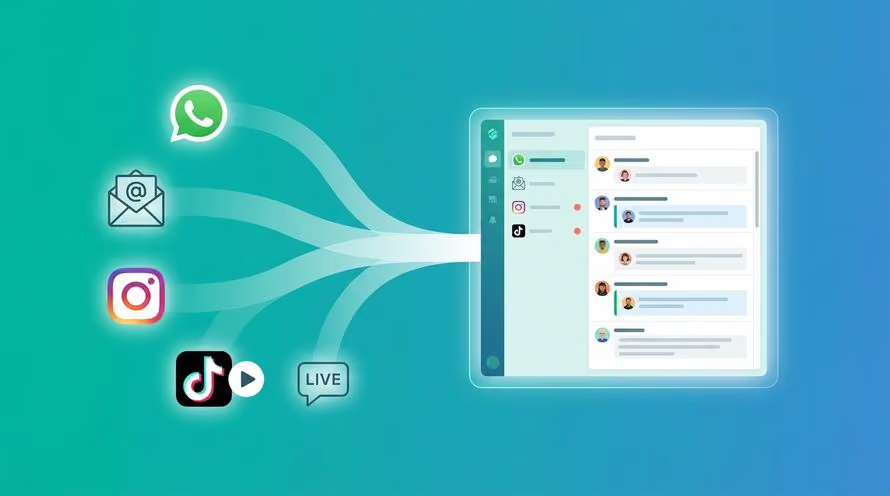
Trengo rassemble WhatsApp, les e-mails, le web, les réseaux sociaux et les appels dans une seule boîte de réception, ce qui fait gagner à ton équipe des heures de boulot répétitif et garantit qu'aucune conversation ne se perd.
Voir Trengo en action
- Intégrations étendues
- Configuration facile
- Structure tarifaire évolutive
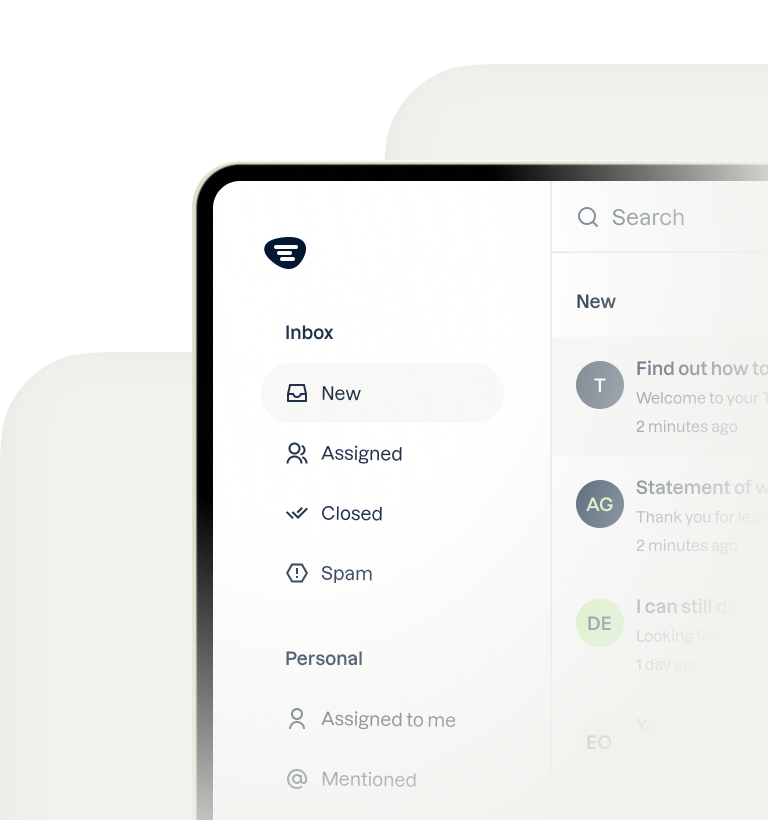
Comment ajouter une boîte aux lettres partagée dans Outlook
Résumé
Apprendre à ajouter une boîte aux lettres partagée dans Outlook est un défi courant pour les entreprises, car la procédure varie considérablement selon les versions : Nouvelle, Classique, Web, Mac et Mobile. Ce guide te fournit des instructions claires, étape par étape, pour chaque plateforme, afin que tu puisses accéder aux boîtes aux lettres d'équipe telles que support@ ou [email protected], quel que soit l'appareil que tu utilises. Nous aborderons les conditions préalables essentielles, comme la nécessité de disposer de droits d'administrateur, et nous te proposerons des solutions pour résoudre les problèmes courants, par exemple lorsqu'une boîte aux lettres n'apparaît pas automatiquement.
TL;DR
- Pour ajouter une boîte aux lettres partagée, tu dois d'abord obtenir l'autorisation d'un administrateur Microsoft 365.
- La procédure pour ajouter une boîte aux lettres partagée diffère selon que tu utilises Outlook classique, le nouvel Outlook, la version Web, la version Mac ou les applications mobiles.
- Les boîtes aux lettres partagées n'ont pas de mot de passe propre ; tu y accèdes en utilisant les identifiants de ton compte personnel.
- Si une boîte aux lettres n'apparaît pas automatiquement (mappage automatique), tu dois l'ajouter manuellement dans les paramètres de ton compte.
- Pour les équipes en pleine croissance, une boîte aux lettres partagée Outlook classique présente des limites en matière de collaboration et de gestion des canaux.
- Une plateforme collaborative dédiée comme Trengo offre des fonctionnalités telles que la détection des conflits d'horaires, un chat interne et une assistance omnicanale, qui font défaut à Outlook.
C'est quoi une boîte aux lettres partagée dans Outlook ?
Une boîte aux lettres partagée dans Outlook est un type spécifique de boîte de réception créée dans Microsoft 365 qui permet à plusieurs utilisateurs désignés de lire, de gérer et d'envoyer des e-mails à partir d'une seule adresse e-mail commune. Au lieu de transférer des e-mails ou de communiquer les coordonnées de comptes personnels, une équipe peut travailler à partir d'une adresse centralisée telle que [email protected], [email protected] ou [email protected]. Pour commencer, un administrateur doit d'abord créer la boîte aux lettres partagée, puis ajouter les utilisateurs qui doivent y accéder. Avant de pouvoir ajouter une boîte aux lettres partagée à Outlook, tu dois disposer de ces autorisations.
Même si elle est pratique pour les tâches de base, une boîte aux lettres partagée Outlook standard présente plusieurs fonctionnalités et limites essentielles :
- Communication centralisée : elle sert de point de contact unique pour les clients ou les services internes, ce qui permet de regrouper toutes les demandes au même endroit.
- Transparence au sein de l'équipe : plusieurs utilisateurs peuvent consulter les messages reçus et l'historique des réponses envoyées, ce qui permet d'avoir une vue d'ensemble des échanges.
- Pas de frais de licence supplémentaires : les boîtes aux lettres partagées de moins de 50 Go ne nécessitent généralement pas de licence Microsoft 365 distincte.
- Manque de fonctionnalités avancées de collaboration : il n'indique pas qui est en train de consulter ou de répondre à un e-mail, ce qui peut entraîner des réponses en double. C'est un problème courant auquel les solutions modernes apportent une réponse.
- Synchronisation lente : il arrive parfois que les modifications apportées par un utilisateur mettent du temps à s'afficher pour les autres, ce qui peut prêter à confusion.
- Responsabilité limitée : il n'y a pas de fonctionnalité intégrée permettant d'attribuer un e-mail à une personne en particulier pour le suivi, ce qui rend difficile de savoir qui en est responsable.
Comment ajouter une boîte aux lettres partagée dans Outlook pour ordinateur
Pour les utilisateurs d'un ordinateur de bureau, la procédure d'ajout d'une boîte aux lettres partagée dans Outlook dépend fortement de ton système d'exploitation (Windows ou Mac) et de la version de l'application Outlook que tu utilises. Microsoft a progressivement fait passer les utilisateurs de la version « classique » d'Outlook à une nouvelle version plus épurée, « Nouveau Outlook », et les interfaces sont assez différentes. Repère ci-dessous la rubrique qui correspond à ta configuration spécifique pour obtenir les instructions adéquates sur la manière d'ajouter une boîte aux lettres dans Outlook.
Ajouter une boîte aux lettres partagée dans Outlook classique pour Windows
Si tu utilises la version classique et complète d'Outlook sur un PC Windows (y compris Windows 11), suis ces étapes. Cette méthode est souvent nécessaire lorsque ton administrateur a désactivé le « mappage automatique », qui permettrait sinon à la boîte aux lettres d'apparaître automatiquement.
- Ouvre l'application Outlook pour ordinateur.
- Dans le coin supérieur gauche, clique sur Fichier.
- Dans l'écran « Info », clique sur « Paramètres du compte », puis sélectionne « Paramètres du compte... » dans le menu déroulant.
- Dans la nouvelle fenêtre, sélectionne l'onglet « E-mail ». Assure-toi que ton compte de messagerie principal est sélectionné, puis clique sur le bouton « Modifier... ».
- Clique sur le bouton « Plus de paramètres... » dans le coin en bas à droite.
- Rends-toi dans l'onglet « Avancé » et, dans la section « Boîtes aux lettres », clique sur « Ajouter ».
- Saisis l'adresse e-mail de la boîte aux lettres partagée que tu souhaites ajouter (par exemple, [email protected]), puis clique sur OK.
- Clique sur « Appliquer », puis sur « OK », ensuite sur « Suivant » et enfin sur « Terminer ». Ferme la fenêtre « Paramètres du compte ». La boîte aux lettres partagée apparaîtra désormais dans le volet des dossiers situé à gauche.
Comment ajouter une boîte aux lettres partagée dans la nouvelle application Outlook
Microsoft déploie actuellement le « Nouveau Outlook » pour Windows, qui propose une interface plus moderne, similaire à celle de la version Web. Si tu disposes de cette version, la procédure pour ajouter une boîte aux lettres partagée est bien plus simple et intuitive. De nombreux utilisateurs cherchent où ajouter une boîte aux lettres partagée dans le Nouveau Outlook, car les menus ont considérablement changé.
- Dans la fenêtre principale de New Outlook, regarde le volet des dossiers situé à gauche.
- Clique avec le bouton droit de la souris sur le nom de ton compte principal (par exemple, [email protected]).
- Dans le menu contextuel qui s'affiche, sélectionne « Ajouter un dossier partagé ou une boîte aux lettres ».
- Une boîte de dialogue s'affichera. Saisis le nom ou l'adresse e-mail de la boîte aux lettres qui t'a été partagée.
- Sélectionne la boîte aux lettres souhaitée dans les résultats de recherche, puis clique sur « Ajouter ».
La boîte aux lettres partagée va maintenant être ajoutée à ta liste de dossiers, ce qui te permettra d'accéder à sa boîte de réception et à ses autres dossiers exactement comme tu le ferais avec ton compte principal. Cette méthode fonctionne également si tu veux savoir comment ajouter à Outlook une autre adresse e-mail qui est une ressource partagée.
Comment ajouter une boîte aux lettres partagée dans Outlook pour Mac
La procédure pour ajouter une boîte aux lettres partagée dans Outlook pour Mac diffère de celle sur Windows. L'interface organise les paramètres différemment, ce qui répond à des questions telles que « comment ouvrir une boîte aux lettres partagée dans Outlook pour Mac ». Suis ces instructions pour y accéder.
- Ouvre l'application Outlook sur ton appareil macOS.
- Dans la barre de menu du haut, clique sur « Outils », puis sélectionne « Comptes... ».
- Sélectionne ton compte Exchange principal dans la liste de gauche.
- Clique sur le bouton « Délégation et partage ».
- Passe à l'onglet « Partagé avec moi ».
- Clique sur l'icône + (plus) en bas à gauche pour ajouter une nouvelle boîte aux lettres partagée.
- Recherche et sélectionne la boîte aux lettres partagée en saisissant son nom ou son adresse e-mail, puis clique sur « Ajouter ».
Une fois l'ajout effectué, tu peux fermer la fenêtre des paramètres. La boîte aux lettres partagée apparaîtra désormais dans le volet des dossiers situé à gauche de l'interface d'Outlook pour Mac. Tu peux la développer pour voir ses dossiers.
Comment ajouter une boîte aux lettres partagée dans Outlook sur le Web (Office 365)
Pour les utilisateurs qui préfèrent accéder à leurs e-mails via un navigateur Web sur outlook.office.com, l'ajout d'une boîte aux lettres partagée est une opération simple et rapide. Cette méthode est idéale pour ceux qui utilisent Office 365 sans avoir installé le client de bureau. Il existe deux façons courantes de procéder.
Méthode 1 : Ajoute-le à ta liste de dossiers (la plus courante)
- Connecte-toi à ton compte sur outlook.office.com.
- Dans le volet de navigation de gauche, repère le dossier racine de ton compte principal, généralement intitulé « Dossiers ».
- Fais un clic droit sur « Dossiers ».
- Dans le menu contextuel, sélectionne « Ajouter un dossier partagé... ».
- Dans la boîte de dialogue qui s'affiche, saisis le nom ou l'adresse e-mail de la boîte aux lettres partagée.
- Sélectionne le bon élément dans le répertoire, puis clique sur « Ajouter ».
La boîte aux lettres partagée apparaîtra désormais sous la forme d'un groupe de dossiers distinct dans ton volet de navigation de gauche, ce qui te permettra d'y accéder facilement.
Méthode 2 : Ouvrir dans une nouvelle fenêtre de navigateur
Un conseil pratique : ouvre la boîte mail partagée dans un onglet de navigateur dédié. C'est idéal pour séparer les flux de travail.
- Une fois connecté à Outlook sur le Web, clique sur ta photo de profil ou tes initiales dans le coin supérieur droit.
- Dans le menu déroulant, sélectionne « Ouvrir une autre boîte aux lettres... ».
- Saisis l'adresse e-mail de la boîte aux lettres partagée, puis clique sur « Ouvrir ».
- La boîte aux lettres partagée s'ouvrira dans un nouvel onglet de navigateur entièrement fonctionnel.
Comment ajouter une boîte aux lettres partagée dans l'application Outlook Mobile
Dans le monde des affaires d'aujourd'hui, il est essentiel de pouvoir accéder aux communications de ton équipe où que tu sois. Heureusement, l'application mobile Outlook pour iOS et Android te permet d'ajouter facilement une boîte aux lettres partagée, à condition que ton administrateur t'ait accordé les autorisations nécessaires. Cette fonctionnalité fait partie des nombreux outils qui facilitent le télétravail et te permettent de rester en contact avec ton équipe et tes clients où que tu sois.
Ajouter une boîte aux lettres partagée dans Outlook pour iPhone (iOS)
Si tu utilises un iPhone ou un iPad, ajouter une boîte aux lettres partagée à l'application Outlook ne prend que quelques clics. Suis ces étapes pour accéder à ta boîte de réception partagée sur ton appareil iOS.
- Ouvre l'application Outlook sur ton iPhone.
- Appuie sur l'icône de ton profil ou sur l'icône Accueil dans le coin supérieur gauche de l'écran pour ouvrir le menu principal.
- Dans le menu, appuie sur l'icône « Ajouter un compte », qui ressemble à une boîte aux lettres avec un signe « + ».
- Sur l'écran « Ajouter un compte », sélectionne « Ajouter une boîte aux lettres partagée ».
- Saisis l'adresse e-mail de la boîte aux lettres partagée, puis appuie sur le bouton « Ajouter une boîte aux lettres partagée ».
- La boîte mail sera ajoutée, et tu pourras passer de celle-ci à ton compte personnel depuis le menu principal.
Ajouter une boîte aux lettres partagée dans Outlook pour Android
La procédure pour ajouter une boîte aux lettres partagée dans l'application Outlook pour Android est pratiquement identique à celle de la version iOS, ce qui garantit une expérience cohérente sur toutes les plateformes. Voici comment procéder sur ton appareil Android.
- Lance l'application Outlook sur ton téléphone ou ta tablette Android.
- Appuie sur l'icône de ton profil dans le coin supérieur gauche pour afficher le menu de navigation latéral.
- Appuie sur l'icône en forme d'enveloppe avec le signe « + » (Ajouter un compte).
- Sélectionne l'option « Ajouter une boîte aux lettres partagée ».
- Saisis l'adresse e-mail de la boîte aux lettres partagée.
- Appuie sur Continuer, et l'application ajoutera la boîte mail à ta liste de comptes. Tu pourras ensuite accéder à ses dossiers depuis le menu de navigation principal.
Comment ajouter une boîte aux lettres partagée dans Outlook sans mot de passe
Beaucoup d'utilisateurs sont souvent déroutés par la demande de mot de passe qui s'affiche lorsqu'ils essaient d'ajouter une boîte aux lettres partagée. Il est essentiel de comprendre que les boîtes aux lettres partagées n'ont pas de mot de passe propre. Ce ne sont pas des comptes utilisateur classiques ; ce sont des ressources auxquelles ton compte personnel a accès.
L'accès dépend entièrement des autorisations attribuées à ton compte utilisateur par un administrateur Microsoft 365 ou Exchange. Lorsque tu ajoutes une boîte aux lettres partagée, tu t'authentifies toujours avec ton adresse e-mail et ton mot de passe personnels.
Il y a deux cas de figure :
- La mise en correspondance automatique est activée : dans de nombreuses entreprises, l'administrateur active une fonctionnalité appelée « mise en correspondance automatique ». Une fois qu'il t'aura accordé les autorisations nécessaires, la boîte aux lettres partagée apparaîtra automatiquement dans la liste de tes dossiers Outlook après un court délai (jusqu'à une heure) et après le redémarrage d'Outlook. Tu n'as rien à faire.
- La configuration automatique est désactivée : si la boîte aux lettres n'apparaît pas automatiquement, tu dois l'ajouter manuellement en suivant les étapes décrites dans les sections ci-dessus pour ta version spécifique d'Outlook. Encore une fois, on ne te demandera à aucun moment le mot de passe de la boîte aux lettres partagée, car il n'y en a pas. Tu indiques simplement à Outlook d'afficher une ressource que ton compte est déjà autorisé à consulter.
Si on te demande un mot de passe, c'est généralement le signe d'un problème de configuration ou d'un problème lié aux identifiants de ton compte, et non de la boîte aux lettres partagée elle-même.
Boîte aux lettres partagée ou boîte de réception collaborative : pourquoi Outlook pourrait ne pas suffire
Si une boîte aux lettres partagée Outlook constitue un bon point de départ pour les petites équipes traitant un faible volume d'e-mails, elle commence à montrer ses limites à mesure que l'entreprise se développe. C'est un système conçu pour la consultation partagée, et non pour une véritable collaboration en équipe. C'est là la différence fondamentale entre une simple boîte aux lettres partagée et une boîte de réception collaborative moderne.
Les inconvénients liés au fait de se fier uniquement à une boîte aux lettres partagée Outlook apparaissent rapidement :
- Pas de détection des doublons : deux agents du service client peuvent, sans le savoir, répondre au même client en même temps. Ça crée de la confusion pour le client et donne l'impression que l'entreprise est mal organisée.
- Une communication interne désorganisée : pour discuter d'un e-mail d'un client, il faut se renvoyer le message en interne ou utiliser une application de chat distincte. Ça encombre les boîtes de réception et ça rend difficile de retrouver le contexte par la suite.
- Manque de responsabilité : il est difficile de savoir qui est responsable d'un e-mail. Les messages peuvent rester sans réponse parce que tout le monde part du principe que quelqu'un d'autre s'en occupe.
- Canaux cloisonnés : Outlook est conçu pour un seul canal : l'e-mail. Les clients d'aujourd'hui veulent communiquer via le chat en direct, les réseaux sociaux et surtout l'API WhatsApp Business. Une boîte aux lettres partagée Outlook ne permet pas de regrouper toutes ces conversations.
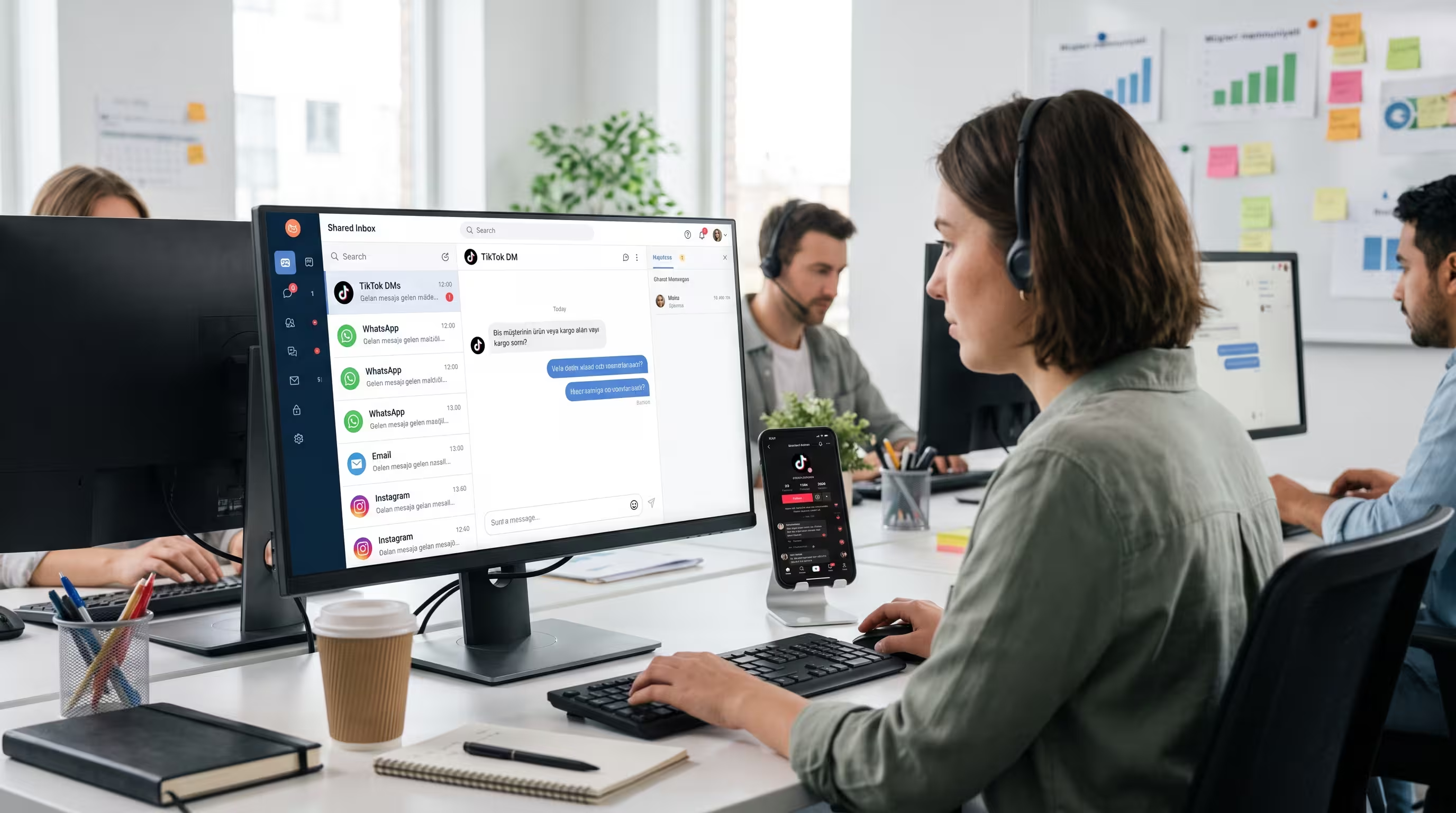
C'est là qu'une plateforme spécialement conçue comme Trengo révolutionne la communication au sein des équipes. La solution de Trengo est un véritable espace de travail collaboratif, conçu pour transformer une boîte de réception désordonnée en un outil d'engagement client optimisé. Grâce à la boîte de réception omnicanale de Trengo, les équipes peuvent gérer tous leurs canaux de communication — e-mails, WhatsApp, Facebook Messenger, chat en direct, etc. — depuis une seule et même interface unifiée.
Parmi les principales fonctionnalités qui font de Trengo bien plus qu'une simple boîte mail partagée, on trouve :
- Détection des conflits : vois en temps réel quand un collègue est déjà en train de consulter un message ou d'y répondre, ce qui évite complètement les doublons.
- Chat interne et @mentions : discute d'une demande client directement dans le fil de discussion par e-mail, à l'insu du client. Identifie tes collègues pour leur poser des questions et obtenir des réponses instantanées sans jamais quitter la conversation.
- Attribution des tickets : attribue chaque message reçu à un membre de l'équipe ou à un service spécifique. Ça permet de clarifier les responsabilités et de s'assurer que rien ne passe entre les mailles du filet. Comme le montre une étude de cas sur une boîte de réception commune, ça peut considérablement améliorer les délais de réponse et la satisfaction client.
- Automatisation par l'IA : tire parti des fonctionnalités basées sur l'IA pour résumer de longues conversations, traduire des messages instantanément et même automatiser des flux de travail entiers afin de réduire les tâches manuelles et d'améliorer l'efficacité.
Questions qu'on se pose souvent (FAQ)
Pourquoi une boîte aux lettres partagée n'apparaît-elle pas dans la nouvelle version d'Outlook ?
Une boîte aux lettres partagée peut ne pas apparaître dans la nouvelle version d'Outlook pour plusieurs raisons courantes. Tout d'abord, si ton administrateur vient de t'accorder des autorisations, la synchronisation des modifications peut prendre jusqu'à 60 minutes. Essaie de redémarrer l'application Outlook. Si elle n'apparaît toujours pas, la fonctionnalité de « mappage automatique » est peut-être désactivée. Dans ce cas, tu dois l'ajouter manuellement en cliquant avec le bouton droit sur le nom de ton compte principal et en sélectionnant « Ajouter un dossier ou une boîte aux lettres partagée ». Enfin, vérifie auprès de ton administrateur informatique qu'il t'a bien accordé les autorisations « Lire et gérer ».
Comment puis-je ajouter un accès à une boîte aux lettres partagée ?
Un utilisateur final ne peut pas s'octroyer lui-même l'accès à une boîte aux lettres partagée. Cet accès doit être accordé par un administrateur informatique ou un administrateur Microsoft 365. Si tu as besoin d'un accès, tu dois contacter ton service informatique et en faire la demande. L'administrateur utilisera alors le Centre d'administration Microsoft 365 ou le Centre d'administration Exchange pour ajouter ton compte utilisateur en tant que membre de la boîte aux lettres partagée, généralement dans les paramètres « Délégation », et te donner les autorisations nécessaires.
Est-ce que je peux créer un e-mail de groupe dans Outlook sans que les membres ou les destinataires n'apparaissent ?
Oui, mais la méthode dépend de ton objectif. Pour envoyer un e-mail groupé sans que les destinataires puissent se voir les uns les autres, tu dois utiliser le champ Cci (copie carbone invisible). Cependant, gérer de longues listes de cette manière n'est pas efficace. Une boîte mail partagée résout naturellement ce problème en te permettant d'envoyer depuis une adresse générique (par exemple, [email protected]), qui masque l'identité de l'utilisateur qui envoie l'e-mail. Pour des besoins plus avancés, une plateforme dédiée est préférable, car elle permet de gérer les flux de communication et même de mettre en place un service client automatisé par IA sans exposer les listes de destinataires.
Plus de détails


Rencontrons-nous
Développe ton activité grâce à la fidélisation. Rassemble tous tes contacts avec les clients sur une seule et même plateforme pour débloquer l'enchantement à chaque étape.