

So gruppierst du Konversationen in Outlook im Jahr 2026


Probier Trengo kostenlos aus

Trengo bringt WhatsApp, E-Mails, Web, Social Media und Anrufe in einem Posteingang zusammen, spart deinem Team stundenlange Routinearbeit und sorgt dafür, dass keine Unterhaltung verloren geht.
Trengo in Aktion sehen
- Umfassende Integrationen
- Einfache Konfiguration
- Skalierbare Preisstruktur
So gruppierst du Konversationen in Outlook – So bekommst du deine E-Mail-Threads 2026 im Griff
Zusammenfassung
Zu lernen, wie man Konversationen in Outlook gruppiert, ist eine unverzichtbare Fähigkeit für Berufstätige, die im Jahr 2026 ein hohes Kommunikationsaufkommen bewältigen müssen. Dieser Vorgang fasst verstreute Antworten in einem einzigen, zusammenhängenden E-Mail-Thread zusammen und stellt sicher, dass dir kein wichtiger Kontext entgeht. Indem du diese Einstellungen auf all deinen Geräten beherrschst, beseitigst du digitale Unordnung und steigerst deine tägliche Produktivität erheblich. Diese umfassende Anleitung enthält genaue Anweisungen, wie du deinen Posteingang optimieren und deinem gesamten Team fortschrittliche Tools für die Zusammenarbeit vorstellen kannst.
TL;DR
- Durch das Gruppieren von Nachrichten werden zusammenhängende Antworten automatisch zu einem einzigen E-Mail-Thread zusammengefasst
- Du kannst diese Organisationsfunktion ganz einfach in der Desktop-Webversion und in den mobilen Apps aktivieren
- Das Sortieren deines Posteingangs nach Absender oder Betreff sorgt für noch mehr Übersichtlichkeit
- Gemeinsame Postfächer nutzen die Thread-Ansicht, verfügen jedoch nicht über erweiterte Funktionen zur Nachverfolgung und Zuweisung
- Trengo bietet eine leistungsstarke Alternative für Teams, die in Echtzeit zusammenarbeiten müssen
Wenn du täglich Hunderte von Nachrichten durchsehen musst, weißt du sicher schon, wie schnell im Posteingang Chaos herrschen kann. Eine wichtige Antwort zu übersehen, weil sie unter dreißig irrelevanten Nachrichten begraben ist, ist frustrierend, kommt aber unglaublich oft vor. Genau hier wird die Beherrschung der Konversationsansicht in Outlook zu deinem besten Produktivitäts-Hack. Wenn du lernst, wie man Konversationen in Outlook gruppiert, kannst du eine ganze E-Mail-Kette nahtlos zusammenfassen, sodass die ursprüngliche Nachricht und alle nachfolgenden Antworten in einem einzigen, zusammengefassten E-Mail-Thread erscheinen.
In diesem ausführlichen Artikel aus dem Jahr 2026 zeigen wir dir genau, wie du E-Mail-Verläufe in Outlook über alle Versionen der Software hinweg zusammenhalten kannst. So schaffst du Ordnung und stellst sicher, dass kein E-Mail-Verlauf in Vergessenheit gerät. Moderne Geschäftskommunikation erfordert Schnelligkeit und Genauigkeit, was manuelles Sortieren völlig überflüssig macht. Durch die Umsetzung dieser strukturellen Strategien reduzierst du den Zeitaufwand für die Suche nach verlorenen Anhängen oder früheren Zusammenhängen drastisch, sodass du dich ganz auf die eigentliche Arbeit konzentrieren kannst.
Die Funktionsweise der Konversationsansicht in Outlook
Bevor wir uns mit den genauen Einstellungen befassen, ist es wichtig zu verstehen, wie die E-Mail-Ansicht in Outlook einen E-Mail-Thread verarbeitet. Wenn du dich dafür entscheidest, E-Mails in Outlook nach Konversationen zu gruppieren, durchsucht das Programm deinen Posteingang nach Nachrichten, die genau denselben Betreff und dieselben versteckten Nachrichten-ID-Header aufweisen. Anstatt zehn einzelne E-Mails chronologisch über deinen Posteingang verteilt anzuzeigen, fasst Outlook sie alle zu einem einzigen übersichtlichen Paket zusammen. Diese Outlook-Funktion zur Konversationsverfolgung erspart dir endloses Scrollen, um E-Mail-Konversationen zu überprüfen oder eine laufende Diskussion zusammenzufügen.
Diese automatisierte Organisation läuft unsichtbar im Hintergrund ab. Sobald eine neue Antwort auf deinem Server eintrifft, erkennt Outlook sofort die passenden Kopfzeilen und fügt die neue Nachricht nahtlos in den bestehenden Stapel ein. So ist garantiert, dass du immer die aktuellsten Informationen liest, ohne die ursprüngliche Anfrage aus den Augen zu verlieren. Ob du es nun E-Mail-Thread, E-Mail-Kette oder digitale Konversation nennst – die zugrunde liegende Funktionsweise bleibt genau dieselbe: Das Gruppieren von E-Mails sorgt für Ordnung in deinem Arbeitsbereich und liefert sofortigen Kontext für jede Antwort.
So gruppierst du E-Mails in Outlook nach Threads (Desktop- und Classic-Ansicht)
Viele Geschäftsleute verlassen sich bei ihrer täglichen Arbeit nach wie vor stark auf den bewährten Desktop-Client. Falls du dich fragst, wie du im Jahr 2026 Konversationen in Outlook Classic oder der Standard-Desktop-Version gruppieren kannst, ist der Vorgang bemerkenswert einfach. Wenn du diese Funktion richtig einrichtest, verwandelt sich dein digitaler Arbeitsbereich im Handumdrehen in eine bestens organisierte Umgebung.
Hier erfährst du genau, wie du E-Mails in Outlook auf deinem Desktop-Gerät stapeln kannst.
- Öffne die Outlook-Desktop-Anwendung auf deinem Hauptcomputer
- Wechsle zur Registerkarte „Ansicht“, die sich direkt im oberen Menüband befindet
- Such je nach deiner genauen Softwareversion nach der Gruppe „Nachrichten“ oder der Gruppe „Aktuelle Ansicht“
- Aktiviere das entsprechende Kontrollkästchen mit der Bezeichnung „Als Konversationen anzeigen“
- Entscheide, ob du diese Outlook-E-Mail-Ansicht auf diesen bestimmten Ordner oder auf alle Postfächer anwenden möchtest, wenn die Abfrage erscheint
Sobald diese Funktion aktiviert ist, siehst du automatisch einen kleinen Pfeil neben deinen Nachrichten. Wenn du auf diesen kleinen Pfeil klickst, wird der E-Mail-Verlauf erweitert, sodass du jede einzelne Antwort in der E-Mail-Kette sehen kannst. Diese einfache Anpassung ist bei weitem die effektivste Methode, um Outlook dazu zu bringen, E-Mail-Ketten nahtlos zu gruppieren und deine Hauptansicht völlig übersichtlich zu halten.
So gruppierst du Nachrichten nach Konversationen in Outlook 365 und im Web
Für alle, die das cloudbasierte Ökosystem nutzen, ist es unerlässlich zu wissen, wie man E-Mails in Outlook 365 nach Konversationen gruppiert, um einen übersichtlichen Webbrowser oder eine schlanke Client-Erfahrung zu gewährleisten. Microsoft aktualisiert die Cloud-Oberfläche zwar ständig, doch auch im Jahr 2026 ist das Gruppieren von E-Mails in Outlook im Web nach wie vor ein unglaublich intuitiver Vorgang, dessen Einrichtung nur wenige Sekunden dauert.
- Öffne Outlook 365 in deinem bevorzugten Webbrowser
- Klicke auf das Zahnrad-Symbol für die Einstellungen, das sich ganz oben rechts auf dem Bildschirm befindet
- Geh im Einstellungsmenü zum Abschnitt „E-Mail“ und klick dann auf „Layout“
- Scrolle ein wenig nach unten, um den Abschnitt „Nachrichtenorganisation“ zu finden
- Wähle die entsprechende Option aus, um E-Mails nach Konversationen gruppiert anzuzeigen
- Klicke unten im Fenster auf „Speichern“, um die Änderungen am Layout zu übernehmen
Wenn du diese Schritte genau befolgst, zwingst du Outlook dazu, E-Mails nach Threads zu gruppieren, sodass dein Web-Erlebnis genau der übersichtlichen Struktur des Desktop-Clients entspricht. Du kannst auch anpassen, wie diese Threads im Browser angezeigt werden, z. B. indem du festlegst, dass die neuesten Nachrichten oben angezeigt werden oder dass sie unten bleiben, um sie chronologisch zu lesen.
So gruppierst du Konversationen in Outlook für Mac
Apple-Nutzer arbeiten mit einer etwas anderen Benutzeroberfläche, daher unterscheiden sich die Schritte zum Gruppieren von Konversationen in Outlook für Mac deutlich vom Standard-Windows-Client. Um die Benutzeroberfläche auf Apple-Geräten einheitlich zu halten, musst du dich mit anderen Menüstrukturen auseinandersetzen, aber das Endergebnis ist genauso leistungsstark. Um deine E-Mail-Konversationen auf einem Mac zusammenzuhalten, musst du ein paar schnelle Schritte ausführen.
- Öffne die native Outlook-App auf deinem Mac
- Klicke direkt auf die Registerkarte „Organisieren“ oben im Anwendungsfenster
- Klicke auf die Schaltfläche „Konversationen“, um die Gruppierungsfunktion sofort zu aktivieren
Alternativ kannst du in der oberen Menüleiste auf „Ansicht“ klicken und unbedingt sicherstellen, dass „Als Konversationen anzeigen“ aktiviert ist. Dadurch werden die Nachrichten in Outlook sofort gruppiert, sodass aus einer unübersichtlichen Liste ein übersichtlicher und gut strukturierter E-Mail-Verlauf wird.
So stapelst du E-Mails in der Outlook-App für Mobilgeräte
Das Abrufen von E-Mails unterwegs gehört für moderne Berufstätige zum Alltag, weshalb es absolut unerlässlich ist, zu wissen, wie man Nachrichten in der Outlook-App nach Konversationen gruppiert. Ein überladener Bildschirm auf dem Handy kann das Lesen einer E-Mail-Konversation unglaublich erschweren und das Risiko, eine wichtige Nachricht zu übersehen, drastisch erhöhen. Befolge diese einfachen Anweisungen, um Nachrichten in der Outlook-App für iOS und Android nach Konversationen zu gruppieren.
- Öffne die Outlook-App auf deinem Smartphone oder Tablet
- Tippe oben links auf dein Profil- oder Home-Symbol, um das Seitenmenü zu öffnen
- Tippe auf das Zahnrad-Symbol für die Einstellungen unten links auf diesem Menübildschirm
- Scrolle auf deinem Bildschirm nach unten, um den Bereich „Mail“ in deinen Einstellungen aufzurufen
- Such den Schalter für „Nach Thread sortieren“ und schalte ihn ein
Wenn diese wichtige Einstellung aktiviert ist, gruppiert deine mobile App Outlook-E-Mails intelligent nach Konversationen, sodass dein kleiner Bildschirm übersichtlich bleibt und du komplexe E-Mail-Ketten mit nur einem schnellen Wisch leicht nachverfolgen kannst.
Deinen Posteingang anpassen: So gruppierst du Nachrichten in Outlook nach Betreff oder Absender
Die standardmäßige Gruppierung von Konversationen eignet sich zwar hervorragend für den normalen Alltag, doch manchmal musst du deinen Posteingang für bestimmte Aufgaben anders kategorisieren. Wenn du an einem großen Unternehmensprojekt arbeitest oder mit besonders anspruchsvollen Kunden zu tun hast, möchtest du vielleicht wissen, wie du Nachrichten in Outlook nach Betreff oder nach Absender gruppieren kannst.
- Geh direkt zur Registerkarte „Ansicht“ in der oberen Navigationsleiste
- Klicke je nach deinem Bildschirmlayout auf das Dropdown-Menü „Anordnen nach“ oder auf „Sortieren“
- Wähle „Von“, um alle E-Mails sofort nach einem bestimmten Absender zu gruppieren, oder wähle „Betreff“, um E-Mails mit genau derselben Betreffzeile zu gruppieren
Denk daran, dass das Gruppieren nach Betreff ohne Aktivierung der offiziellen Konversationsansicht deine Nachrichten lediglich alphabetisch nach dem Betrefftext sortiert, anstatt die gesamte E-Mail-Kette strukturell zu verknüpfen. Die Kombination der Sortierung nach Absender mit der Konversationsansicht ist eine unglaublich effektive Methode, um die Kommunikation mit Kunden effizient zu organisieren und sicherzustellen, dass nichts unter den Tisch fällt.
Verwaltung von E-Mail-Verläufen in einem gemeinsamen Outlook-Postfach
Einen persönlichen Posteingang zu verwalten ist eine Sache, aber die Kommunikation für ein ganzes Team zu organisieren, bringt ganz andere operative Herausforderungen mit sich. Wenn dein Team über eine allgemeine Support- oder Info-Adresse arbeitet, musst du wissen, wie man Konversationen im gemeinsamen Outlook-Postfach gruppiert, um Doppelarbeit und doppelte Antworten zu vermeiden.
- Wähle im linken Navigationsbereich deinen zugewiesenen Ordner für die gemeinsame Mailbox aus
- Geh direkt zur Registerkarte „Ansicht“ ganz oben auf dem Anwendungsbildschirm
- Aktiviere die Option „Als Konversationen anzeigen“ und wende sie speziell auf diesen bestimmten freigegebenen Ordner an
Falls dein Team noch keine offiziell eingerichtet hat, kannst du dir den gesamten Konfigurationsprozess in unserer ausführlichen Anleitung zum Hinzufügen eines gemeinsamen Postfachs in Outlook ansehen. Auch wenn die Gruppierung von E-Mails nach Threads in Outlook den gemeinsamen Bereich deutlich übersichtlicher macht, löst sie doch nicht die grundlegenden Probleme der Teamzusammenarbeit. Selbst wenn die Konversationen sicher gruppiert sind, kannst du immer noch nicht sehen, ob ein Kollege gerade eine Antwort auf genau diesen E-Mail-Thread tippt, und du kannst eine bestimmte E-Mail-Kette auch nicht einfach einem bestimmten Teammitglied zuweisen, ohne die Nachricht weiterzuleiten.
Die versteckten Gefahren von Threads in gemeinsamen Outlook-Postfächern
Wenn mehrere aktive Mitarbeiter gleichzeitig in derselben Gruppenkonversation arbeiten, steigt das Risiko, doppelte Antworten zu senden oder Kunden komplett zu ignorieren, sprunghaft an. Outlook stapelt die eingehenden E-Mails zwar physisch, gibt dir aber niemals automatisch Auskunft darüber, wer gerade für die Bearbeitung dieses bestimmten Stapels zuständig ist. Genau dieser gravierende Mangel an Transparenz und Verantwortlichkeit ist der Grund, warum viele schnell wachsende Teams irgendwann über die nativen gemeinsamen Postfächer hinauswachsen und nach besseren externen Alternativen suchen.
Warum Trengo die beste Alternative zum gemeinsamen Outlook-Posteingang ist
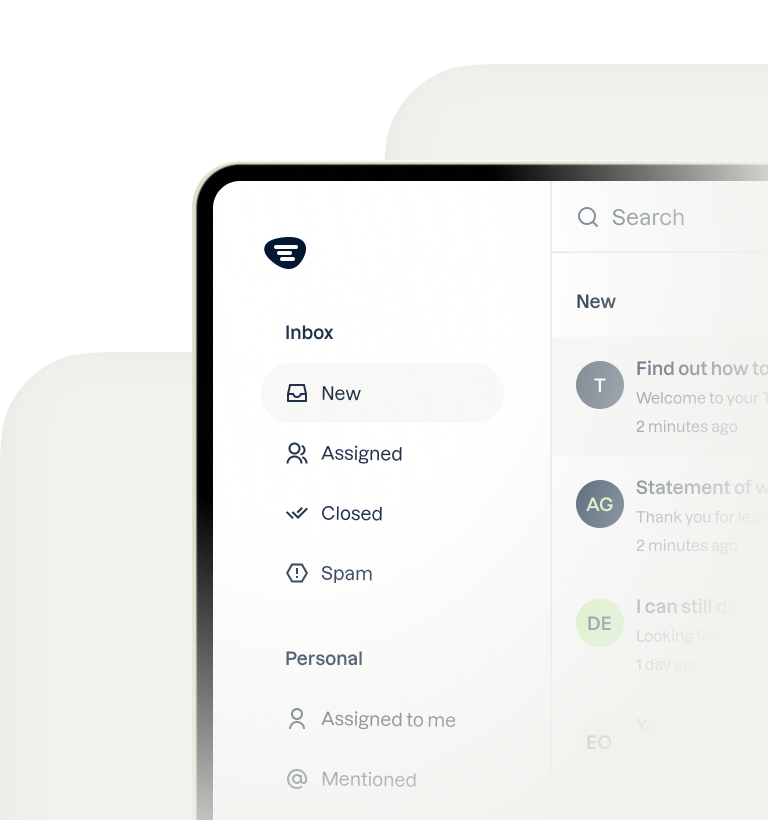
Bis 2026 benötigen moderne Unternehmen weit mehr als nur eine einfache E-Mail-Sortierung – sie benötigen hochintelligente Tools für die Teamzusammenarbeit. Genau hier revolutioniert Trengo die Art und Weise, wie dein gesamtes Team mit laufenden E-Mail-Konversationen umgeht. Während einfache Software es dir ermöglicht, E-Mails in Outlook nach Threads zu gruppieren, verwandelt Trengo jede einzelne E-Mail-Kette aktiv in ein Ticket, das auf Zusammenarbeit ausgelegt ist und den Erfolg deines Teams fördert.
Mit dem Omnichannel-Posteingang von Trengo stapelst du nicht einfach nur statische E-Mails, sondern verwaltest sie aktiv als einheitliches Team – ganz ohne das übliche operative Chaos durch endlose Weiterleitungen an externe Kontakte. Trengo sorgt für absolute Klarheit bei der Zuständigkeit, sodass du einen gesamten E-Mail-Verlauf sofort einem bestimmten Teammitglied zuweisen kannst. Die Kollisionserkennung zeigt deinem gesamten Team in Echtzeit an, ob ein Kollege gerade eine E-Mail liest oder aktiv eine Antwort verfasst, wodurch peinliche doppelte Kundenantworten komplett vermieden werden.
Darüber hinaus kannst du dank interner Team-Erwähnungen bestimmte Kollegen direkt im Haupt-E-Mail-Thread markieren und so unterbrochene Kommunikationsketten vermeiden. Trengo verbindet deine Kommunikationskanäle nahtlos miteinander – einschließlich der Möglichkeit, einen Live-Chat auf deiner Website sowie WhatsApp Business, Instagram und Facebook direkt in einem einzigen einheitlichen Arbeitsbereich zu integrieren. Als dein offizieller, autorisierter WhatsApp Business Solution Provider unterstützt Trengo dich strategisch dabei, nachhaltige Öffnungsraten von über neunzig Prozent zu erzielen, indem wir Kunden genau dort erreichen, wo sie sich bereits aufhalten.
Du kannst nahtlos unglaublich leistungsstarke KI-Funktionen wie KI-Agenten nutzen, um deine häufig gestellten Fragen automatisch zu bearbeiten und grundlegende automatisierte Aktionen bequem für dich auszuführen. AI Journeys dein Team ganz einfach detaillierte und komplexe Workflows erstellen, die die gesamte Customer Journey von Anfang bis zum Ende automatisieren. KI-Zusammenfassungen liefern automatisch einen schnellen Überblick, wenn Gespräche zwischen aktiven Agenten weitergereicht werden, und sorgen so für unglaublich reibungslose interne Übergänge.
Dank integrierter KI-Übersetzungen kann dein Support-Team jede Kundenanfrage in jeder gewünschten Sprache schnell lesen und präzise beantworten und so große globale Kommunikationslücken überbrücken. Schließlich ermöglichen KI-Aktionen deinem Team, komplexe Aufgaben direkt in Trengo erfolgreich auszuführen oder automatisierte Trigger aus verschiedenen verbundenen externen Systemen intelligent zu nutzen. Durch die nahtlose Integration deiner externen Tools direkt in Trengo für einen schnellen operativen Kontext eliminierst du das ständige Wechseln zwischen Tabs vollständig. Wenn du ständig damit kämpfst, E-Mail-Threads in Outlook zusammenzuhalten, bietet Trengo definitiv eine völlig reibungslose Lösung für die Zusammenarbeit, mit der native E-Mail-Clients mathematisch einfach nicht mithalten können.
Wie kann ich verhindern, dass Outlook Konversationen gruppiert?
Nicht jeder ist von der visuellen Thread-Ansicht begeistert. Tatsächlich empfinden viele Nutzer diese Ansicht als etwas verwirrend und bevorzugen eine streng chronologische Liste ihrer eingehenden digitalen Nachrichten. Wenn du dich gerade fragst, wie du Outlook davon abhalten kannst, Konversationen zu gruppieren, oder aktiv nach Möglichkeiten suchst, die Gruppierung von Konversationen in Outlook zu deaktivieren, ist der Vorgang zur Rücknahme dieser Einstellung unglaublich einfach durchzuführen.
- Navigiere sicher zurück zur Registerkarte „Ansicht“ in deinem primären Desktop- oder Web-Client
- Deaktiviere das Kontrollkästchen „Als Konversationen anzeigen“ vollständig, um die aktive Gruppierung zu deaktivieren
- Entscheide bei der entsprechenden Abfrage, ob du die Funktion nur für den aktuellen Ordner oder generell für alle Postfächer deaktivieren möchtest
Bei den Cloud-, Web- und Mobil-Apps gehst du einfach zurück zum Hauptmenü „Einstellungen“ und deaktivierst die Optionen „Nach Thread organisieren“ oder „Nach Konversation gruppieren“. Dadurch werden alle deine aktiven E-Mails sofort entgruppiert, sodass dein gesamter Posteingang wieder vollständig in der standardmäßigen chronologischen Ansicht einzelner Nachrichten angezeigt wird.
Häufig gestellte Fragen (FAQ)
Warum werden meine Outlook-Konversationen nicht gruppiert?
Deine Outlook-Konversationen werden meist nicht gruppiert, weil der ursprüngliche Absender die genaue Betreffzeile geändert hat oder die internen Tracking-Header von einem externen Routing-Server stark gekürzt wurden. Outlook stützt sich strikt auf die exakte, unveränderte Betreffzeile und die versteckten Nachrichten-ID-Header, um eine E-Mail-Kette korrekt zu gruppieren. Wenn jemand auch nur ein einziges Wort entfernt oder den Betreff komplett ändert, behandelt Outlook dies technisch gesehen als eine völlig neue, isolierte Konversation.
Wie kategorisiert man Konversationen in Outlook?
Du kannst Konversationen in Outlook effektiv kategorisieren, indem du mit der rechten Maustaste auf den entsprechenden E-Mail-Thread klickst, den Mauszeiger direkt über die Option „Kategorisieren“ bewegst und ein bestimmtes farbcodiertes Organisationslabel auswählst. Wenn du eine visuelle Kategorie auf eine gesamte, aufgeklappte Konversation anwendest, übernimmt jede einzelne E-Mail innerhalb dieser Konversationsansicht in Outlook automatisch diese bestimmte Kategorie.
Was ist der Unterschied zwischen Gruppen-Nachrichten nach Konversationen und nach Zweigen?
Beim Gruppieren nach Konversationen werden einfach alle zugehörigen E-Mails mit genau demselben Betreff in einer einzigen flachen vertikalen Liste zusammengefasst, während das Gruppieren nach Verzweigungen eine klare visuelle interne Hierarchie anzeigt, die einem wachsenden Baum ähnelt. Wenn eine ursprüngliche E-Mail an drei verschiedene Personen gesendet wird und alle drei einzeln antworten, zeigt die Verzweigungsfunktion aktiv drei unterschiedliche Kommunikationspfade an, die direkt von der ursprünglichen Hauptnachricht abzweigen.
Kann man in Outlook Gruppenchats führen?
Ja, du kannst ganz einfach zu aktiven Gruppenchats wechseln, indem du ausschließlich die Microsoft Teams-Systemintegration nutzt, aber native Gruppenchats entstehen nicht von selbst über normale E-Mail-Konversationen. In der aktualisierten Version 2026 von Outlook 365 kannst du schnell einen speziellen Teams-Chat direkt aus einer aktiven E-Mail-Konversation heraus starten, indem du auf das entsprechende Chat-Symbol in der oberen Menüleiste klickst.
Mehr erfahren



Interessiert an einem Gespräch?
Lassen Sie Ihr Geschäft durch Kundentreue wachsen. Vereinen Sie alle Ihre Kontakte auf einer einzigen Plattform, um bei jedem Schritt Begeisterung zu erzeugen.


© 2026 Trengo

in europäischem Besitz