Comment configurer des messages d'absence et éviter les impasses


Essaie Trengo gratuitement

Trengo rassemble WhatsApp, les e-mails, le web, les réseaux sociaux et les appels dans une seule boîte de réception, ce qui fait gagner à ton équipe des heures de boulot répétitif et garantit qu'aucune conversation ne se perd.
Voir Trengo en action
- Intégrations étendues
- Configuration facile
- Structure tarifaire évolutive
Pourquoi un message d'absence standard mène à une impasse
Résumé
Savoir configurer un message d’absence du bureau est essentiel pour une communication professionnelle, mais les réponses automatiques standard coupent souvent court aux échanges avec les clients. Cet article te propose des instructions étape par étape pour configurer des messages d’absence du bureau dans Outlook, Gmail et Microsoft Teams pour 2026, et te présente une solution plus efficace grâce à une boîte de réception partagée. En centralisant la communication et en utilisant l’automatisation, tu peux t’assurer que les demandes des clients sont toujours traitées rapidement, même quand les membres de l’équipe sont absents.
TL;DR
- Les messages d'absence standard nuisent à l'expérience client, car ils interrompent la communication et obligent les clients à attendre.
- Pour configurer les réponses automatiques dans Outlook, il faut aller dans Paramètres > Courrier > Réponses automatiques, puis rédiger des messages différents pour les contacts internes et externes.
- Dans Gmail, la fonctionnalité « Réponse d'absence » se trouve dans Paramètres > Voir tous les paramètres et te permet de définir une période et un message.
- Microsoft Teams propose une fonctionnalité « Définir un message de statut » qui affiche ton message d'absence dans le chat et se synchronise avec ton calendrier Outlook.
- Une plateforme de boîte de réception partagée comme Trengo élimine les impasses de communication en rendant tous les messages entrants visibles par toute l'équipe, ce qui permet d'y donner suite immédiatement.
- Grâce à des règles avancées et à l'automatisation, Trengo peut rediriger les conversations des agents indisponibles vers des membres de l'équipe disponibles, garantissant ainsi un service client continu.
Un message d’absence standard est un outil poli et indispensable dans le monde des affaires d’aujourd’hui. Il indique aux expéditeurs que tu n’es pas disponible et gère leurs attentes quant à une réponse. Mais même si c’est poli, c’est aussi une impasse. Pour un client qui a un problème urgent ou un prospect prêt à acheter, recevoir une réponse automatique qui dit « Je suis absent du bureau et je te recontacterai dans une semaine » peut être super frustrant. Son parcours s'arrête net. Le problème reste sans solution, la vente est mise en attente et la conversation est interrompue, tout ça parce qu'une seule personne n'est pas disponible. Ce manque de communication est un vrai casse-tête que les clients de messagerie traditionnels ne résolvent pas, ce qui crée des frictions et peut te faire perdre des opportunités commerciales précieuses.
Comment configurer un message d'absence du bureau dans Outlook
Microsoft Outlook reste l'un des clients de messagerie les plus populaires dans le monde professionnel, et de nombreux utilisateurs cherchent à savoir comment gérer leurs messages d'absence. La procédure peut varier légèrement selon la version d'Outlook que tu utilises. On t'a détaillé les étapes pour la version nouvelle et la version classique afin que tu puisses configurer correctement ton message pour 2026.
Pour la nouvelle version d'Outlook pour Windows ou le Web
La dernière version d'Outlook, accessible via le Web ou la nouvelle application Windows, propose une interface simplifiée pour configurer les réponses automatiques.
[Capture d'écran de la nouvelle interface d'Outlook pour le Web montrant les paramètres des réponses automatiques]
- Va dans le coin en haut à droite et clique sur l'icône en forme de roue dentée des paramètres.
- Dans le menu des paramètres, sélectionne « Courrier », puis choisis « Réponses automatiques ».
- Clique sur le bouton pour activer les réponses automatiques.
- Si tu veux que les réponses soient envoyées uniquement pendant une période donnée, coche la case « Envoyer les réponses uniquement pendant une période donnée » et définis les dates et heures de début et de fin.
- Rédige ton message d'absence dans la zone de texte. Outlook propose deux zones distinctes : l'une pour les réponses destinées aux personnes de ton entreprise et l'autre pour celles qui ne font pas partie de ton entreprise. Ça te permet de donner des infos différentes à tes collègues internes, comme un numéro à appeler en cas d'urgence.
- Une fois que tu es satisfait de tes messages et de tes paramètres, clique sur « Enregistrer » en bas de la page.
Pour l'application de bureau Outlook classique
Beaucoup d'entreprises utilisent encore la version classique d'Outlook pour ordinateur. La procédure est ici un peu différente et commence depuis la fenêtre principale de l'application.
[Capture d'écran de l'application de bureau Outlook Classic affichant le menu Fichier > Réponses automatiques]
Toutes tes conversations dans une seule boîte de réception
Regroupe tes e-mails, WhatsApp, les réseaux sociaux et les appels vocaux pour que ton équipe puisse répondre plus vite, sans avoir à changer d'onglet.
Comment configurer un message d'absence du bureau dans Gmail
La fonctionnalité « Absent du bureau » de Gmail s'appelle « Réponse d'absence ». Elle est facile à configurer et gère efficacement les e-mails que tu reçois pendant ton absence. C'est la solution incontournable pour des millions d'utilisateurs particuliers et d'entreprises qui utilisent Google Workspace.
Procédure pour le message d'absence de Gmail
Suis ces étapes pour activer ton message d'absence du bureau dans l'interface Web de Gmail. Les paramètres sont faciles à trouver et à configurer.
[Capture d'écran de la section « Réponse d'absence » de Gmail dans les paramètres]
- Dans ta boîte de réception Gmail, clique sur l'icône en forme de roue dentée « Paramètres » dans le coin en haut à droite, puis clique sur « Voir tous les paramètres ».
- Dans l'onglet « Général », fais défiler la page jusqu'en bas jusqu'à ce que tu trouves la section « Répondeur d'absence ».
- Coche l'option « Répondeur d'absence » pour l'activer.
- Définis la date de début d'envoi de ton message. Tu peux aussi indiquer une date de fin (facultative) pour que l'envoi s'arrête automatiquement.
- Saisis un objet et le contenu de ton message dans la zone de texte principale.
- Sous la fenêtre de message, tu peux cocher la case « Envoyer une réponse uniquement aux personnes de mes contacts ». C'est pratique si tu veux éviter d'envoyer des réponses automatiques à des listes de diffusion ou à des spams.
- Clique sur « Enregistrer les modifications » en bas de la page. Une bannière s'affichera en haut de ta boîte de réception Gmail tant que la réponse d'absence sera active.
Comment configurer un message d'absence du bureau dans Microsoft Teams
Dans un monde où le travail hybride est la norme, ton statut « absent du bureau » ne se limite pas aux e-mails. Microsoft Teams, plateforme centrale de communication interne, dispose de sa propre fonctionnalité « absent du bureau ». Celle-ci s'apparente davantage à un message de statut qui s'affiche lorsqu'on t'envoie un message directement, et elle peut être synchronisée avec tes réponses automatiques Outlook et ton agenda pour assurer la cohérence au sein de l'écosystème Microsoft 365.
Configurer ton message de statut dans Teams
Ce processus permet à tes collègues de savoir que tu n'es pas disponible dès qu'ils essaient de te contacter par chat, ce qui évite les retards dans les flux de travail internes.
[Capture d'écran de l'option « Définir un message de statut » dans Microsoft Teams]
- Ouvre Microsoft Teams et clique sur ta photo de profil dans le coin en haut à droite de la fenêtre.
- Dans le menu déroulant, sélectionne « Définir un message d'état ».
- Une fenêtre va s'afficher pour que tu puisses rédiger ton message d'absence. Sois concis, par exemple : « Je suis en vacances jusqu'au 22 juillet. Pour toute urgence, contacte @JaneDoe. »
- Coche la case à côté de « Afficher quand on m'envoie un message ». Ça permettra d'afficher automatiquement ton message de statut à tous ceux qui t'envoient un message privé.
- Tu peux utiliser la fonctionnalité @mention pour orienter tes collègues vers une personne en particulier afin qu'ils obtiennent de l'aide.
- Utilise le menu déroulant « Effacer le message d'état après » pour définir un délai précis au bout duquel ton message disparaîtra automatiquement.
- Clique sur « Terminé » pour enregistrer ton statut.
Tu jongles entre cinq applications pour tes messages ?
Trengo regroupe tous les canaux dans une seule boîte de réception commune.
Absence avancée : définir un statut sans réponse automatique
Parfois, tu as besoin d’apparaître comme « Absent du bureau » sur le calendrier de l’entreprise sans pour autant envoyer un message d’absence automatique à toutes les personnes qui te contactent. C’est souvent le cas pour les courtes réunions internes, les plages horaires réservées à la concentration ou les rendez-vous personnels. Envoyer un message d'absence automatique pour une absence d'une heure peut prêter à confusion et encombrer inutilement ta boîte mail. Même si c'est possible en utilisant des règles complexes dans Outlook, le processus est manuel, source d'erreurs et pas intuitif pour l'utilisateur lambda. Cette complexité met en évidence une limite majeure des clients de messagerie traditionnels : ils ne sont pas conçus pour répondre aux besoins nuancés de la collaboration moderne en équipe.
Utiliser les règles dans Outlook pour créer un message d'absence personnalisé
Pour les utilisateurs avancés, Outlook te permet de créer une règle qui répond aux messages à l'aide d'un modèle d'e-mail spécifique. Tu dois d'abord enregistrer un e-mail en tant que modèle Outlook (fichier .oft), puis créer une règle côté serveur pour répondre avec ce modèle sous certaines conditions. Mais c'est une solution de contournement fastidieuse. Elle nécessite plusieurs étapes, peut facilement être mal configurée et ne résout toujours pas le problème fondamental : le message reste non lu dans ta boîte de réception. Ce processus manuel et compliqué est exactement ce qu'une plateforme de communication moderne est censée éliminer.
La solution plus maligne : comment la boîte de réception partagée de Trengo gère les absences
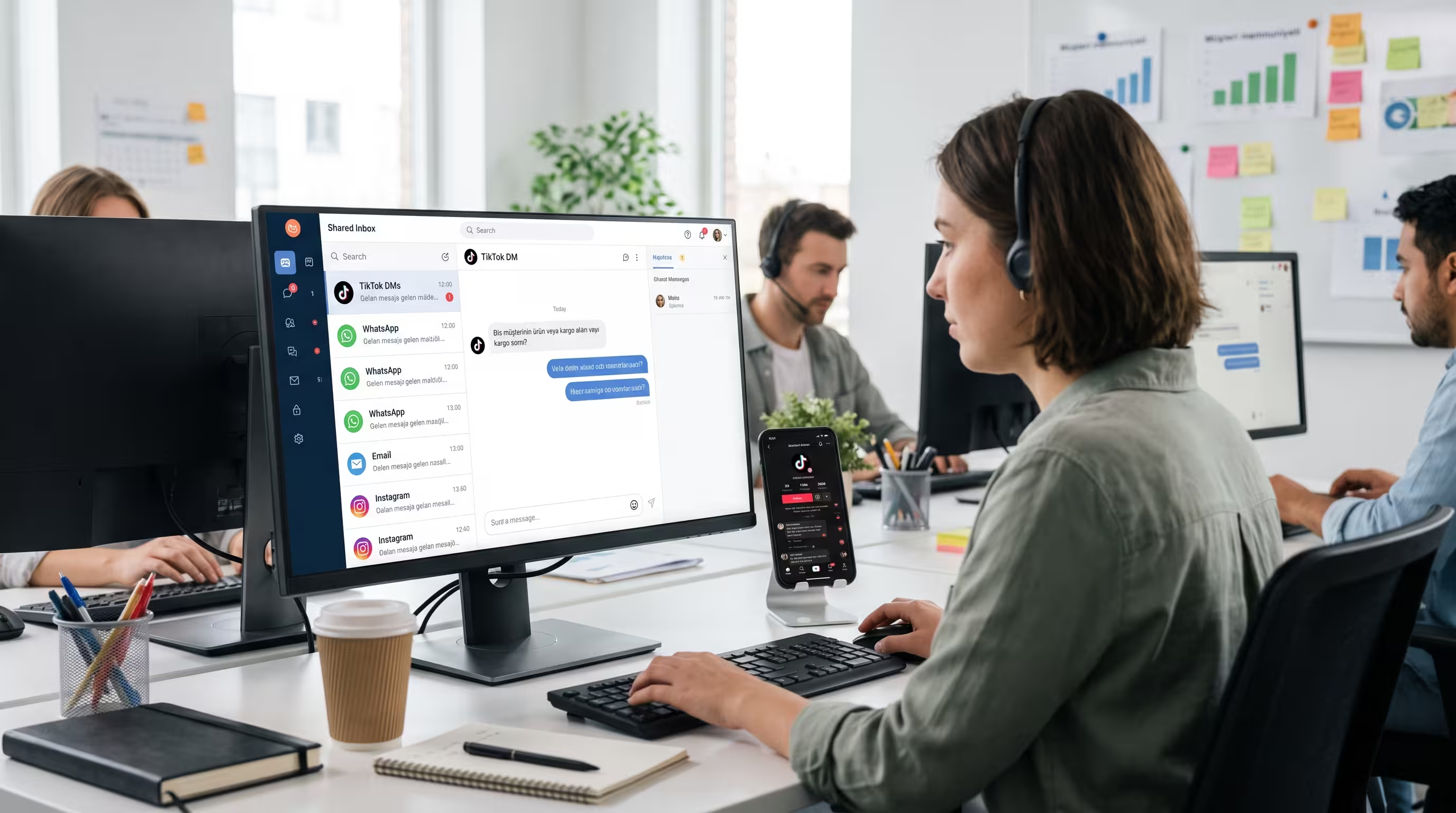
Les limites des messages d'absence traditionnels montrent qu'il faut un système plus intelligent. C'est là qu'une plateforme comme Trengo transforme la gestion des absences : elle passe d'une impasse en matière de communication à un flux de travail fluide. Avec Trengo, le concept de boîte de réception laissée à l'abandon disparaît, car toutes les communications sont centralisées dans un environnement collaboratif.
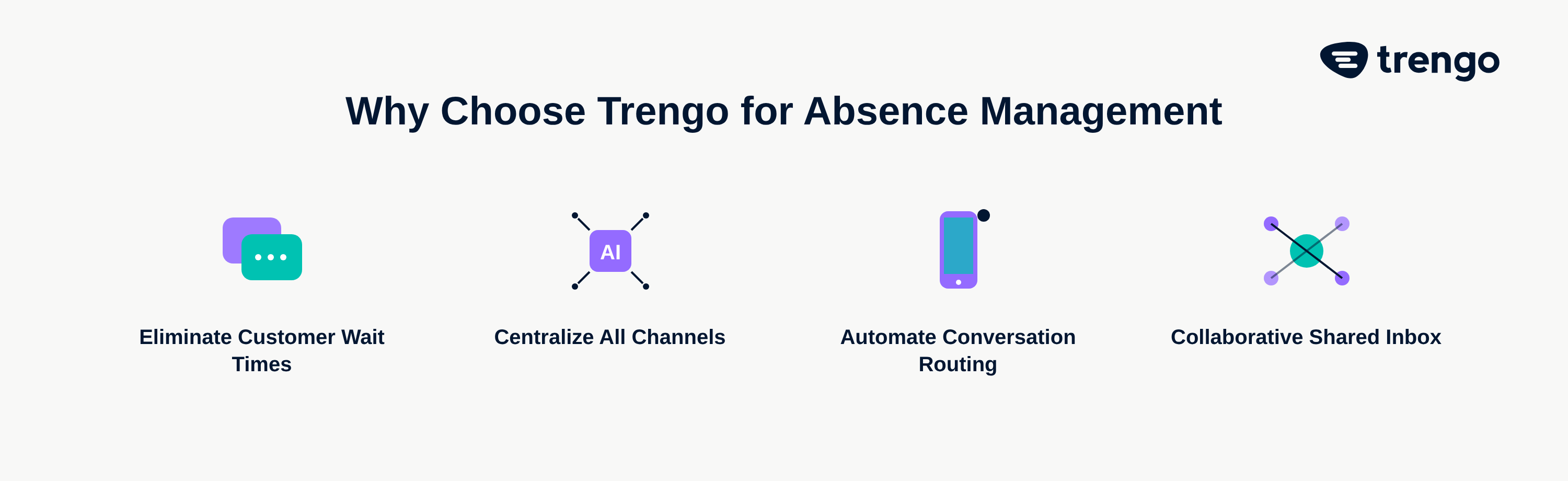
Éliminer les temps d'attente des clients
Quand un e-mail est envoyé à un employé absent, il ne reste pas simplement dans sa boîte de réception personnelle à attendre son retour. Dans la boîte de réception partagée de Trengo, toute l'équipe a accès aux messages entrants. N'importe quel membre de l'équipe disponible peut voir la nouvelle demande, se l'attribuer et y répondre rapidement. Le client obtient l'aide dont il a besoin tout de suite, et l'entreprise continue de fonctionner sans interruption.
Centralise tous tes canaux
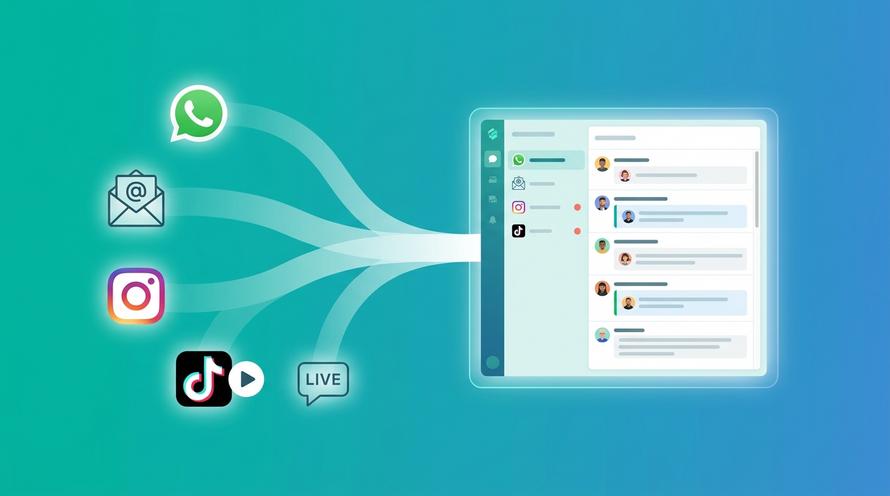
Aujourd'hui, les clients ne communiquent plus uniquement par e-mail. Que se passe-t-il lorsqu'un message arrive via le chat en direct, WhatsApp ou Facebook Messenger alors qu'un agent est absent ? Avec Trengo, ça n'a aucune importance. Toutes les conversations, quel que soit le canal, sont regroupées dans une seule boîte de réception unifiée. L'équipe peut gérer les demandes depuis n'importe quelle plateforme, ce qui garantit qu'aucun message ne passe à la trappe, peu importe comment le client a choisi de te contacter.
Automatiser et déléguer grâce aux règles
Oublie les règles compliquées d'Outlook. L'automatisation de Trengo est à la fois puissante et facile à utiliser. Tu peux configurer des règles pour gérer automatiquement les conversations lorsqu’un agent n’est pas disponible. Par exemple, tu peux créer une règle pour attribuer tous les messages entrants d’un agent absent à un membre spécifique de l’équipe de remplacement ou à une file d’attente générale de l’équipe. Tu peux aussi ajouter automatiquement des libellés pour le suivi, ou même déclencher une réponse automatique sophistiquée comprenant des liens utiles vers ta base de connaissances, ou encore une réponse générée par l’IA capable de traiter les questions courantes sur-le-champ.
10 exemples de messages d'absence professionnels
Tu cherches de l'inspiration ? Voici dix modèles de messages d'absence professionnels et efficaces que tu peux adapter à différentes situations.
Le message général sur les vacances
Objet : Absent du bureau
Merci pour ton message. Je suis actuellement en vacances et je serai de retour le [Date]. Je n'aurai qu'un accès limité à mes e-mails et je répondrai à ton message dès que possible à mon retour. Merci de ta patience.
Le message sur les conférences ou les voyages d'affaires
Objet : Absent du bureau : participation à [nom de la conférence]
Merci pour ton e-mail. Je participe en ce moment à [Nom de la conférence] du [Date de début] au [Date de fin] et je risque de mettre un peu de temps à te répondre. Je vérifierai mes e-mails de temps en temps. Si tu as besoin d'aide tout de suite, contacte [Nom du collègue] à l'adresse [E-mail du collègue].
Le message des fêtes de fin d'année
Objet : Joyeuses fêtes ! Absent du bureau
Merci pour ton message. Nos bureaux sont fermés pour les fêtes de fin d'année du [Date de début] au [Date de fin]. Je répondrai à ton e-mail dès mon retour. On te souhaite de très bonnes fêtes de fin d'année.
Le message d'absence de courte durée, par exemple en cas de maladie
Objet : Absent aujourd'hui
Merci pour ton message. Je suis absent du bureau de façon imprévue aujourd’hui, le [date], et je répondrai à ton e-mail dès mon retour. Si c’est urgent, n’hésite pas à contacter l’équipe à l’adresse [adresse e-mail de l’équipe].
Le message avec un autre contact bien indiqué
Objet : Absent du bureau jusqu'au [Date]
Merci pour ton e-mail. Je suis absent(e) du bureau et je serai de retour le [date de retour]. Pour toute question urgente nécessitant une réponse immédiate, merci de contacter mon collègue, [nom du collègue], à l'adresse [e-mail du collègue] ou au [numéro de téléphone du collègue]. Sinon, je te répondrai dès mon retour.
Le message « Accès impossible à la messagerie »
Objet : Absent du bureau
Merci de m'avoir contacté. Je suis actuellement absent du bureau jusqu'au [date de retour] et je n'ai pas accès à mes e-mails. Je répondrai à ton message dès mon retour au bureau. Pour toute question urgente, merci de contacter [personne à contacter] à l'adresse [e-mail de contact].
Le message qui redirige vers un centre d'aide ou une FAQ
Objet : Absence du bureau - Ressources disponibles
Merci pour ton message. Je suis absent(e) jusqu'au [Date]. Pendant mon absence, tu trouveras peut-être la réponse à ta question dans notre Centre d'aide à l'adresse [Lien vers le Centre d'aide]. Pour toute autre question, je te répondrai dès que possible à mon retour.
Réponses automatiques multicanal : SMS, WhatsApp, etc.
La mise en place de réponses automatiques ne se limite pas aux e-mails. Sur des plateformes comme Telegram, tu peux créer des réponses spécifiques pour gérer les attentes de tes clients. Jette un œil à ces exemples de messages de réponse automatique sur Telegram pour trouver l'inspiration. Sur d'autres canaux, un simple message suffit :
« Merci de nous avoir contactés ! On n'est pas disponibles pour le moment, mais on te répondra dans les 24 heures. Nos horaires d'ouverture sont du lundi au vendredi, de 9 h à 17 h. »
Le message de génération de prospects
Objet : Merci de m'avoir contacté
Salut ! Merci de l'intérêt que tu portes à nos services. Je suis actuellement absent du bureau jusqu'au [Date]. En attendant, n'hésite pas à découvrir notre présentation des produits à l'adresse [Lien] ou à prendre rendez-vous pour une démo directement avec notre équipe ici : [Lien vers le calendrier des démos]. Je te recontacterai personnellement dès mon retour.
Le message « À usage interne uniquement »
Objet : Absent jusqu'au [Date]
Salut à tous, je suis en congé et je reviens le [date]. En cas d'urgence liée à un projet, n'hésite pas à contacter [nom du collègue]. Je m'occuperai de tout le reste à mon retour. Merci !
Questions qu'on nous pose souvent

Pour signaler ton absence de manière professionnelle, précise les dates exactes de celle-ci, gère les attentes concernant ton délai de réponse et indique clairement une autre personne à contacter en cas d'urgence. Adopte toujours un ton poli et concis, comme le montrent les exemples donnés plus haut dans cet article.
Les applications de messagerie standard comme iMessage ou Google Messages ne proposent pas de fonctionnalité native d’absence du bureau. En revanche, les plateformes de communication d’entreprise sont conçues pour ça. Avec Trengo, tu peux facilement configurer des réponses automatiques pour les SMS, WhatsApp et d’autres canaux de messagerie afin d’assurer la continuité de ta communication professionnelle.
Pour configurer un message d'absence dans Apple Mail, ça dépend généralement de ton fournisseur de messagerie. La méthode la plus fiable consiste à te connecter à l'interface web de ton fournisseur (comme Gmail.com ou Outlook.com) et à y configurer ta réponse d'absence. Tu peux aussi créer une règle dans l'application Mail sur macOS pour répondre automatiquement aux messages, mais ça ne marche que quand l'application est ouverte et en cours d'exécution.
Oui, tu peux indiquer que tu es absent sur ton agenda sans envoyer de réponse automatique par e-mail. Pour ça, il suffit généralement de créer un événement dans ton agenda et de définir ton statut sur « Absent ». Pour des cas plus complexes, tu peux utiliser les règles des clients de messagerie comme Outlook, mais une approche bien plus simple consiste à utiliser une plateforme collaborative comme Trengo, où ton statut est visible par toute l'équipe en interne sans que tu aies besoin d'envoyer de réponses externes.
Ne laisse plus les réponses d'absence du bureau constituer une impasse pour tes clients. Une approche plus intelligente garantit que chaque demande soit traitée rapidement, ce qui renforce les relations clients et évite de passer à côté d'opportunités. Grâce à une boîte de réception centralisée et à des fonctionnalités d'automatisation puissantes, ton équipe peut collaborer efficacement pour maintenir le fil des conversations, même lorsque certains membres sont absents. Découvre comment la boîte de réception partagée de Trengo permet de poursuivre la conversation. Essaie Trengo gratuitement dès aujourd'hui.
Plus de détails


Rencontrons-nous
Développe ton activité grâce à la fidélisation. Rassemble tous tes contacts avec les clients sur une seule et même plateforme pour débloquer l'enchantement à chaque étape.