WhatsApp Business pour les équipes : Comment démarrer


Essaie Trengo gratuitement

Trengo rassemble WhatsApp, les e-mails, le web, les réseaux sociaux et les appels dans une seule boîte de réception, ce qui fait gagner à ton équipe des heures de boulot répétitif et garantit qu'aucune conversation ne se perd.
Voir Trengo en action
- Intégrations étendues
- Configuration facile
- Structure tarifaire évolutive
Quand ton entreprise est en plein essor et en pleine croissance, c'est une période idéale pour les résultats financiers. Mais ça peut aussi être une période très intense pour tes équipes du service client et des ventes.
Entre les achats que les clients font sans arrêt et leurs demandes d'assistance, la liste des tâches de ton équipe est sans doute interminable. En plus, pour répondre aux exigences de personnalisation de l'expérience client, tu dois gérer les nombreux canaux que tes clients peuvent utiliser pour te contacter.
Près de neuf clients sur dix affirment que l'expérience offerte par une entreprise est aussi importante que ses produits ou services. Ça veut dire qu'il est essentiel de permettre aux clients de te contacter comme ils le souhaitent et via leur canal préféré.
WhatsApp étant considérée comme l'application de messagerie la plus populaire au monde, la gestion des messages peut vite devenir une tâche ardue pour les équipes, qu'elles soient grandes ou petites. Heureusement, WhatsApp Business aide les équipes à garder le contrôle sur toutes les conversations avec les clients. Et grâce aux bons outils et à la bonne plateforme, tu peux simplifier et optimiser ton service client.
Découvre l'application WhatsApp Business et son API, comment te lancer, et quelles fonctionnalités peuvent faire gagner du temps à ton équipe pour qu'elle puisse se consacrer à toutes ses autres tâches.
L'appli WhatsApp Business vs l'API WhatsApp Business : quelle est la différence ?
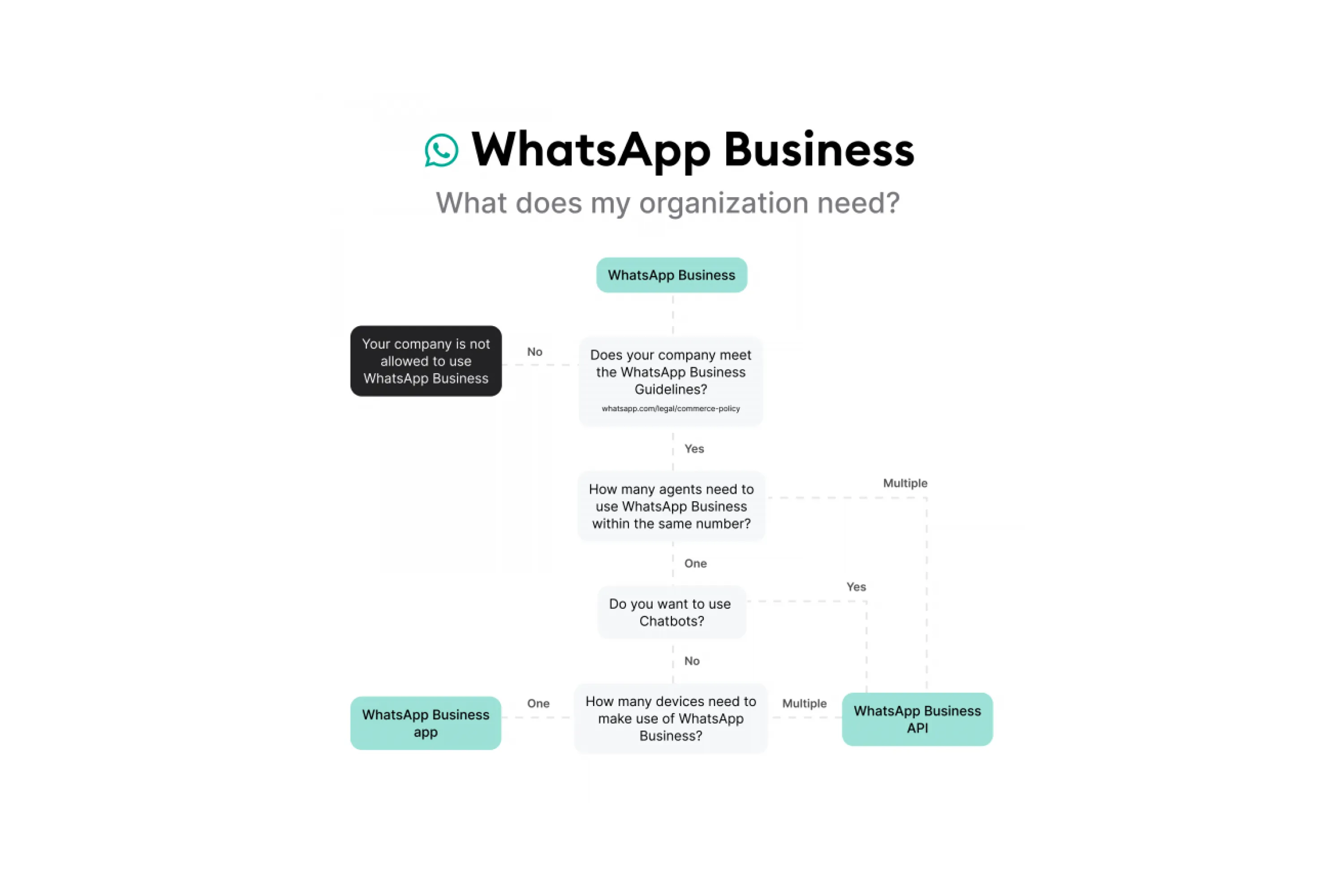
Si tu es prêt à te lancer dans WhatsApp Business mais que tu ne sais pas trop par où commencer, on est là pour t'aider. Commençons par déterminer si toi et ton équipe avez besoin de l'application WhatsApp Business ou de l'API WhatsApp Business.
Pour les petites entreprises qui ne reçoivent pas beaucoup de messages de clients via WhatsApp, l'appli WhatsApp Business pourrait être la solution idéale. Elle propose juste l'essentiel pour aider les équipes réduites à se lancer avec WhatsApp Business.
L'API WhatsApp Business a été conçue pour les grandes équipes et les entreprises qui doivent gérer et répondre à un nombre bien plus important de messages WhatsApp Business. Elle est pensée pour aider les grandes équipes à mieux collaborer, grâce à des fonctionnalités qui permettent de mettre de l'ordre dans cette boîte de réception WhatsApp bien remplie.
De l'automatisation, qui permet de simplifier les tâches répétitives, à la collaboration, qui garantit une bonne répartition des conversations, l'API WhatsApp Business fait passer ton équipe au niveau supérieur.
Plusieurs appareils sur l'appli et l'API
L'une des principales différences entre l'appli et l'API, c'est le nombre d'appareils que ton équipe peut utiliser pour WhatsApp Business. L'API te permet d'utiliser plusieurs appareils, alors que l'appli est bien plus limitée.
Avant, l'appli WhatsApp Business ne pouvait être utilisée que sur deux appareils. Mais récemment, WhatsApp a lancé un programme bêta multi-appareils qui permet aux équipes d'utiliser l'appli sur cinq appareils maximum, dont un seul téléphone au plus.
Même si c'est une bonne nouvelle pour les petites équipes qui ont besoin d'un coup de pouce rapide pour utiliser WhatsApp Business, le programme bêta ne propose toujours pas la plupart des fonctionnalités avancées offertes par l'API. Si tu veux faire passer le flux de travail de ton équipe sur WhatsApp Business au niveau supérieur, l'API est vraiment la solution qu'il te faut.
Tu trouveras ici les étapes à suivre pour participer au programme bêta multi-appareils ici.
Configurer l'API pour commencer à utiliser WhatsApp Business avec une équipe
Voyons ensemble comment commencer à utiliser l'API WhatsApp Business pour ton équipe.
Avant de pouvoir utiliser l'API, tu devras faire appel à un fournisseur de solutions professionnelles (BSP) agréé — comme Trengo — pour y accéder. Le BSP se connecte à l'API, ce qui te permet de gérer toutes tes conversations avec tes clients sur WhatsApp depuis une seule et même plateforme.
Pour commencer, tu dois d'abord faire une demande d'accès à l'API — les étapes suivantes ne te prendront que quelques minutes.
1. Inscris-toi pour obtenir un compte d'essai gratuit.
2. Associe ton numéro WhatsApp Business à Trengo.
3. Demande l'accès à l'API WhatsApp Business.
Si tu as besoin d'aide, jette un œil à ce guide étape par étape pour demander l'API, ou regarde cette vidéo explicative.
Une fois ces étapes terminées, ton équipe sera prête à commencer à utiliser WhatsApp Business. (Et l'équipe Trengo sera là pour t'accompagner tout au long du reste du processus de validation.)
Une fois que tu auras reçu l'autorisation, tu seras prêt à profiter de toutes les possibilités offertes par l'API pour faire passer ton flux de travail au niveau supérieur.
Ajouter les membres de ton équipe
Avant que ton équipe puisse collaborer sur WhatsApp Business, tu dois ajouter des utilisateurs. La procédure est simple, et avec Trengo, tu peux choisir les rôles et les autorisations adaptés à chaque personne qui a besoin d'accéder à tes messages WhatsApp.
Tu ne sais pas combien d'utilisateurs tu peux ajouter ? Ça dépend de la formule Trengo que tu as souscrite — tu peux les consulter ici.
Pour ajouter des utilisateurs dans Trengo, va dans Paramètres > Organisation > Utilisateurs. Clique sur « Inviter un utilisateur », puis renseigne les informations de l'utilisateur, notamment son nom, ses coordonnées et son rôle.
Choisis parmi les postes suivants :
- Administrateur, qui dispose d'un accès complet pour gérer la boîte de réception et les paramètres, ajouter des utilisateurs et consulter les rapports.
- Un superviseur, capable de gérer les conversations et de consulter l'historique des conversations.
- Un agent expérimenté, capable de répondre aux messages des clients et de modifier certains paramètres du canal pour optimiser le flux de travail de l'équipe WhatsApp.
- Agent de base, capable de créer, de répondre et de réattribuer des conversations.
- En plus, tu peux aussi désigner des observateurs qui pourront suivre ce qui se passe sur ton compte Trengo, mais qui ne pourront pas interagir avec les clients.
Attribuer des conversations WhatsApp à ton équipe
Que ton équipe soit grande ou petite, « diviser pour mieux régner » est la meilleure façon de faire avancer les choses. Attribue chaque conversation client reçue sur WhatsApp à un membre de l'équipe pour t'assurer que rien ne passe entre les mailles du filet. Dans Trengo, tu peux le faire de deux façons : manuellement ou automatiquement.
Quand tu attribues manuellement, c'est toi qui choisis à qui attribuer une conversation donnée, ce qui fonctionne généralement mieux pour les équipes de petite ou moyenne taille.

Mais quand le volume de messages augmente ou que ton équipe s'agrandit, attribuer manuellement les conversations devient vite une tâche titanesque. Dans ce cas, tu auras intérêt à attribuer automatiquement les conversations WhatsApp à ton équipe. Trengo te permet d'attribuer les conversations selon le principe du « round-robin », pour que chaque agent de ton équipe reçoive au hasard le même nombre de messages chaque jour.
Participer à des discussions avec plusieurs membres de l'équipe
Quand des clients te contactent plusieurs fois ou posent des questions complexes à ton équipe via WhatsApp, ça peut être utile de demander de l'aide à un collègue. Dans la boîte de réception partagée de Trengo, tu peux mentionner d'autres personnes pour leur envoyer des messages internes que le client ne voit pas.

Que tu aies besoin d'aide pour retrouver un numéro de commande ou que tu souhaites interroger un collègue sur l'historique d'un client, le système de balises te permet de collaborer avec les autres depuis un seul et même endroit.

Utiliser les chatbots pour automatiser les conversations
L'automatisation peut t'aider à garantir à tes clients une assistance efficace, quel que soit le nombre de conversations gérées par ton équipe. Heureusement, l'API WhatsApp Business permet à ton équipe d'utiliser des chatbots pour répondre aux questions simples — comme les horaires d'ouverture ou les frais de livraison — et de proposer un service en libre-service en présentant des sélections de produits.
Tu peux aussi utiliser des chatbots pour transférer des conversations vers une équipe spécifique. Par exemple, définis des mots-clés comme « retour » pour que les demandes après-vente soient automatiquement transmises à ton équipe du service après-vente.
Considère un chatbot comme un prolongement de ton équipe qui te décharge des tâches simples et répétitives, pour que tu puisses te concentrer sur d'autres choses.

Configurer les réponses automatiques
Tes équipes du service client et des ventes travaillent d'arrache-pied toute la journée pour aider les clients, mais elles ne peuvent pas répondre aux messages WhatsApp 24 h/24 et 7 j/7. Or, tes clients peuvent te contacter à tout moment pour poser des questions à ton équipe — et c'est là que les réponses automatiques entrent en jeu.
Configure des réponses automatiques pour prévenir les clients quand l'équipe n'est pas à son poste et leur indiquer quand elle sera de retour. Comme ça, les clients recevront une réponse à toute heure du jour ou de la nuit.

Créer des réponses rapides
Une autre excellente façon pour ton équipe de simplifier les conversations sur WhatsApp Business, c'est de mettre en place des réponses rapides. Crée ces modèles de réponse que tu pourras facilement sélectionner pour répondre aux questions que tes clients posent le plus souvent.
Non seulement ça te fera gagner du temps, mais ça aidera aussi ton équipe à faire passer le message de la marque de manière cohérente dans chaque échange avec les clients.
C'est le moment de « diviser pour mieux régner » ? Découvre l'API WhatsApp avec Trengo
On est là pour t'aider à automatiser tes processus et à collaborer comme jamais auparavant, pour que tu puisses nouer des relations solides avec tes clients, quel que soit le canal utilisé.
Si ton équipe est prête à utiliser l'API WhatsApp Business (et à optimiser ton service client par la même occasion), commence dès aujourd'hui ton essai gratuit de 14 jours avec Trengo.



Rencontrons-nous
Développe ton activité grâce à la fidélisation. Rassemble tous tes contacts avec les clients sur une seule et même plateforme pour débloquer l'enchantement à chaque étape.