Comment regrouper des conversations dans Outlook en 2026


Essaie Trengo gratuitement

Trengo rassemble WhatsApp, les e-mails, le web, les réseaux sociaux et les appels dans une seule boîte de réception, ce qui fait gagner à ton équipe des heures de boulot répétitif et garantit qu'aucune conversation ne se perd.
Voir Trengo en action
- Intégrations étendues
- Configuration facile
- Structure tarifaire évolutive
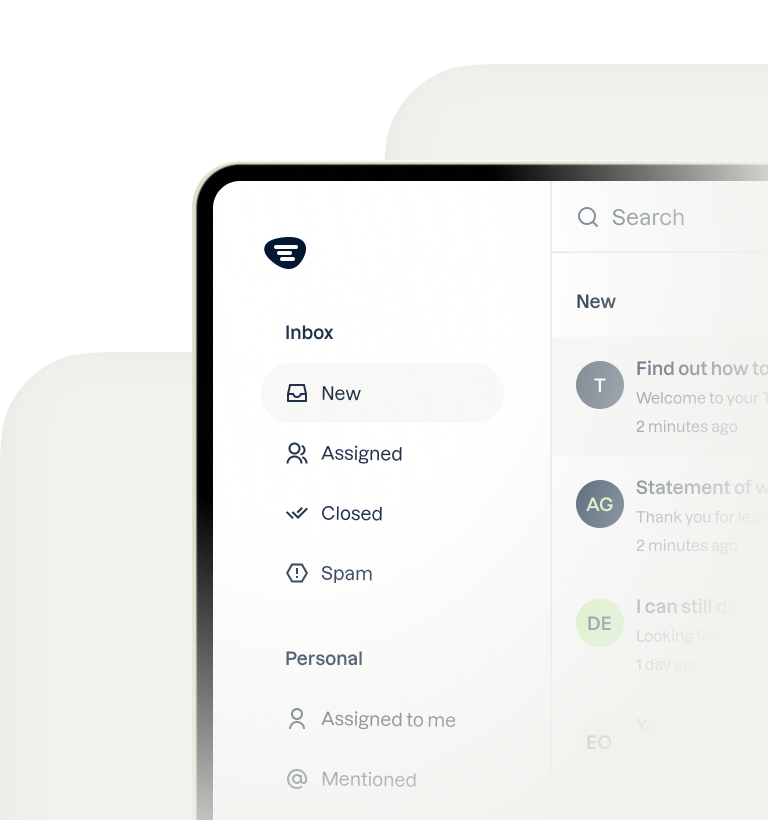
Comment regrouper les conversations dans Outlook : maîtrise tes fils de discussion en 2026
Résumé
Savoir regrouper les conversations dans Outlook est une compétence indispensable pour les professionnels qui gèrent un volume important de communications en 2026. Ce processus rassemble les réponses éparpillées en un seul fil de discussion fluide, t'évitant ainsi de passer à côté d'éléments contextuels essentiels. En maîtrisant ces paramètres sur tous tes appareils, tu élimineras l'encombrement numérique et amélioreras considérablement ta productivité au quotidien. Cette ressource complète te fournit des instructions précises pour rationaliser ta boîte de réception et mettre en place des outils collaboratifs avancés pour toute ton équipe.
TL;DR
- Le regroupement des messages relie automatiquement les réponses associées en un seul fil de discussion
- Tu peux facilement activer cette fonctionnalité d'organisation sur le site web pour ordinateur et sur les applications mobiles
- Trier ta boîte de réception par expéditeur ou par objet apporte un gain de clarté supplémentaire
- Les boîtes aux lettres partagées utilisent l'affichage par fils de discussion, mais ne disposent pas de fonctionnalités avancées de suivi et d'attribution
- Trengo offre une solution collaborative performante aux équipes qui ont besoin de travailler ensemble en temps réel
Si ta routine quotidienne consiste à passer au crible des centaines de messages, tu sais déjà à quelle vitesse une boîte de réception peut devenir un véritable chaos. Passer à côté d'une réponse cruciale parce qu'elle s'est perdue parmi trente messages sans rapport est une expérience frustrante, mais incroyablement courante. C'est précisément là que la maîtrise de l'affichage des conversations dans Outlook devient ton meilleur atout pour gagner en productivité. En apprenant à regrouper les conversations dans Outlook, tu peux relier de manière fluide toute une chaîne d'e-mails en les empilant, de sorte que le message d'origine et toutes les réponses suivantes apparaissent dans un seul fil de discussion consolidé.
Dans cet article complet de 2026, on va t'expliquer en détail comment regrouper les fils de discussion dans Outlook, quelle que soit la version du logiciel, pour t'aider à mettre de l'ordre dans tes e-mails et t'assurer qu'aucune piste ne soit perdue de vue. La communication professionnelle moderne exige rapidité et précision, ce qui rend le tri manuel complètement obsolète. En mettant en œuvre ces stratégies d'organisation, tu réduiras considérablement le temps passé à rechercher des pièces jointes égarées ou le contexte antérieur, ce qui te permettra de te concentrer uniquement sur les tâches importantes.
Le fonctionnement de l'affichage « Conversation » dans Outlook
Avant d'entrer dans les détails des paramètres, il est important de comprendre comment Outlook gère les fils de discussion. Lorsque tu choisis de regrouper les e-mails par conversation, le logiciel analyse ta boîte de réception à la recherche de messages partageant exactement le même objet et les mêmes en-têtes d'identifiant de message cachés. Au lieu d'afficher dix e-mails distincts dispersés chronologiquement dans ta boîte de réception, Outlook les regroupe tous en un seul ensemble bien organisé. Cette fonctionnalité d'Outlook te permet d'éviter de faire défiler sans fin ta boîte de réception pour suivre une conversation ou reconstituer une discussion en cours.
Ce système automatisé fonctionne en arrière-plan, de manière invisible. Dès qu’une nouvelle réponse arrive sur ton serveur, Outlook identifie instantanément les en-têtes correspondants et intègre le nouveau message de manière transparente dans la pile existante. Cela te garantit de toujours consulter les informations les plus récentes sans perdre de vue la demande initiale. Que tu l’appelles « fil de discussion », « chaîne d’e-mails » ou « conversation numérique », le principe sous-jacent reste exactement le même : le regroupement des e-mails permet de garder ton espace de travail bien rangé et fournit un contexte immédiat pour chaque réponse.
Comment regrouper les e-mails par fil de discussion dans Outlook (versions Bureau et Classique)
De nombreux professionnels continuent de s'appuyer largement sur le client de bureau robuste pour leurs tâches quotidiennes. Si tu te demandes comment regrouper les conversations dans Outlook Classic ou la version de bureau standard en 2026, la procédure est remarquablement simple. Une configuration adéquate de cette fonctionnalité transformera instantanément ton espace de travail numérique en un environnement parfaitement organisé.
Voici exactement comment regrouper des e-mails dans Outlook sur ton ordinateur.
- Ouvre l'application Outlook pour ordinateur sur ton ordinateur principal
- Rends-toi dans l'onglet « Affichage », situé directement dans le menu du ruban en haut de l'écran
- Recherche le groupe « Messages » ou le groupe « Vue actuelle », selon la version exacte de ton logiciel
- Coche la case intitulée « Afficher sous forme de conversations »
- Quand le message s'affiche, choisis si tu veux appliquer ce mode d'affichage des e-mails Outlook à ce dossier en particulier ou à toutes les boîtes de réception
Une fois cette fonctionnalité activée, tu verras automatiquement apparaître une petite flèche à côté de tes messages. En cliquant sur cette petite flèche, tu déplies la conversation, ce qui te permet de voir toutes les réponses de la chaîne d'e-mails. Cette simple modification est de loin le moyen le plus efficace pour que Outlook regroupe les chaînes d'e-mails de manière fluide et garde ton interface principale parfaitement épurée.
Comment regrouper les messages par conversation dans Outlook 365 et la version Web
Pour ceux qui utilisent l'écosystème cloud, savoir comment regrouper les e-mails par conversation dans Outlook 365 est essentiel pour garder un navigateur bien organisé ou profiter d'une expérience client allégée. Microsoft met continuellement à jour l'interface cloud, mais en 2026, le regroupement des e-mails dans Outlook sur le Web reste un processus incroyablement intuitif qui ne prend que quelques secondes à configurer.
- Ouvre Outlook 365 dans ton navigateur web préféré
- Clique sur l'icône en forme de roue dentée des paramètres, située tout en haut à droite de l'écran
- Rends-toi dans la section « Courrier » du menu des paramètres, puis clique sur « Mise en page »
- Fais défiler légèrement vers le bas pour trouver la section « Organisation des messages »
- Sélectionne l'option « Afficher les e-mails regroupés par conversation »
- Clique sur « Enregistrer » en bas de la fenêtre pour appliquer tes nouvelles modifications de mise en page
En suivant scrupuleusement ces étapes, tu forces Outlook à regrouper les e-mails par fil de discussion, ce qui garantit que ton expérience sur le Web reflète parfaitement la structure organisée du client de bureau. Tu peux également personnaliser l'affichage de ces fils de discussion dans le navigateur, par exemple en choisissant d'afficher les messages les plus récents en haut ou de les laisser en bas pour une lecture chronologique.
Comment regrouper des conversations dans Outlook pour Mac
Les utilisateurs Apple travaillent avec une interface légèrement différente ; les étapes pour regrouper les conversations dans Outlook sur Mac diffèrent donc sensiblement de celles du client Windows standard. Pour conserver une interface homogène sur les appareils Apple, il faut naviguer dans des structures de menus différentes, mais le résultat final est tout aussi efficace. Pour regrouper tes fils de discussion sur un Mac, il te suffit d'effectuer quelques opérations rapides.
- Ouvre l'application Outlook native sur ton Mac
- Clique directement sur l'onglet « Organiser » situé en haut de la fenêtre de l'application
- Clique sur le bouton « Conversations » pour activer instantanément la fonctionnalité de regroupement
Tu peux aussi aller dans la barre de menu supérieure, cliquer sur « Affichage » et t'assurer que l'option « Afficher sous forme de conversations » est bien cochée. Ça regroupera immédiatement les messages dans Outlook, transformant une liste très encombrée en un historique de courriels clair et bien structuré.
Comment regrouper des e-mails dans l'application Outlook pour mobile
Consulter ses e-mails lors de ses déplacements est une réalité quotidienne pour les professionnels d'aujourd'hui, ce qui rend absolument indispensable de savoir comment regrouper les messages par conversation dans l'application Outlook. Un écran mobile encombré peut rendre la lecture d'une conversation par e-mail extrêmement difficile et augmenter considérablement le risque de passer à côté d'une mise à jour importante. Pour regrouper les messages sur Outlook Mobile, que ce soit sur iOS ou Android, suis ces instructions simples.
- Ouvre l'application mobile Outlook sur ton smartphone ou ta tablette
- Appuie sur l'icône de ton profil ou sur l'icône d'accueil dans le coin supérieur gauche pour ouvrir le menu latéral
- Appuie sur l'icône en forme de roue dentée des paramètres située en bas à gauche de cet écran de menu
- Fais défiler l'écran vers le bas pour accéder à la section « Courrier » de tes préférences
- Trouve le bouton dédié à « Organiser par fil de discussion » et active-le bien
Une fois ce paramètre essentiel activé, ton application mobile regroupera intelligemment les e-mails Outlook par conversation, ce qui te permettra de garder un écran épuré et de suivre facilement tes chaînes d'e-mails complexes d'un simple glissement du doigt.
Personnaliser ta boîte de réception : comment regrouper les messages dans Outlook par sujet ou par expéditeur
Même si le regroupement standard des conversations est idéal pour une utilisation quotidienne normale, il arrive parfois que tu aies besoin de classer ta boîte de réception différemment pour des tâches spécifiques. Si tu travailles sur un projet d'entreprise de grande envergure ou si tu gères des clients exigeants, tu voudras peut-être savoir comment regrouper les messages dans Outlook par sujet ou comment les regrouper par expéditeur.
- Va directement dans l'onglet « Affichage » situé dans le ruban de navigation en haut de l'écran
- Clique sur le menu déroulant « Trier par » ou sur « Trier », selon la disposition exacte de ton écran
- Sélectionne « De » pour regrouper instantanément tous les e-mails provenant d'un expéditeur spécifique, ou sélectionne « Objet » pour regrouper les e-mails ayant exactement le même objet
N'oublie pas que le regroupement par objet, sans activer la vue « Conversation » officielle, se contentera d'empiler tes messages par ordre alphabétique en fonction du texte de l'objet, plutôt que de relier de manière structurée l'ensemble de la chaîne d'e-mails. Combiner le tri par expéditeur avec la vue « Conversation » est un moyen extrêmement efficace d'organiser les communications avec tes clients et de t'assurer que rien ne passe entre les mailles du filet.
Gérer l'historique des e-mails dans une boîte aux lettres partagée Outlook
Gérer sa boîte de réception personnelle est une chose, mais organiser la communication pour toute une équipe pose des défis opérationnels d'un tout autre ordre. Si ton équipe utilise une adresse générique d'assistance ou d'information, tu dois savoir comment regrouper les conversations dans la boîte aux lettres partagée d'Outlook pour éviter les chevauchements de tâches et les réponses en double.
- Sélectionne le dossier de boîte aux lettres partagée qui t'est attribué dans le volet de navigation de gauche
- Va directement dans l'onglet « Affichage » tout en haut de l'écran de ton application
- Coche la case « Afficher sous forme de conversations » et applique ce paramètre spécifiquement à ce dossier partagé
Si ton équipe n'en a pas encore officiellement mis une en place, tu peux découvrir la procédure de configuration complète en lisant notre guide détaillé intitulé « Comment ajouter une boîte aux lettres partagée dans Outlook ». Cependant, même si le regroupement des e-mails par fil de discussion dans Outlook permet de désencombrer considérablement l'espace partagé, cela ne résout pas pour autant les problèmes fondamentaux liés à la collaboration en équipe. Même si les conversations sont regroupées de manière sécurisée, tu ne peux toujours pas voir si un collègue est en train de rédiger une réponse à ce fil de discussion précis, ni attribuer facilement une chaîne d'e-mails spécifique à un membre de l'équipe sans transférer le message.
Les dangers cachés des fils de discussion dans les boîtes aux lettres partagées d'Outlook
Lorsque plusieurs employés travaillent simultanément dans la même conversation groupée, le risque d'envoyer des réponses en double ou d'ignorer complètement les clients grimpe en flèche. Outlook empile physiquement les e-mails entrants, mais il ne t'indique jamais de manière intuitive qui est actuellement chargé de gérer cette pile spécifique. Ce grave manque de transparence et de responsabilité est précisément la raison pour laquelle de nombreuses équipes en pleine croissance finissent par dépasser les capacités des boîtes de réception partagées natives et se tournent vers des solutions externes plus performantes.
Pourquoi Trengo est la meilleure solution pour remplacer la boîte de réception partagée d'Outlook
D'ici 2026, les entreprises modernes auront besoin de bien plus qu'un simple tri des e-mails : elles auront besoin d'outils de collaboration d'équipe hautement intelligents. C'est précisément là que Trengo révolutionne la façon dont toute ton équipe gère une conversation par e-mail. Alors que les logiciels basiques te permettent de regrouper les e-mails par fil de discussion dans Outlook, Trengo transforme activement chaque chaîne d'e-mails en un ticket hautement collaboratif, conçu pour assurer la réussite de ton équipe.
Avec la boîte de réception omnicanale de Trengo, tu ne te contentes pas d'accumuler des e-mails statiques : tu les gères activement en équipe, sans le chaos opérationnel habituel lié aux innombrables transferts externes. Trengo définit clairement les responsabilités, ce qui te permet d'attribuer instantanément et de manière appropriée l'intégralité d'un fil de discussion à un membre spécifique de l'équipe. La détection des conflits indique en temps réel à toute ton équipe si un collègue est en train de consulter ou de rédiger une réponse, ce qui élimine complètement les réponses en double embarrassantes adressées aux clients.
De plus, les mentions au sein de l'équipe te permettent de taguer des collègues spécifiques directement dans le fil de discussion principal, ce qui évite les ruptures dans la chaîne de communication. Trengo relie également de manière fluide toutes tes communications, notamment en te permettant d'ajouter un chat en direct à ton site web, ainsi que WhatsApp Business, Instagram et Facebook, le tout directement dans un seul et même espace de travail unifié. En tant que fournisseur officiel et agréé de solutions WhatsApp Business, Trengo t'aide stratégiquement à atteindre des taux d'ouverture durables supérieurs à 90 % en touchant tes clients là où ils se trouvent déjà.
Tu peux facilement tirer parti de fonctionnalités d'IA incroyablement puissantes, comme les agents IA, pour gérer automatiquement tes questions fréquentes et effectuer en toute simplicité des actions automatisées de base à ta place. AI Journeys ton équipe de créer facilement des flux de travail détaillés et complexes qui automatisent l'intégralité du parcours client, du début à la fin. Les résumés IA fournissent automatiquement un contexte rapide et instantané lorsque les conversations sont transférées entre agents actifs, garantissant ainsi des transitions internes incroyablement fluides.
Grâce aux traductions IA intégrées, ton équipe d'assistance peut rapidement lire et répondre avec précision à n'importe quel message client, quelle que soit la langue, comblant ainsi d'énormes fossés de communication à l'échelle mondiale. Enfin, les actions IA permettent à ton équipe d'effectuer avec succès des tâches complexes directement dans Trengo ou d'utiliser intelligemment des déclencheurs automatisés provenant de différents systèmes externes connectés. En intégrant en toute fluidité tes outils externes directement à Trengo pour un contexte opérationnel rapide, tu élimines totalement les changements constants d'onglets. Si tu as constamment du mal à garder les fils de discussion par e-mail bien organisés dans Outlook, Trengo offre sans aucun doute une solution collaborative totalement fluide que les clients de messagerie natifs ne peuvent tout simplement pas égaler.
Comment empêcher Outlook de regrouper les conversations
Tout le monde n'apprécie pas forcément la présentation sous forme de fils de discussion. En fait, de nombreux utilisateurs trouvent cela un peu déroutant et préfèrent de loin une liste strictement chronologique de leurs messages numériques entrants. Si tu te demandes actuellement comment empêcher Outlook de regrouper les conversations ou si tu cherches activement des moyens efficaces pour ne pas regrouper les conversations dans Outlook, la procédure pour inverser cette configuration est incroyablement simple à mettre en œuvre.
- Retourne en toute sécurité à l'onglet « Affichage » dans ton client de bureau ou Web principal
- Décoche complètement la case « Afficher sous forme de conversations » pour désactiver le regroupement
- Quand on te le demande, précise si tu veux désactiver cette fonctionnalité uniquement pour le dossier actuel ou pour toutes les boîtes aux lettres
Pour les applications Web et mobiles dans le cloud, il te suffit de revenir au menu principal des paramètres et de désactiver les options « Organiser par fil » ou « Regrouper par conversation ». Cette action te permettra de dégrouper immédiatement tous tes e-mails actifs et de rétablir l'affichage chronologique standard de chaque message dans ta boîte de réception.
Foire aux questions (FAQ)
Pourquoi mes conversations Outlook ne sont-elles pas regroupées ?
Tes conversations dans Outlook ne sont pas regroupées, principalement parce que l'expéditeur d'origine a modifié l'objet exact ou que les en-têtes de suivi internes ont été largement supprimés par un serveur de routage externe. Outlook s'appuie strictement sur l'objet exact et inchangé ainsi que sur les en-têtes d'identifiant de message cachés pour regrouper correctement une chaîne d'e-mails. Si quelqu'un supprime un seul mot ou modifie complètement l'objet, Outlook considère légitimement qu'il s'agit d'une toute nouvelle conversation isolée.
Comment classer les conversations dans Outlook ?
Tu peux classer efficacement tes conversations dans Outlook en cliquant avec le bouton droit de la souris sur le fil de discussion concerné, en survolant directement l'option « Classer » et en sélectionnant un code couleur spécifique. Lorsque tu appliques une catégorie visuelle à l'ensemble d'une conversation développée, chaque e-mail individuel de cette conversation classée dans Outlook hérite automatiquement de cette catégorie spécifique.
Quelle est la différence entre les messages de groupe organisés par conversations et ceux organisés par branches ?
Le regroupement par conversations se contente d'empiler tous les e-mails liés ayant exactement le même objet dans une seule liste verticale, tandis que le regroupement par branches affiche clairement une hiérarchie interne visuelle qui ressemble à un arbre en pleine croissance. Si un e-mail initial est envoyé à trois personnes différentes et que chacune d'entre elles répond séparément, le regroupement par branches affichera clairement trois fils de discussion distincts qui partent directement du message d'origine.
Peut-on créer des discussions de groupe sur Outlook ?
Oui, tu peux facilement passer à des discussions de groupe actives en utilisant uniquement l'intégration de Microsoft Teams, mais les discussions de groupe natives ne se créent pas naturellement à partir des fils de discussion individuels standard. Dans la version 2026 mise à jour d'Outlook 365, tu peux rapidement lancer une discussion Teams dédiée directement à partir d'un fil de discussion actif en cliquant sur l'icône de discussion située dans le ruban supérieur de l'interface.
Plus de détails




Rencontrons-nous
Développe ton activité grâce à la fidélisation. Rassemble tous tes contacts avec les clients sur une seule et même plateforme pour débloquer l'enchantement à chaque étape.