Blog

Servizio clienti
Come impostare i messaggi di assenza dall'ufficio ed evitare situazioni di stallo
Come impostare i messaggi di assenza dall'ufficio ed evitare situazioni di stallo


Prova Trengo gratuitamente

Trengo riunisce WhatsApp, e-mail, web, social media e chiamate in un'unica casella di posta, consentendo al tuo team di risparmiare ore di lavoro ripetitivo e garantendo che nessuna conversazione vada persa.
Guarda Trengo in azione
- Integrazioni estese
- Configurazione semplice
- Struttura dei prezzi scalabile
Perché un messaggio standard di assenza dall’ufficio crea un vicolo cieco
Sommario
Imparare a impostare un messaggio di assenza dall’ufficio è fondamentale per una comunicazione professionale, ma le risposte automatiche standard spesso interrompono il dialogo con i clienti. Questo articolo fornisce istruzioni dettagliate su come impostare i messaggi di assenza dall’ufficio in Outlook, Gmail e Microsoft Teams per il 2026 e presenta una soluzione più efficace che prevede l’uso di una casella di posta condivisa. Centralizzando la comunicazione e ricorrendo all’automazione, è possibile garantire che le richieste dei clienti vengano sempre gestite tempestivamente, anche quando i membri del team sono assenti.
TL;DR
- I messaggi standard di assenza dall'ufficio compromettono l'esperienza del cliente, poiché interrompono la comunicazione e costringono i clienti ad attendere.
- Per configurare le risposte automatiche in Outlook, occorre accedere a Impostazioni > Posta > Risposte automatiche e redigere messaggi diversi per i contatti interni ed esterni.
- In Gmail, la funzione "Risposta automatica in caso di assenza" si trova in Impostazioni > Visualizza tutte le impostazioni e consente di impostare un intervallo di date e un messaggio.
- Microsoft Teams utilizza una funzione denominata "Imposta messaggio di stato" che mostra il tuo messaggio di assenza dalla sede nella chat e si sincronizza con il tuo calendario di Outlook.
- Una piattaforma di casella di posta condivisa come Trengo elimina i vuoti di comunicazione rendendo tutti i messaggi in arrivo visibili all’intero team per un intervento immediato.
- Grazie a regole avanzate e all’automazione, Trengo è in grado di reindirizzare le conversazioni dagli agenti non disponibili ai membri attivi del team, garantendo un’assistenza clienti continua.
Un messaggio standard di assenza dall’ufficio è uno strumento cortese e necessario nel mondo degli affari moderno. Indica ai mittenti che non sei disponibile e gestisce le loro aspettative riguardo a una risposta. Ma sebbene sia cortese, rappresenta anche un vicolo cieco. Per un cliente con un problema urgente o un potenziale cliente pronto ad acquistare, ricevere una risposta automatica che dice: “Sono fuori sede e ti ricontatterò tra una settimana”, può essere incredibilmente frustrante. Il loro percorso si interrompe bruscamente. Il problema rimane irrisolto, la vendita viene messa in attesa e la conversazione si interrompe, tutto perché una persona non è disponibile. Questo divario comunicativo è un punto dolente significativo che i client di posta elettronica tradizionali non risolvono, creando attrito e potenzialmente causando la perdita di opportunità commerciali preziose.
Come impostare un messaggio di assenza dall'ufficio in Outlook
Microsoft Outlook rimane uno dei client di posta elettronica più diffusi nel mondo del lavoro e moltissimi utenti cercano informazioni su come gestire i propri messaggi di assenza. La procedura può variare leggermente a seconda della versione di Outlook in uso. Abbiamo illustrato i passaggi sia per la versione nuova che per quella classica, in modo da consentirti di configurare correttamente il tuo messaggio per il 2026.
Per la nuova versione di Outlook per Windows o per il Web
L'ultima versione di Outlook, accessibile tramite il Web o la nuova app per Windows, presenta un'interfaccia semplificata per l'impostazione delle risposte automatiche.
[Screenshot della nuova interfaccia di Outlook per il Web che mostra l'impostazione "Risposte automatiche"]
- Vai nell'angolo in alto a destra e clicca sull'icona a forma di ingranaggio delle Impostazioni.
- Nel menu delle impostazioni, seleziona " Posta " e poi scegli " Risposte automatiche".
- Fai clic sul pulsante per attivare le risposte automatiche.
- Se desideri che le risposte vengano inviate solo in un determinato intervallo di tempo, seleziona la casella "Invia risposte solo in un determinato intervallo di tempo" e imposta le date e gli orari di inizio e fine.
- Scrivi il tuo messaggio di assenza dall'ufficio nella casella di testo. Outlook mette a disposizione due caselle separate: una per le risposte ai destinatari interni alla tua organizzazione e un'altra per quelli esterni. Ciò ti consente di fornire ai colleghi interni informazioni diverse, come ad esempio un numero di contatto di emergenza.
- Una volta che sei soddisfatto dei tuoi messaggi e delle tue impostazioni, clicca su " Salva " in fondo alla pagina.
Per l'app desktop di Outlook in versione classica
Molte aziende continuano a utilizzare la classica versione desktop di Outlook. In questo caso la procedura è leggermente diversa e parte dalla finestra principale dell'applicazione.
[Screenshot dell'app desktop di Outlook Classic che mostra il menu File > Risposte automatiche]
Tutte le conversazioni in un'unica casella di posta
Riunisci e-mail, WhatsApp, social e chiamate in un unico posto, così il tuo team potrà rispondere più velocemente, senza dover passare da una scheda all'altra.
Come impostare un messaggio di assenza dall'ufficio in Gmail
La funzione "Fuori sede" di Gmail si chiama "Risposta automatica per le vacanze". È semplice da configurare e gestisce in modo efficace le email in arrivo mentre sei assente. Si tratta della soluzione di riferimento per milioni di utenti privati e aziende che utilizzano Google Workspace.
Procedura per la risposta automatica "In vacanza" di Gmail
Segui questi passaggi per attivare il messaggio di assenza dall'ufficio nell'interfaccia web di Gmail. Le impostazioni sono facili da trovare e configurare.
[Screenshot della sezione "Risposta automatica in caso di assenza" di Gmail nelle impostazioni]
- Nella posta in arrivo di Gmail, fai clic sull'icona a forma di ingranaggio delle Impostazioni nell'angolo in alto a destra, quindi fai clic su "Visualizza tutte le impostazioni".
- Nella scheda "Generale", scorri fino in fondo alla pagina finché non trovi la sezione "Risposta automatica per le ferie ".
- Seleziona l'opzione " Risposta automatica per le ferie" per attivarla.
- Imposta il primo giorno in cui desideri che inizi l'invio del messaggio. Puoi anche impostare un'ultima data (facoltativa) per disattivarlo automaticamente.
- Inserisci l'oggetto e il contenuto del messaggio nella casella di testo principale.
- Sotto la finestra di messaggio, puoi selezionare la casella "Invia una risposta solo alle persone presenti nei miei Contatti". Questa opzione è utile se desideri evitare di inviare risposte automatiche a mailing list o spam.
- Fai clic su "Salva modifiche " nella parte inferiore della pagina. Finché la risposta automatica di assenza sarà attiva, nella parte superiore della tua casella di posta Gmail apparirà un banner.

Come impostare un messaggio di assenza dall'ufficio in Microsoft Teams
In un mondo caratterizzato dal lavoro ibrido, lo stato “fuori sede” va oltre la semplice posta elettronica. Microsoft Teams, piattaforma centrale per la comunicazione interna, dispone di una propria funzione “fuori sede”. Funziona più che altro come un messaggio di stato che appare quando qualcuno ti invia un messaggio diretto e può essere sincronizzato con le risposte automatiche di Outlook e con il calendario, garantendo così la coerenza in tutto l’ecosistema di Microsoft 365.
Come impostare il messaggio di stato in Teams
Questo processo garantisce che i tuoi colleghi sappiano che non sei disponibile nel momento stesso in cui provano ad avviare una chat con te, evitando così ritardi nei flussi di lavoro interni.
[Screenshot dell'opzione "Imposta messaggio di stato" in Microsoft Teams]
- Apri Microsoft Teams e clicca sulla tua foto del profilo nell'angolo in alto a destra della finestra.
- Dal menu a tendina, seleziona " Imposta messaggio di stato".
- Apparirà una finestra in cui potrai digitare il tuo messaggio di assenza dall'ufficio. Cerca di essere conciso, ad esempio: "Sono in ferie fino al 22 luglio. Per questioni urgenti, contatta @JaneDoe."
- Seleziona la casella accanto a "Mostra quando qualcuno mi invia un messaggio". In questo modo, il tuo messaggio di stato verrà visualizzato automaticamente a chiunque ti invii un messaggio privato.
- Puoi utilizzare la funzione @mention per indirizzare i colleghi verso una persona specifica affinché ricevano assistenza.
- Utilizza il menu a tendina "Cancella il messaggio di stato dopo" per impostare un intervallo di tempo specifico entro il quale il messaggio scomparirà automaticamente.
- Fai clic su "Fatto " per salvare il tuo stato.
Ti ritrovi a destreggiarti tra i messaggi su cinque app diverse?
Trengo riunisce tutti i canali in un'unica casella di posta condivisa.
Risposta automatica avanzata: impostazione dello stato senza risposte automatiche
A volte è necessario apparire come "Assente dall'ufficio" nel calendario aziendale senza inviare una risposta automatica via e-mail a ogni singola persona che ti contatta. Ciò è comune in caso di brevi riunioni interne, sessioni di concentrazione o appuntamenti personali. Inviare una risposta automatica per un'assenza di un'ora può creare confusione e ingombrare inutilmente la posta elettronica. Sebbene sia possibile ottenere questo risultato utilizzando regole complesse in Outlook, il processo è manuale, soggetto a errori e poco intuitivo per l’utente medio. Questa complessità evidenzia un limite fondamentale dei client di posta elettronica tradizionali: non sono progettati per le esigenze sfumate della collaborazione moderna in team.
Utilizzo delle regole in Outlook per creare un messaggio di assenza personalizzato
Per gli utenti esperti, Outlook consente di creare una regola che risponde ai messaggi utilizzando un modello di email specifico. Per prima cosa occorre salvare un'e-mail come modello di Outlook (file .oft) e poi creare una regola a livello di server per rispondere con quel modello in determinate condizioni. Tuttavia, si tratta di una soluzione alternativa piuttosto macchinosa. Richiede diversi passaggi, può essere facilmente configurata in modo errato e non risolve comunque il problema fondamentale del messaggio che rimane non letto nella posta in arrivo. Questo processo manuale e complicato è esattamente ciò che una moderna piattaforma di comunicazione è progettata per eliminare.
Il modo più intelligente: come la casella di posta condivisa di Trengo gestisce le assenze
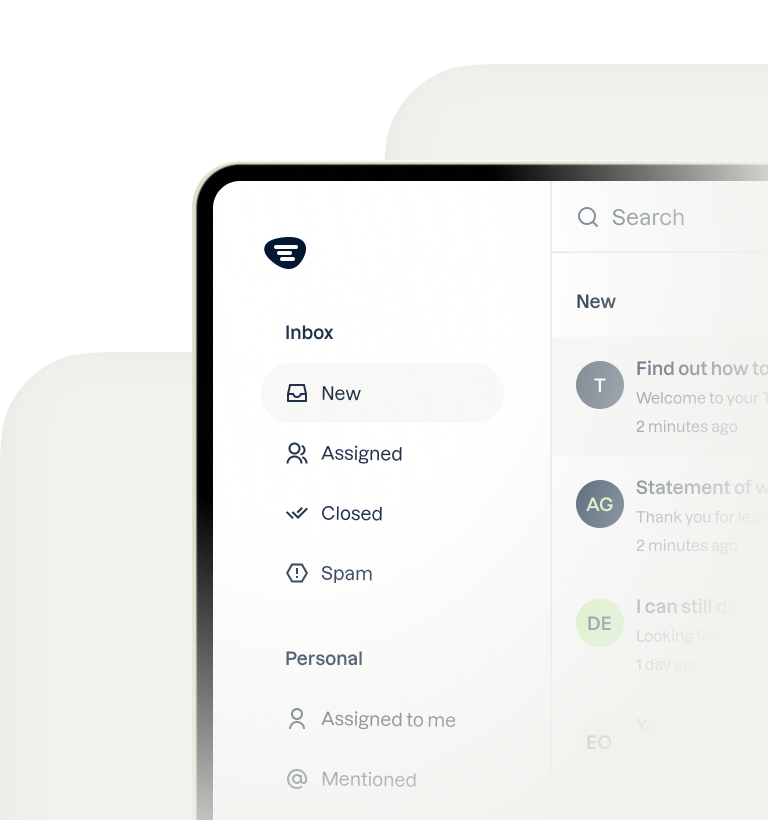
I limiti dei tradizionali messaggi di assenza dall’ufficio evidenziano la necessità di un sistema più intelligente. È qui che una piattaforma come Trengo trasforma la gestione delle assenze da un vicolo cieco comunicativo a un flusso di lavoro senza soluzione di continuità. Con Trengo, il concetto di casella di posta incustodita scompare, poiché tutte le comunicazioni sono centralizzate in un ambiente collaborativo.
Eliminare i tempi di attesa dei clienti
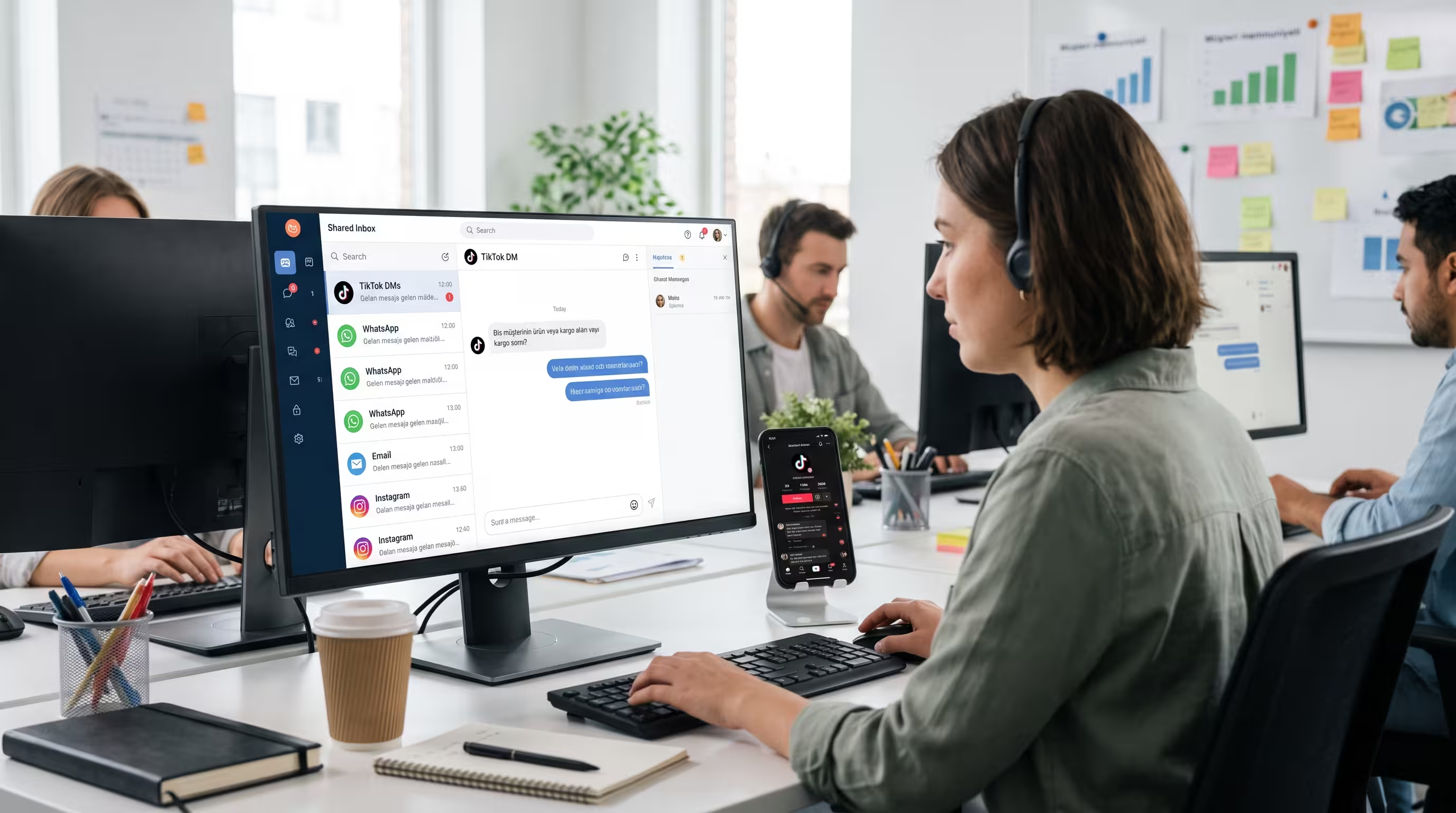
Quando viene inviata un'e-mail a un dipendente assente, questa non rimane semplicemente nella sua casella di posta personale in attesa del suo ritorno. Nella casella di posta condivisa di Trengo, l'intero team ha visibilità sui messaggi in arrivo. Qualsiasi membro del team disponibile può visualizzare la nuova richiesta, assegnarsela e fornire una risposta tempestiva. Il cliente riceve immediatamente l'aiuto di cui ha bisogno e l'azienda continua a operare senza interruzioni.
Centralizza tutti i tuoi canali
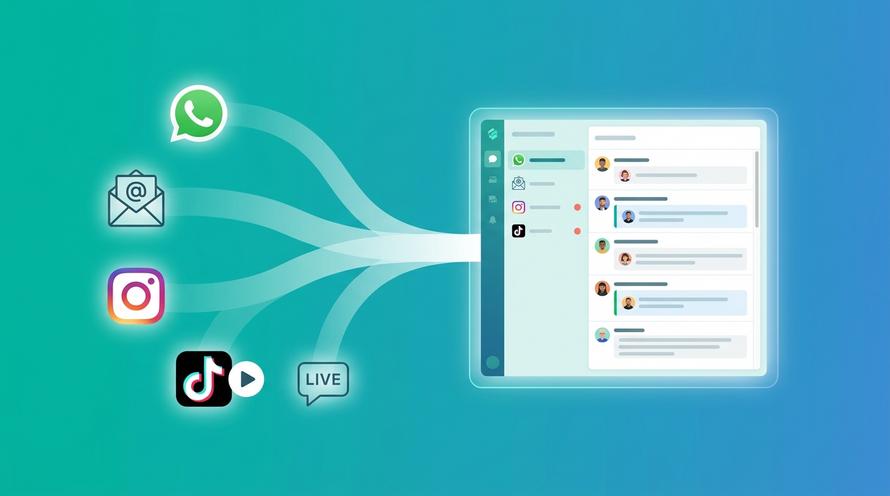
Oggi i clienti non si limitano a contattare l’azienda tramite e-mail. Cosa succede quando arriva un messaggio tramite live chat, WhatsApp o Facebook Messenger mentre un operatore è assente? Con Trengo, non è un problema. Tutte le conversazioni provenienti da ogni canale confluiscono in un’unica casella di posta unificata. Il team può gestire le richieste da qualsiasi piattaforma, assicurandosi che nessun messaggio venga mai tralasciato, indipendentemente dal canale scelto dal cliente per contattarci.
Automatizza e delega tramite regole
Dimenticate le complicate regole di Outlook. L'automazione di Trengo è potente e facile da usare. È possibile impostare regole per gestire automaticamente le conversazioni quando un agente non è disponibile. Ad esempio, è possibile creare una regola per assegnare tutti i messaggi in arrivo destinati a un agente fuori sede a un membro specifico del team di supporto o a una coda generale del team. È inoltre possibile aggiungere automaticamente etichette per il monitoraggio o persino attivare una risposta automatica sofisticata che includa link utili alla vostra knowledge base o una risposta basata sull'intelligenza artificiale in grado di gestire immediatamente le richieste più comuni.
10 esempi di messaggi professionali di assenza dall'ufficio
Hai bisogno di un po' di ispirazione? Ecco dieci modelli di messaggi di assenza dall'ufficio professionali ed efficaci che puoi adattare alle diverse situazioni.
Il messaggio generale per le vacanze
Oggetto: Assenza dall'ufficio
Grazie per il tuo messaggio. Al momento sono fuori sede per ferie e tornerò il [Data]. Avrò un accesso limitato alla posta elettronica e risponderò al tuo messaggio il prima possibile al mio ritorno. Grazie per la pazienza.
Il messaggio relativo alla conferenza o al viaggio di lavoro
Oggetto: Assenza dall'ufficio: partecipazione a [Nome della conferenza]
Grazie per la tua e-mail. Al momento sto partecipando alla [Nome della conferenza] dal [Data di inizio] al [Data di fine] e potrei rispondere con un po' di ritardo. Controllerò periodicamente la posta elettronica. Per assistenza immediata, ti prego di contattare [Nome del collega] all'indirizzo [E-mail del collega].
Il messaggio per le festività natalizie
Oggetto: Buone feste! Fuori sede
Grazie per il tuo messaggio. Il nostro ufficio rimarrà chiuso per le festività natalizie dal [Data di inizio] al [Data di fine]. Risponderò alla tua e-mail al mio ritorno. Ti auguriamo di trascorrere delle splendide festività natalizie.
Messaggio di assenza di breve durata, ad esempio in caso di malattia
Oggetto: Assente dall'ufficio oggi
Grazie per il tuo messaggio. Oggi, [Data], sono assente dall’ufficio per motivi imprevisti e risponderò alla tua e-mail non appena tornerò. Se la questione è urgente, ti prego di contattare il team all’indirizzo [Indirizzo e-mail del team].
Il messaggio con un contatto alternativo ben indicato
Oggetto: Assente dall'ufficio fino al [Data]
Grazie per la tua e-mail. Sono assente dall'ufficio e tornerò il [Data di ritorno]. Per questioni urgenti che richiedono un intervento immediato, ti prego di contattare il mio collega, [Nome del collega], all'indirizzo [E-mail del collega] o al numero [Numero di telefono del collega]. In caso contrario, ti risponderò al mio ritorno.
Il messaggio "Accesso alla posta elettronica non disponibile"
Oggetto: Assenza dall'ufficio
Grazie per avermi contattato. Al momento sono fuori sede fino al [Data di rientro] e non ho accesso alla posta elettronica. Risponderò al tuo messaggio non appena tornerò in ufficio. Per eventuali questioni urgenti, ti prego di contattare [Persona di riferimento] all'indirizzo [Indirizzo e-mail di contatto].
Il messaggio che rimanda a un centro assistenza o alle domande frequenti
Oggetto: Assenza dall'ufficio - Risorse disponibili
Grazie per il tuo messaggio. Sarò assente dall'ufficio fino al [Data]. Durante la mia assenza, potresti trovare la risposta alla tua domanda nel nostro Centro assistenza all'indirizzo [Link al Centro assistenza]. Per altre richieste, ti risponderò il prima possibile al mio ritorno.
Risposte automatiche multicanale: SMS, WhatsApp, ecc.
L'impostazione delle risposte automatiche non è riservata solo alle e-mail. Su piattaforme come Telegram, puoi creare risposte specifiche per gestire le aspettative dei clienti. Dai un'occhiata a questi esempi di messaggi di risposta automatica su Telegram per trovare ispirazione. Per altri canali, un messaggio semplice funziona bene:
"Grazie per averci contattato! Al momento non siamo disponibili, ma ti risponderemo entro 24 ore. I nostri orari di apertura sono dal lunedì al venerdì, dalle 9:00 alle 17:00."
Il messaggio per la generazione di lead
Oggetto: Grazie per averci contattato
Salve! Grazie per l'interesse dimostrato nei confronti dei nostri servizi. Al momento sono assente dall'ufficio fino al [Data]. Nel frattempo, vi invitiamo a dare un'occhiata alla presentazione dei nostri prodotti all'indirizzo [Link] oppure a prenotare una demo direttamente con il nostro team qui: [Link al calendario delle demo]. Vi ricontatterò personalmente al mio ritorno.
Il messaggio solo interno
Oggetto: Assenza dal lavoro fino al [Data]
Ciao a tutti, sono OOO e tornerò il [Data]. Per eventuali emergenze relative ai progetti, vi prego di rivolgervi a [Nome del collega]. Mi occuperò di tutte le altre questioni al mio ritorno. Grazie!
Domande frequenti

Per comunicare in modo professionale la propria assenza dall’ufficio, è necessario indicare le date esatte dell’assenza, gestire le aspettative relative ai tempi di risposta e fornire un contatto alternativo chiaro per eventuali questioni urgenti. È importante mantenere sempre un tono cortese e conciso, come illustrato negli esempi riportati in precedenza in questo articolo.
Le app di messaggistica standard come iMessage o Google Messages non dispongono di una funzione nativa di "fuori sede". Tuttavia, le piattaforme di comunicazione aziendale sono progettate proprio per questo scopo. Con Trengo, puoi impostare facilmente risposte automatiche per SMS, WhatsApp e altri canali di messaggistica, garantendo così la continuità della comunicazione professionale.
L'impostazione di un messaggio di assenza dall'ufficio in Apple Mail dipende solitamente dal proprio provider di posta elettronica. Il metodo più affidabile consiste nell'accedere all'interfaccia web del proprio provider (come Gmail.com o Outlook.com) e impostare lì la risposta automatica di assenza. In alternativa, è possibile creare una regola all'interno dell'app Mail su macOS per rispondere automaticamente ai messaggi, ma questa funzione è attiva solo quando l'app è aperta e in esecuzione.
Sì, è possibile indicare nel proprio calendario che si è fuori sede senza inviare una risposta automatica via e-mail. In genere ciò avviene creando un evento nel calendario e impostando lo stato su "Fuori sede". Per situazioni più complesse, è possibile utilizzare le regole dei client di posta elettronica come Outlook, ma un approccio di gran lunga più semplice consiste nell’utilizzare una piattaforma collaborativa come Trengo, dove lo stato è visibile internamente al team senza la necessità di inviare risposte esterne.
Smettila di lasciare che le risposte automatiche di assenza dall’ufficio rappresentino un vicolo cieco per i tuoi clienti. Un approccio più intelligente garantisce che ogni richiesta venga gestita tempestivamente, rafforzando i rapporti con i clienti ed evitando di perdere opportunità. Grazie a una casella di posta centralizzata e a potenti funzioni di automazione, il tuo team potrà collaborare in modo efficace per mantenere vive le conversazioni, anche quando i singoli membri sono assenti. Scopri come la casella di posta condivisa di Trengo mantiene viva la conversazione. Prova Trengo gratuitamente oggi stesso.


Incontriamoci
Fai crescere la tua attività con la fedeltà. Riunisci tutti i contatti dei tuoi clienti in un'unica piattaforma per garantire la massima soddisfazione in ogni fase del percorso.