WhatsApp Business per i team: come iniziare


Prova Trengo gratuitamente

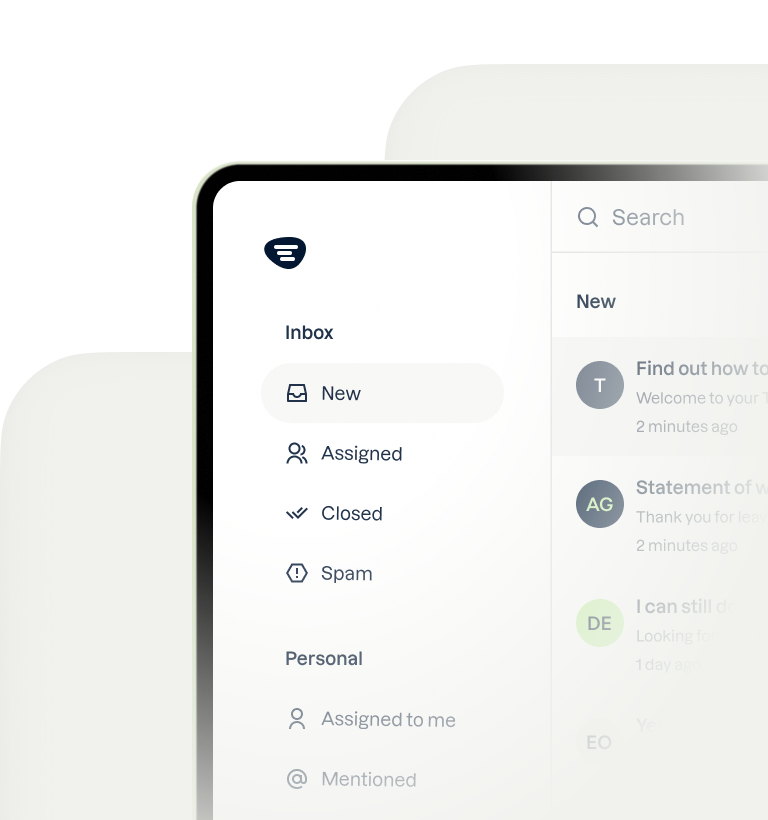
Trengo riunisce WhatsApp, e-mail, web, social media e chiamate in un'unica casella di posta, consentendo al tuo team di risparmiare ore di lavoro ripetitivo e garantendo che nessuna conversazione vada persa.
Guarda Trengo in azione
- Integrazioni estese
- Configurazione semplice
- Struttura dei prezzi scalabile
Quando la tua attività è in piena espansione e in crescita, è un ottimo momento dal punto di vista dei profitti. Ma potrebbe rivelarsi un periodo particolarmente impegnativo per i tuoi team di assistenza clienti e vendite.
Con i clienti che effettuano acquisti e richiedono assistenza in continuazione, l'elenco delle cose da fare del tuo team sembra non finire mai. Inoltre, le esigenze legate alla personalizzazione dell'esperienza del cliente implicano la necessità di gestire i numerosi canali che i clienti potrebbero utilizzare per contattarti.
Quasi nove clienti su dieci affermano che l'esperienza offerta da un'azienda è importante quanto i suoi prodotti o servizi. Ciò significa che è fondamentale consentire ai clienti di contattarvi secondo le loro esigenze e tramite il canale che preferiscono.
Con WhatsApp che si fregia del titolo di app di messaggistica più popolare al mondo, la gestione dei messaggi può diventare rapidamente un compito arduo per i team, grandi e piccoli che siano. Fortunatamente, WhatsApp Business aiuta i team a tenere sotto controllo ogni conversazione con i clienti. E con l’aiuto degli strumenti e della piattaforma giusti, è possibile semplificare e ottimizzare le attività di assistenza clienti.
Scopri l'app WhatsApp Business e le relative API, come iniziare a utilizzarle e quali funzionalità possono far risparmiare tempo al tuo team, consentendogli di dedicarsi a tutte le altre attività in programma.
App WhatsApp Business vs. API WhatsApp Business: qual è la differenza?
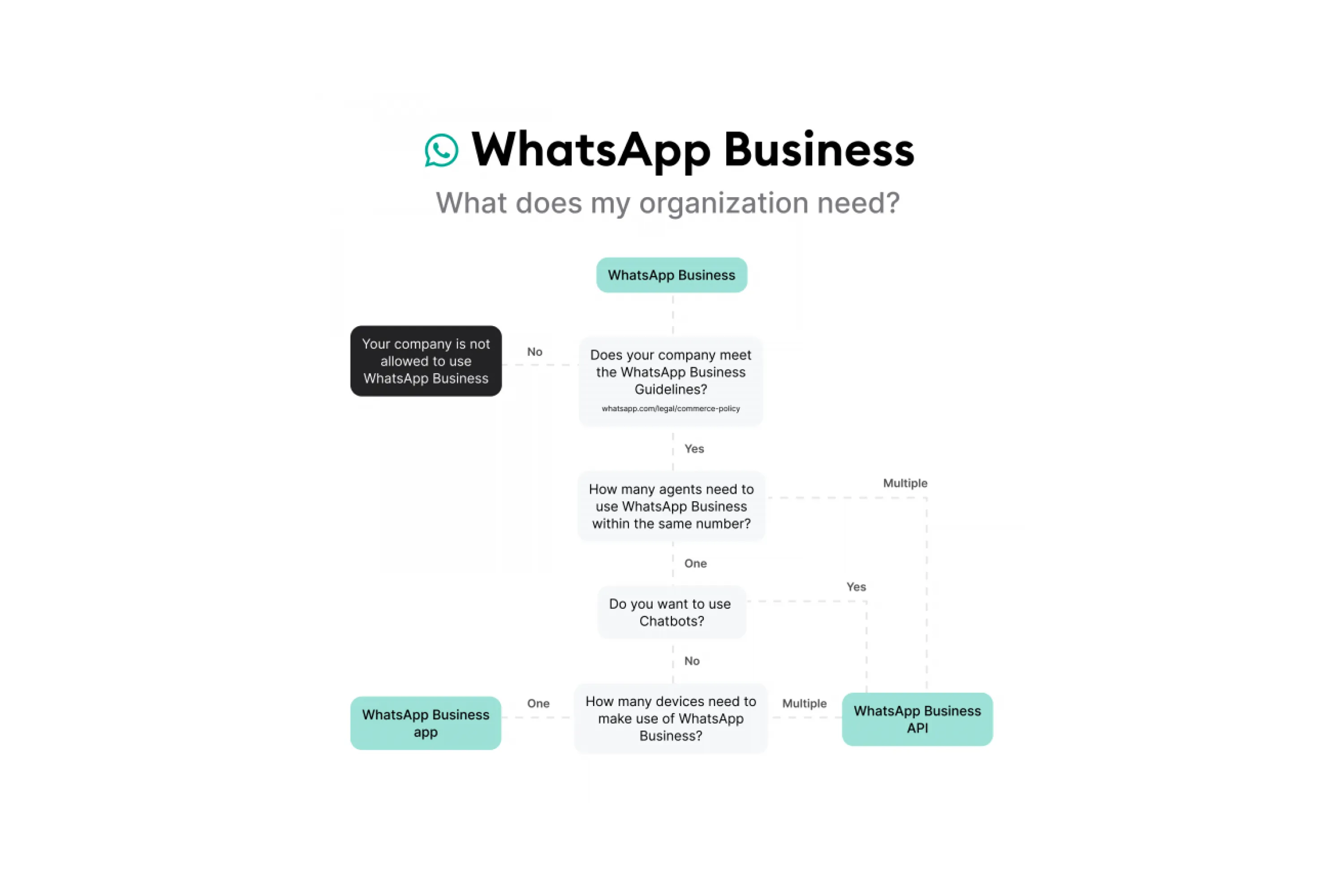
Se sei pronto a passare a WhatsApp Business ma non sai bene da dove iniziare, ci pensiamo noi. Cominciamo col capire se tu e il tuo team avete bisogno dell’app WhatsApp Business o dell’API di WhatsApp Business.
Per le piccole imprese che non ricevono un volume elevato di messaggi dai clienti tramite WhatsApp, l'app WhatsApp Business potrebbe essere la soluzione ideale. L'app offre solo le funzionalità di base per aiutare i team con risorse limitate a muovere i primi passi con WhatsApp Business.
L'API di WhatsApp Business è stata sviluppata per i team più grandi e le aziende che devono gestire e rispondere a un numero molto maggiore di messaggi su WhatsApp Business. È stata progettata per aiutare i team più grandi a collaborare in modo più efficiente, grazie a funzionalità che consentono di ottimizzare la gestione della casella di posta di WhatsApp, spesso sovraffollata.
Dall’automazione, che semplifica le attività ripetitive, alla collaborazione, che garantisce la corretta assegnazione delle conversazioni, l’API di WhatsApp Business porta il tuo team a un livello superiore.
Più dispositivi sull'app e sull'API
Una delle differenze principali tra l'app e l'API è il numero di dispositivi che il tuo team può utilizzare per WhatsApp Business. L'API consente di utilizzare più dispositivi, mentre l'app presenta limitazioni molto maggiori.
In precedenza, l'app WhatsApp Business poteva essere utilizzata solo su due dispositivi. Più recentemente, tuttavia, WhatsApp ha introdotto un programma beta multi-dispositivo che consente ai team di utilizzare l'app su un massimo di cinque dispositivi, di cui non più di uno sia uno smartphone.
Sebbene questa sia una buona notizia per i piccoli team che hanno bisogno di dare una rapida spinta al proprio utilizzo di WhatsApp Business, il programma beta non dispone ancora di molte delle funzionalità avanzate offerte dall’API. Se desideri migliorare il flusso di lavoro su WhatsApp Business per il tuo team, l’API è davvero la soluzione ideale.
Qui puoi trovare le istruzioni per partecipare al programma beta multi-dispositivo qui.
Configurazione dell'API per iniziare a utilizzare WhatsApp Business con un team
Vediamo insieme come iniziare a utilizzare l'API di WhatsApp Business per il tuo team.
Prima di poter utilizzare l'API, dovrai rivolgerti a un Business Solution Provider (BSP) autorizzato — come Trengo — per potervi accedere. Il BSP si collega all'API, consentendoti di gestire tutte le conversazioni con i clienti su WhatsApp da un'unica piattaforma.
Per iniziare, dovrai innanzitutto richiedere l'API: i prossimi passaggi richiederanno solo pochi minuti.
1. Registrati per ottenere un account di prova gratuito.
2. Collega il tuo numero WhatsApp Business a Trengo.
3. Richiedi l'accesso all'API di WhatsApp Business.
Se hai bisogno di ulteriore assistenza, dai un’occhiata a questa guida passo passo per richiedere l'API, oppure guarda questo video tutorial.
Una volta completati questi passaggi, il tuo team sarà pronto per iniziare a utilizzare WhatsApp Business. (Inoltre, il team di Trengo sarà a tua disposizione per guidarti nel resto del processo di approvazione.)
Una volta ottenuta l'approvazione, sarai pronto a sfruttare tutte le potenzialità dell'API per portare il tuo flusso di lavoro a un livello superiore.
Aggiungere i membri del proprio team
Prima che il tuo team possa collaborare su WhatsApp Business, devi aggiungere gli utenti. La procedura è semplice e, con Trengo, puoi scegliere i ruoli e le autorizzazioni più adatti per tutti coloro che devono avere accesso ai tuoi messaggi WhatsApp.
Non sai quanti utenti puoi aggiungere? Dipende dal piano Trengo che hai: puoi consultarli qui.
Per aggiungere utenti in Trengo, vai su Impostazioni > Organizzazione > Utenti. Fai clic su “Invita utente”, quindi inserisci i dati dell’utente, tra cui nome, informazioni di contatto e ruolo.
Scegli tra i seguenti ruoli:
- Amministratore, che dispone di pieni diritti di accesso per gestire la posta in arrivo e le impostazioni, aggiungere utenti e consultare i report.
- Responsabile, in grado di gestire le conversazioni e consultare la cronologia delle conversazioni.
- Agente avanzato, in grado di rispondere ai messaggi dei clienti e modificare alcune impostazioni del canale per ottimizzare il flusso di lavoro del team su WhatsApp.
- Agente di base, in grado di creare, rispondere e riassegnare le conversazioni.
- Inoltre, puoi anche designare degli osservatori che possano seguire ciò che accade nel tuo account Trengo, ma che non possano interagire con i clienti.
Assegnazione delle conversazioni di WhatsApp al proprio team
Sia per i team di grandi dimensioni che per quelli più piccoli, "dividere per conquistare" è il modo migliore per portare a termine il lavoro. Assegna ogni conversazione in arrivo su WhatsApp con i clienti a un membro del team per assicurarti che nulla venga trascurato. In Trengo, puoi farlo in due modi: manualmente o automaticamente.
Quando si effettua l'assegnazione manualmente, sei tu a decidere a chi assegnare una determinata conversazione; questa soluzione è solitamente più indicata per i team di piccole o medie dimensioni.

Tuttavia, in presenza di un volume elevato di messaggi o di un team più numeroso, l’assegnazione manuale delle conversazioni diventa rapidamente un compito molto impegnativo. In tal caso, ti conviene assegnare automaticamente le conversazioni WhatsApp al tuo team. Trengo ti consente di assegnare le conversazioni utilizzando la logica “round-robin”, in modo che ogni agente del tuo team riceva casualmente lo stesso numero di messaggi ogni giorno.
Collaborare alle discussioni con diversi membri del team
Quando i clienti contattano più volte il tuo team o pongono domande complesse tramite WhatsApp, può essere utile chiedere aiuto a un collega. All’interno della casella di posta condivisa di Trengo, puoi taggare altri utenti per inviare messaggi interni che il cliente non vede.

Che tu abbia bisogno di aiuto per trovare un numero d'ordine o voglia chiedere a un membro del team informazioni sulla cronologia del cliente, l'assegnazione di tag ti permette di collaborare con gli altri in un unico posto.

L'uso dei chatbot per automatizzare le conversazioni
L'automazione può aiutarti a garantire che i clienti ricevano assistenza in modo efficiente, indipendentemente dal numero di conversazioni gestite dal tuo team. Fortunatamente, l'API di WhatsApp Business consente al tuo team di utilizzare i chatbot per rispondere a domande semplici — come gli orari di apertura o i costi di spedizione — e di offrire un servizio self-service fornendo opzioni di scelta dei prodotti.
È inoltre possibile utilizzare i chatbot per inoltrare le conversazioni a un team specifico. Ad esempio, è possibile impostare parole chiave come “reso” per fare in modo che le richieste post-acquisto vengano automaticamente inoltrate al team di assistenza post-vendita.
Considera il chatbot come un’estensione del tuo team che ti solleva da compiti semplici e ripetitivi, permettendoti così di concentrarti su altre cose.

Configurazione delle risposte automatiche
I tuoi team di assistenza clienti e vendite lavorano sodo per supportare i clienti tutto il giorno, ma non possono rispondere ai messaggi su WhatsApp 24 ore su 24, 7 giorni su 7. Tuttavia, i tuoi clienti potrebbero contattarti in qualsiasi momento con delle domande per il tuo team: ed è qui che entrano in gioco le risposte automatiche.
Imposta delle risposte automatiche per informare i clienti quando il team è assente dalla postazione di lavoro e quando tornerà. In questo modo, i clienti riceveranno una risposta in qualsiasi momento del giorno o della notte.

Creazione di risposte rapide
Un altro ottimo modo in cui il tuo team può semplificare le conversazioni su WhatsApp Business è impostare le risposte rapide. Crea questi modelli di risposta che potrai selezionare facilmente per rispondere alle domande più frequenti dei tuoi clienti.
Questo non solo vi farà risparmiare tempo, ma aiuterà il vostro team a trasmettere in modo coerente la voce del marchio in ogni conversazione con i clienti.
È ora di "dividere e conquistare"? Esplora l'API di WhatsApp con Trengo
Siamo qui per aiutarti ad automatizzare i processi e a collaborare come mai prima d’ora, in modo che tu possa costruire solide relazioni con i clienti su qualsiasi canale.
Se il tuo team è pronto a utilizzare l'API di WhatsApp Business (e a ottimizzare al contempo l'assistenza clienti), inizia oggi stesso la tua prova gratuita di 14 giorni con Trengo.



Incontriamoci
Fai crescere la tua attività con la fedeltà. Riunisci tutti i contatti dei tuoi clienti in un'unica piattaforma per garantire la massima soddisfazione in ogni fase del percorso.