Come raggruppare le conversazioni in Outlook nel 2026


Prova Trengo gratuitamente

Trengo riunisce WhatsApp, e-mail, web, social media e chiamate in un'unica casella di posta, consentendo al tuo team di risparmiare ore di lavoro ripetitivo e garantendo che nessuna conversazione vada persa.
Guarda Trengo in azione
- Integrazioni estese
- Configurazione semplice
- Struttura dei prezzi scalabile
Come raggruppare le conversazioni in Outlook: gestisci al meglio le tue conversazioni via e-mail nel 2026
Sommario
Imparare a raggruppare le conversazioni in Outlook è una competenza fondamentale per i professionisti che gestiscono un elevato volume di comunicazioni nel 2026. Questo processo riunisce le risposte sparse in un unico thread di posta elettronica coerente, assicurandoti di non perdere mai il contesto essenziale. Padroneggiando queste impostazioni su tutti i tuoi dispositivi, eliminerai il disordine digitale e migliorerai notevolmente la tua produttività quotidiana. Questa risorsa completa fornisce istruzioni precise per ottimizzare la tua casella di posta e introdurre strumenti di collaborazione avanzati per tutto il tuo team.
TL;DR
- Il raggruppamento dei messaggi collega automaticamente le risposte correlate in un unico thread di posta elettronica
- Puoi attivare facilmente questa funzione di organizzazione sia sul sito web per computer che sulle app mobili
- Ordinare la posta in arrivo in base al mittente o all'oggetto garantisce una maggiore chiarezza strutturale
- Le caselle di posta condivise utilizzano la visualizzazione a thread, ma non dispongono di funzionalità avanzate di tracciabilità e assegnazione
- Trengo offre una potente soluzione collaborativa per i team che necessitano di lavorare insieme in tempo reale
Se la tua routine quotidiana prevede di setacciare centinaia di messaggi, sai bene quanto velocemente la posta in arrivo possa trasformarsi in un caos. Perdere una risposta fondamentale perché sepolta sotto una trentina di messaggi non pertinenti è un'esperienza frustrante, ma incredibilmente comune. È proprio qui che imparare a gestire la visualizzazione delle conversazioni in Outlook diventa il tuo miglior trucco per aumentare la produttività. Imparando a raggruppare le conversazioni in Outlook, puoi collegare senza soluzione di continuità un'intera catena di email, raggruppandole in modo che il messaggio originale e tutte le risposte successive appaiano in un unico thread consolidato.
In questo articolo esaustivo del 2026 vi spiegheremo passo dopo passo come mantenere organizzate le conversazioni e-mail in Outlook su tutte le versioni del software, aiutandovi a eliminare il disordine e ad assicurarvi che nessuna traccia di e-mail vada persa. La comunicazione aziendale moderna richiede rapidità e precisione, rendendo completamente obsoleta la selezione manuale. Attuando queste strategie strutturali, ridurrete drasticamente il tempo dedicato alla ricerca di allegati smarriti o del contesto precedente, consentendovi di concentrarvi esclusivamente sul lavoro di valore.
Il funzionamento della vista Conversazione di Outlook
Prima di addentrarci nelle impostazioni specifiche, è importante capire come la visualizzazione delle e-mail in Outlook gestisce i thread di messaggi. Quando si sceglie di raggruppare le e-mail di Outlook per conversazione, il programma esegue una scansione della posta in arrivo alla ricerca di messaggi che condividono lo stesso oggetto e gli stessi header ID nascosti. Anziché visualizzare dieci e-mail separate disposte in ordine cronologico nella posta in arrivo, Outlook le raggruppa tutte in un unico blocco ordinato. Questa funzione di Outlook per il monitoraggio delle conversazioni evita di dover scorrere all’infinito per controllare lo scambio di e-mail o ricostruire una discussione in corso.
Questo sistema di organizzazione automatizzato opera in modo invisibile in background. Non appena una nuova risposta arriva sul tuo server, Outlook identifica immediatamente le intestazioni corrispondenti e inserisce il nuovo messaggio in modo trasparente nella sequenza esistente. Ciò garantisce che tu stia sempre leggendo le informazioni più aggiornate senza perdere di vista la richiesta iniziale. Che tu lo chiami thread di posta elettronica, catena di email o conversazione digitale, il meccanismo di base rimane esattamente lo stesso: raggruppare le email mantiene in ordine il tuo spazio di lavoro e fornisce un contesto immediato per ogni risposta.
Come raggruppare le e-mail in Outlook per thread (versione desktop e classica)
Molti professionisti del mondo degli affari continuano ad affidarsi in larga misura al solido client desktop per le loro attività quotidiane. Se vi state chiedendo come raggruppare le conversazioni in Outlook Classic o nella versione desktop standard nel 2026, la procedura è incredibilmente semplice. Configurare correttamente questa funzione trasformerà immediatamente il vostro spazio di lavoro digitale in un ambiente altamente organizzato.
Ecco esattamente come raggruppare le e-mail in Outlook sul tuo computer.
- Apri l'applicazione Outlook Desktop sul tuo computer principale
- Vai alla scheda "Visualizza" situata direttamente nel menu della barra multifunzione in alto
- Cerca il gruppo "Messaggi" o il gruppo "Vista corrente", a seconda della versione esatta del software
- Seleziona la casella "Mostra come conversazioni"
- Quando viene visualizzata la finestra di dialogo, scegli se applicare questa visualizzazione delle e-mail di Outlook a questa cartella specifica o a tutte le caselle di posta
Una volta attivata questa funzione, noterai automaticamente una piccola freccia accanto ai tuoi messaggi. Cliccando su questa freccia, il thread dell'e-mail si espanderà, permettendoti di visualizzare ogni singola risposta nella conversazione. Questa semplice modifica è di gran lunga il modo più efficace per far sì che Outlook raggruppi le catene di e-mail in modo fluido e mantenga l'interfaccia principale completamente pulita.
Come raggruppare per conversazione in Outlook 365 e nella versione web
Per chi utilizza l'ecosistema basato sul cloud, sapere come raggruppare le e-mail per conversazione in Outlook 365 è fondamentale per mantenere un'interfaccia web ben organizzata o garantire un'esperienza utente snella. Microsoft aggiorna costantemente l'interfaccia cloud, ma nel 2026 il raggruppamento delle e-mail in Outlook sul web rimane un processo incredibilmente intuitivo che richiede solo pochi secondi per essere configurato.
- Apri Outlook 365 nel tuo browser web preferito
- Clicca sull'icona a forma di ingranaggio delle Impostazioni situata nell'angolo in alto a destra dello schermo
- Accedi alla sezione "Posta" nel menu delle impostazioni, quindi clicca su "Layout"
- Scorri leggermente verso il basso per individuare la sezione "Organizzazione dei messaggi"
- Seleziona l'opzione specifica per visualizzare le e-mail raggruppate per conversazione
- Fai clic su «Salva» nella parte inferiore della finestra per applicare le modifiche apportate al layout
Seguendo alla lettera questi passaggi, si impone a Outlook di raggruppare le e-mail per thread, garantendo che l'esperienza web rispecchi fedelmente la struttura organizzata del client desktop. È inoltre possibile personalizzare la visualizzazione di questi thread all'interno del browser, ad esempio scegliendo di mostrare i messaggi più recenti in cima o lasciandoli in fondo per una lettura cronologica.
Come raggruppare le conversazioni in Outlook per Mac
Gli utenti Apple utilizzano un'interfaccia leggermente diversa, pertanto la procedura per raggruppare le conversazioni in Outlook per Mac differisce notevolmente da quella del client standard per Windows. Mantenere un'interfaccia uniforme sui dispositivi Apple richiede di interagire con strutture di menu diverse, ma il risultato finale è altrettanto efficace. Per raggruppare le conversazioni e-mail su un computer Mac è necessario eseguire alcune semplici operazioni.
- Apri l'app nativa di Outlook sul tuo computer Mac
- Clicca direttamente sulla scheda "Organizza" situata nella parte superiore della finestra dell'applicazione
- Clicca sul pulsante "Conversazioni" per attivare immediatamente la funzione di raggruppamento
In alternativa, puoi andare sulla barra dei menu in alto, cliccare su "Visualizza" e assicurarti che l'opzione "Mostra come conversazioni" sia selezionata. In questo modo i messaggi in Outlook verranno immediatamente raggruppati, trasformando un elenco disordinato in una cronologia di e-mail chiara e strutturata.
Come raggruppare le e-mail nell'app Outlook per dispositivi mobili
Controllare le e-mail mentre si è in movimento è ormai una realtà quotidiana per i professionisti di oggi, rendendo assolutamente fondamentale sapere come raggruppare i messaggi per conversazione nell'app Outlook. Uno schermo del cellulare ingombro può rendere incredibilmente difficile la lettura di una conversazione via e-mail e aumentare drasticamente il rischio di perdersi un aggiornamento importante. Per raggruppare i messaggi su Outlook Mobile, sia su piattaforma iOS che Android, segui queste semplici istruzioni.
- Apri l'app mobile di Outlook sul tuo smartphone o tablet
- Tocca l'icona del tuo profilo personale o l'icona della home nell'angolo in alto a sinistra per aprire il menu laterale
- Tocca l'icona a forma di ingranaggio delle Impostazioni situata in basso a sinistra nella schermata del menu
- Scorri verso il basso lo schermo per accedere alla sezione "Posta" delle tue preferenze
- Trova l'interruttore dedicato all'opzione "Organizza per thread" e attivalo
Attivando questa impostazione fondamentale, la tua app mobile raggrupperà in modo intelligente le e-mail di Outlook per conversazione, mantenendo pulito il tuo piccolo schermo e rendendo le complesse catene di e-mail facili da seguire con un solo rapido scorrimento.
Personalizzazione della posta in arrivo: come raggruppare i messaggi in Outlook per oggetto o mittente
Sebbene il raggruppamento standard delle conversazioni sia perfetto per l'uso quotidiano, a volte è necessario organizzare la posta in arrivo in modo diverso per attività particolari. Se stai lavorando a un progetto aziendale di grandi dimensioni o hai a che fare con clienti particolarmente esigenti, potresti voler sapere come raggruppare i messaggi in Outlook in base all'oggetto o al mittente.
- Vai direttamente alla scheda "Visualizza" situata nella barra di navigazione in alto
- Clicca sul menu a tendina "Ordina per" o su "Ordina", a seconda della configurazione della tua schermata
- Seleziona "Da" per raggruppare immediatamente tutte le e-mail in base al mittente specifico oppure seleziona "Oggetto" per raggruppare le e-mail con lo stesso identico oggetto
Tieni presente che raggruppare i messaggi per oggetto senza attivare la visualizzazione ufficiale "Conversazione" comporta semplicemente un ordinamento alfabetico dei messaggi in base al testo dell'oggetto, anziché collegare strutturalmente l'intera catena di e-mail. Combinare l'ordinamento per mittente specifico con la visualizzazione "Conversazione" è un modo incredibilmente efficace per organizzare in modo efficiente le comunicazioni con i clienti e garantire che nulla vada perso.
Gestione delle tracce delle e-mail in una casella di posta condivisa di Outlook
Gestire la propria casella di posta personale è una cosa, ma organizzare le comunicazioni per un intero team comporta una serie di sfide operative completamente diverse. Se il tuo team utilizza un indirizzo generico di assistenza o informativo, devi sapere come raggruppare le conversazioni nella casella di posta condivisa di Outlook per evitare sovrapposizioni di lavoro e risposte duplicate.
- Seleziona la cartella della casella di posta condivisa che ti è stata assegnata nel riquadro di navigazione a sinistra
- Vai direttamente alla scheda "Visualizza" nella parte superiore della schermata dell'applicazione
- Seleziona l'opzione "Mostra come conversazioni" e applicala specificatamente a questa cartella condivisa
Se il tuo team non ne ha ancora configurata una ufficialmente, puoi imparare l'intera procedura di configurazione leggendo la nostra guida dettagliata su «Come aggiungere una casella di posta condivisa in Outlook». Tuttavia, sebbene il raggruppamento delle e-mail per thread in Outlook contribuisca notevolmente a rendere più ordinato lo spazio condiviso, in realtà non risolve i problemi fondamentali della collaborazione in team. Anche con le conversazioni raggruppate in modo sicuro, non puoi comunque vedere se un collega sta scrivendo una risposta a quel preciso thread di email, né puoi assegnare facilmente una specifica catena di email a un particolare membro del team senza inoltrare il messaggio.
I pericoli nascosti delle discussioni nelle caselle di posta condivise di Outlook
Quando più dipendenti attivi lavorano contemporaneamente nella stessa conversazione di gruppo, il rischio di inviare risposte duplicate o di ignorare completamente i clienti aumenta vertiginosamente. Outlook raggrupperà fisicamente le e-mail in arrivo, ma non indicherà mai in modo intuitivo chi sia attualmente responsabile della gestione di quel gruppo specifico. Questa grave mancanza di trasparenza e responsabilità è esattamente il motivo per cui molti team in rapida crescita finiscono per superare i limiti delle caselle di posta condivise native e cercano alternative esterne più efficaci.
Perché Trengo è la soluzione migliore per sostituire la casella di posta condivisa di Outlook
Entro il 2026, le aziende moderne avranno bisogno di molto più di una semplice funzione di smistamento delle e-mail: avranno bisogno di strumenti di collaborazione di squadra altamente intelligenti. È proprio qui che Trengo rivoluziona completamente il modo in cui il tuo intero team gestisce una conversazione via e-mail. Mentre i software di base consentono di raggruppare le e-mail in Outlook per thread, Trengo trasforma attivamente ogni singola catena di e-mail in un ticket altamente collaborativo, progettato per il successo del team.
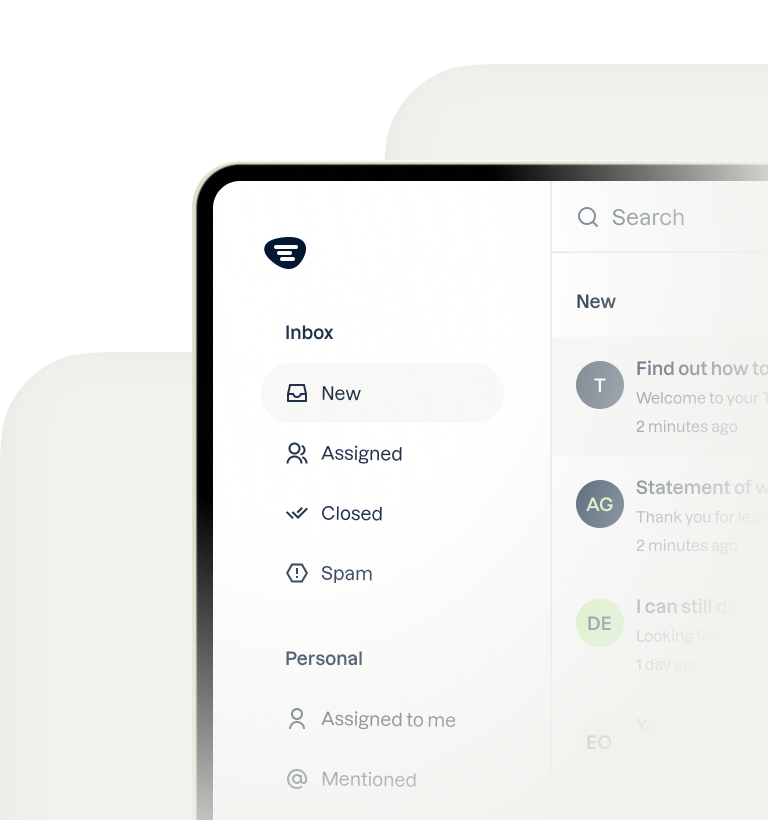
Con la casella di posta omnicanale di Trengo non ti limiti ad accumulare e-mail statiche, ma le gestisci attivamente come un team unificato, senza il tradizionale caos operativo causato da infiniti inoltri esterni. Trengo garantisce una chiara attribuzione delle responsabilità, consentendoti di assegnare immediatamente e in modo corretto l'intera conversazione via e-mail a un membro specifico del team. La funzione di rilevamento delle collisioni mostra in tempo reale a tutto il team se un collega sta visualizzando o scrivendo attivamente una risposta, eliminando completamente le imbarazzanti risposte duplicate ai clienti.
Inoltre, le menzioni interne al team consentono di taggare colleghi specifici direttamente all’interno del thread principale delle e-mail, evitando così interruzioni nella catena di comunicazione. Trengo integra perfettamente tutte le tue comunicazioni, offrendoti la possibilità di aggiungere una chat live al tuo sito web, oltre a WhatsApp Business, Instagram e Facebook, direttamente in un unico spazio di lavoro unificato. In qualità di tuo fornitore ufficiale autorizzato di soluzioni WhatsApp Business, Trengo ti aiuta strategicamente a raggiungere tassi di apertura costanti superiori al novanta per cento, raggiungendo i clienti esattamente dove si trovano.
Puoi sfruttare senza difficoltà funzionalità di IA incredibilmente potenti, come gli agenti IA, per gestire automaticamente le domande più frequenti ed eseguire con facilità azioni automatizzate di base per tuo conto. AI Journeys al tuo team di creare facilmente flussi di lavoro dettagliati e complessi che automatizzano l'intero percorso del cliente dall'inizio alla fine. I riassunti IA forniscono automaticamente un contesto immediato quando le conversazioni vengono trasferite tra agenti attivi, garantendo transizioni interne incredibilmente fluide.
Grazie alle traduzioni integrate basate sull'intelligenza artificiale, il tuo team di assistenza può leggere rapidamente e rispondere con precisione a qualsiasi messaggio dei clienti in qualsiasi lingua, colmando così le enormi lacune comunicative a livello globale. Infine, le azioni AI consentono al tuo team di eseguire con successo attività complesse direttamente all'interno di Trengo o di utilizzare in modo intelligente i trigger automatizzati provenienti da diversi sistemi esterni collegati. Integrando senza intoppi i tuoi strumenti esterni direttamente con Trengo per un contesto operativo immediato, elimini completamente il continuo passaggio da una scheda all'altra. Se sei costantemente alle prese con la gestione delle conversazioni e-mail in Outlook, Trengo offre sicuramente una soluzione collaborativa completamente fluida che i client di posta nativi non possono eguagliare.
Come posso impedire a Outlook di raggruppare le conversazioni?
Non tutti apprezzano il layout a thread visivo. Anzi, molti utenti lo trovano leggermente disorientante e preferiscono di gran lunga un elenco rigorosamente cronologico dei propri messaggi digitali in arrivo. Se ti stai chiedendo come impedire a Outlook di raggruppare le conversazioni o stai cercando attivamente dei modi efficaci per evitare il raggruppamento delle conversazioni in Outlook, la procedura per disattivare questa funzione è incredibilmente semplice da eseguire.
- Torna in modo sicuro alla scheda "Visualizza" nel tuo client desktop o web principale
- Deseleziona completamente la casella "Mostra come conversazioni" per disattivare il raggruppamento attivo
- Quando ti viene richiesto, scegli se disattivare la funzione solo per la cartella corrente o in modo generale per tutte le caselle di posta
Per le applicazioni web e mobili basate su cloud, basta tornare al menu principale delle impostazioni e disattivare le opzioni "Organizza per thread" o "Raggruppa per conversazione". Questa operazione ripristinerà immediatamente la visualizzazione cronologica standard dei singoli messaggi per tutte le e-mail attive, riportando l'intera casella di posta alla visualizzazione standard.
Domande frequenti (FAQ)
Perché le mie conversazioni in Outlook non vengono raggruppate?
Le tue conversazioni in Outlook non vengono raggruppate principalmente perché il mittente originale ha modificato l'oggetto esatto o perché le intestazioni di tracciamento interne sono state in gran parte eliminate da un server di instradamento esterno. Outlook si basa rigorosamente sull'oggetto esatto e immutato e sulle intestazioni nascoste dell'ID del messaggio per raggruppare correttamente una catena di e-mail. Se qualcuno rimuove una sola parola o modifica completamente l'oggetto, Outlook lo considera tecnicamente come una conversazione isolata completamente nuova.
Come si classificano le conversazioni in Outlook?
È possibile classificare efficacemente le conversazioni in Outlook facendo clic con il tasto destro del mouse sulla conversazione raggruppata, posizionandosi direttamente sull'opzione "Classifica" e selezionando un'etichetta di organizzazione specifica contrassegnata da un colore. Quando si applica una categoria visiva a un'intera conversazione espansa, ogni singola e-mail all'interno di quella conversazione monitorata in Outlook eredita automaticamente quella specifica categoria designata.
Qual è la differenza tra i messaggi di gruppo organizzati per conversazioni e quelli organizzati per rami?
Il raggruppamento per conversazioni si limita a raggruppare tutte le e-mail correlate con lo stesso oggetto in un unico elenco verticale, mentre il raggruppamento per rami mostra chiaramente una gerarchia interna visiva che ricorda un albero in espansione. Se un'e-mail iniziale viene inviata a tre persone diverse e tutte e tre rispondono separatamente, il raggruppamento per rami mostrerà chiaramente tre percorsi comunicativi distinti che si diramano direttamente dal messaggio principale originale.
È possibile creare chat di gruppo su Outlook?
Sì, è possibile passare facilmente a chat di gruppo attive utilizzando esclusivamente l'integrazione con Microsoft Teams, ma le chat di gruppo native non si attivano automaticamente tramite le normali conversazioni e-mail individuali. Nella versione aggiornata 2026 di Outlook 365 è possibile avviare rapidamente una chat di Teams dedicata direttamente da una conversazione e-mail attiva, facendo clic sull'icona della chat situata nella barra multifunzione in alto nell'interfaccia.
Altri simili



Incontriamoci
Fai crescere la tua attività con la fedeltà. Riunisci tutti i contatti dei tuoi clienti in un'unica piattaforma per garantire la massima soddisfazione in ogni fase del percorso.